PDF belgeleri orijinal içeriği korur, ancak bu durum dosyayı diğer belge formatlarına göre biraz daha zor bölmenize neden olabilir. PDF'den bir veya birden fazla kısmı ayırmak için sayfaları orijinal dosyadan bölmeniz gerekirartırmakla ilgilidir.
Çevrimiçi PDF Böl aracımız PDF dosyalarını zahmetsizce bölmenizi ve sadece sizin için önemli olan sayfaları kaydetmenizi veya paylaşmanızı sağlar. Bir PDF belgesinden tek bir sayfayı ya da bir sayfa aralığını ayırabilirsiniz. Taratılmış belgeler de dahildir. Çıkarılan tüm sayfa aralıklarını tek bir PDF belgesinde birleştirme seçeneği de mevcuttur.
Şimdi, size tüm işlemin ne kadar basit olduğunu gösterelim!
Bir PDF belgesi çevrimiçi olarak nasıl bölünür?
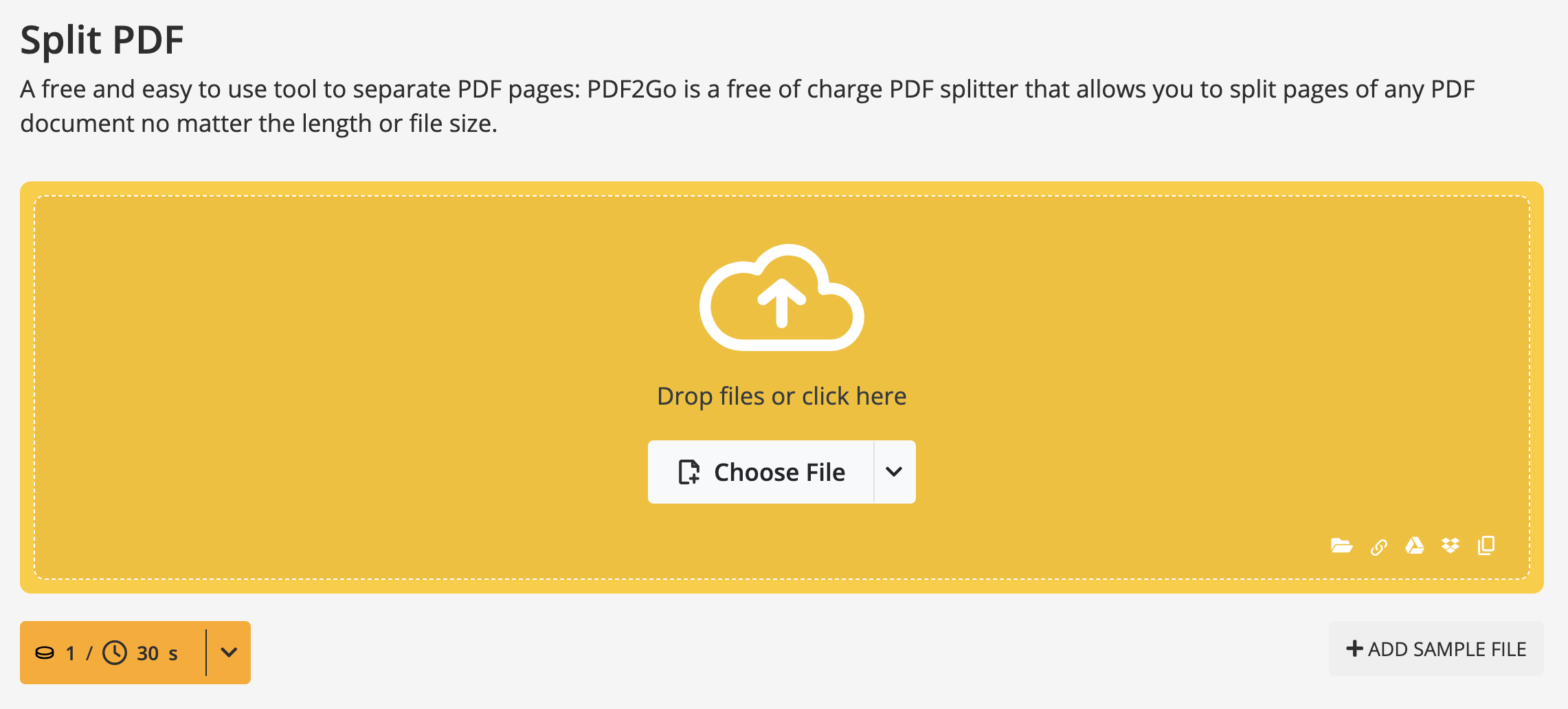
- Şuraya gidin PDF Bölme aracıartırmakla ilgilidir.
- Üst menüden "Dosya Seç" yüklemek için bir PDF dosyası seçin. PDF dosyasını sürükleyip bırakarak da yükleyebilirsiniz. İnternetten (URL girerek) veya bulut depolama servislerinden (Google Drive, Dropbox) dosya yüklemek de mümkündür.
- Belgeniz bittiğinde makas simgesi belgeyi bölmek istediğiniz sayfanın sonrasına tıklayın. (Tıklayın "Tümünü Böl" tüm PDF sayfalarını ayrı ayrı kaydetmek için veya işaretlediğiniz tüm bölmeleri geri almak için "Reset" düğmesini kullanın).
- Şuna tıklayın: "Save as" kaydetme seçeneklerini açmak için. İsteğe bağlı ayarlar: seçili sayfaları böl, PDF'yi eşit parçalara böl veya PDF'yi her birkaç sayfada bir böl.
- Şuna tıklayın: "Save" yeniden.
Dosya yüklendikten sonra, hangi türde bir ayırma yapmak istediğinizi seçebilirsiniz. Belgeyi seçtiğiniz bölümlerde kaydetmek için değişiklik yapabilir, bölmeyi iptal edip belge seçimi sayfasına dönebilir veya tüm sayfaları bölüp her birini ayrı bir belge haline getirebilirsiniz.
Değişiklikleri kaydetme seçeneğini seçerseniz, PDF'inizin kaç parçaya bölündüğünü göreceksiniz. Her bölümün başlığı, özgün ada eklenen, o bölümü oluşturan sayfa aralığı ile birlikte biçimlendirilir.
Son sonuçtan memnun kaldığınızda her bir kısmı ayrı ayrı indirebilirsiniz her adın sağındaki yeşil düğme ile veya belgenin tüm kısımlarını içeren sıkıştırılmış bir dosya indirebilirsiniz. Bu seçenek, belgeyi birkaç parçaya böldüğümüzde ve her birini tek tek indirmek zorunda kalmadan tek tıkla indirmek istediğimizde kullanışlıdır.
Düzenlemeyi bitirmediniz mi?
Artık PDF Böl aracına hakimsiniz ve yeni bölünmüş dosyalarınızı daha fazla düzenlemek mi istiyorsunuz? Elinizin altında 20'den fazla PDF2Go çevrimiçi aracı var! Yıllar içinde geliştirdiğimiz birçok kullanışlı aracı deneyin, örneğin:
- PDF Birleştir - birden çok PDF dosyasını, görüntüleme ve paylaşımı kolay olacak şekilde, istediğiniz sırada tek bir belgede birleştirmenizi sağlar!
- PDF Düzenle - bu kullanışlı araç, PDF dosyalarına kaydedilmiş metni saniyeler içinde düzenlemenizi sağlar. Kolayca gezin, metni vurgulayın, PDF'lerinize görseller, filigran, metin, şekiller veya çizimler ekleyin!
- PDF Sıkıştır - belgenizin boyutunu daha yönetilebilir bir boyuta düşürün.
Bu hizmet ücretsiz mi?
Evet! Çevrimiçi hizmetimiz ücretsizdir günlük kullanıcılar için. Çoğu özelliği keşfetmenizi ve değerlendirmenizi sağlayan günlük Kredileriçeren ücretsiz bir paket sunuyoruz
Bu, ihtiyaçlarınıza en uygun premium plan ihtiyaçlarınıza en uygun olanı seçin.
Neden Premium'a Geçmelisiniz?
Tam potansiyelini açın PDF2Go ve şunların keyfini çıkarın:
- Toplu İşleme - Aynı anda 200’e kadar dosya dönüştürün
- Daha Büyük Dosya Boyutları - Görev başına 64 GB'a kadar dosya işleyin
- Yapay Zeka Destekli Görevler gelişmiş işlemler için
- Görev Önceliği - Bekleme süresi olmadan anında işlemden yararlanın
- Reklamsız Deneyim dikkatiniz dağılmadan çalışmanız için


