เอกสาร PDF จะคงเนื้อหาต้นฉบับของเอกสารไว้ ซึ่งอาจทำให้การแยกไฟล์ทำได้ยากกว่าเอกสารรูปแบบอื่น เมื่อต้องการแยกหนึ่งส่วนหรือหลายส่วนออกจาก PDF คุณต้อง แยกหน้าออกจากไฟล์ต้นฉบับให้กับเอกสารของคุณ
เครื่องมือ แยกไฟล์ PDF ออนไลน์ของเราช่วยให้คุณแยกไฟล์ PDF ได้อย่างง่ายดาย และบันทึกหรือแชร์เฉพาะหน้าที่สำคัญสำหรับคุณ คุณสามารถแยกได้ทั้งหน้าเดียวหรือช่วงหน้าทั้งช่วงจากเอกสาร PDF รวมถึงเอกสารสแกน และยังสามารถรวมช่วงหน้าที่แยกออกมาทั้งหมดให้เป็นเอกสาร PDF ไฟล์เดียวได้ด้วย
ต่อไป เราจะอธิบายให้ดูว่าทั้งขั้นตอนนั้นง่ายแค่ไหน
จะแยกเอกสาร PDF ออนไลน์ได้อย่างไร
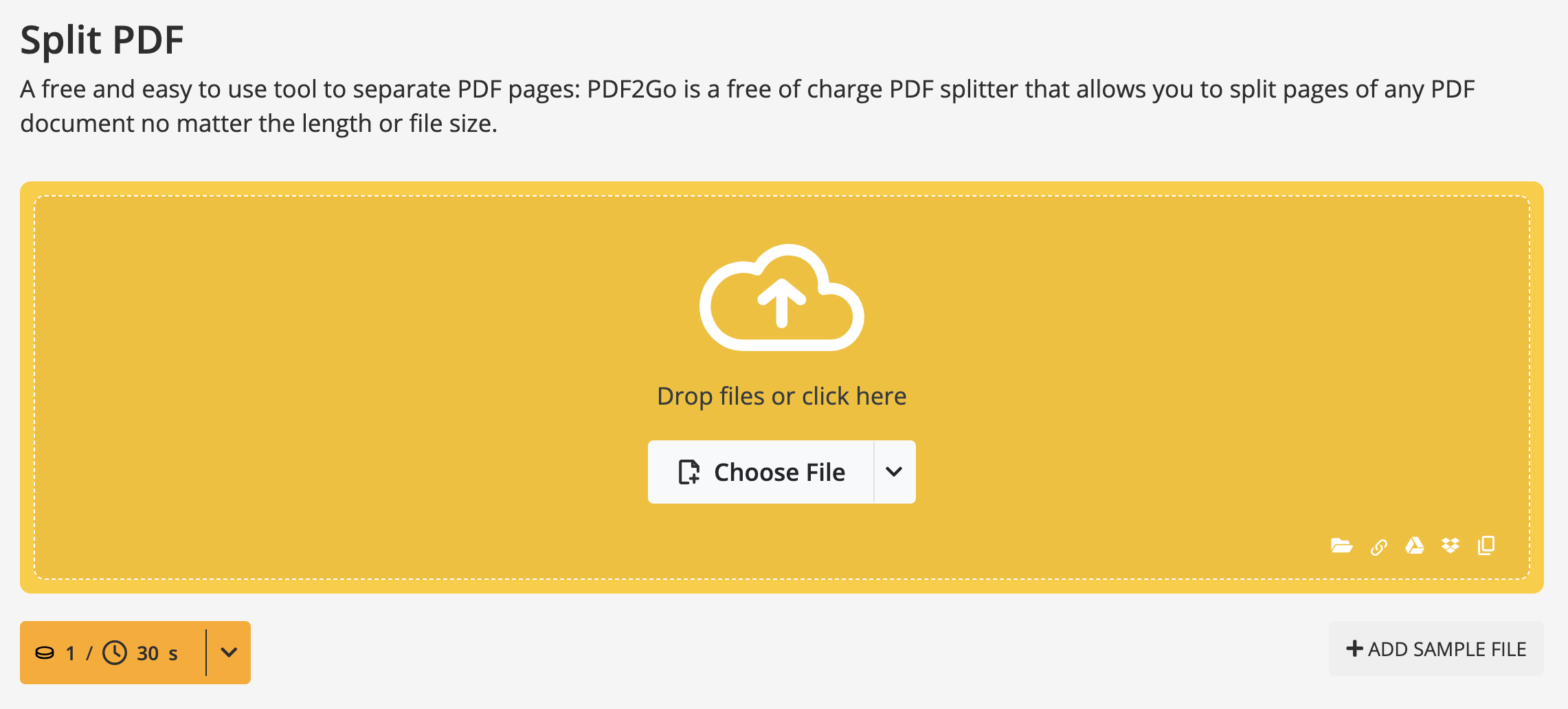
- ไปที่ เครื่องมือแบ่งไฟล์ PDFให้กับเอกสารของคุณ
- คลิก "Choose File" เพื่อเลือกไฟล์ PDF ที่ต้องการอัปโหลด คุณยังสามารถลากและวางไฟล์ PDF ได้เช่นกัน นอกจากนี้ยังสามารถอัปโหลดไฟล์จากอินเทอร์เน็ต (Enter URL) หรือจากบริการจัดเก็บข้อมูลบนคลาวด์ (Google Drive, Dropbox) ได้ด้วย
- คลิกที่ ไอคอนรูปกรรไกร ในหน้าที่คุณต้องการให้เริ่มแยกเอกสารออกหลังจากหน้านั้น (คลิก "Split All" เพื่อบันทึกทุกหน้าของ PDF แยกเป็นไฟล์เดี่ยว หรือใช้ปุ่ม "Reset" เพื่อยกเลิกตำแหน่งที่ทำเครื่องหมายแยกทั้งหมด)
- คลิก "Save as" เพื่อเปิดตัวเลือกการบันทึก การตั้งค่าเพิ่มเติม: แยกเฉพาะหน้าที่เลือก แยก PDF เป็นส่วนเท่าๆ กัน หรือแยก PDF ทุกจำนวนหน้าที่กำหนด
- คลิก "Save" อีกครั้ง
เมื่ออัปโหลดไฟล์แล้ว คุณสามารถเลือกประเภทการแยกที่ต้องการได้ คุณสามารถแก้ไขและบันทึกเอกสารเป็นส่วนๆ ตามที่คุณเลือก ยกเลิกการแยกและกลับไปหน้าการเลือกเอกสาร หรือแยกทุกหน้าโดยให้แต่ละหน้าเป็นเอกสารแยกไฟล์ออกจากกัน
หากคุณเลือกตัวเลือกบันทึกการเปลี่ยนแปลง ระบบจะแสดงให้เห็นว่า PDF ของคุณถูกแบ่งออกเป็นกี่ส่วน ชื่อของแต่ละส่วนจะถูกตั้งตามชื่อไฟล์เดิม พร้อมระบุช่วงหน้าที่อยู่ในส่วนนั้นต่อท้าย
เมื่อคุณพอใจกับผลลัพธ์สุดท้ายแล้ว คุณสามารถดาวน์โหลดแต่ละส่วนแยกกันได้ ด้วยปุ่มสีเขียวทางขวาของแต่ละชื่อ หรือดาวน์โหลดไฟล์บีบอัดที่รวมทุกส่วนของเอกสารไว้ก็ได้ ตัวเลือกนี้มีประโยชน์เมื่อเราแบ่งเอกสารออกเป็นหลายส่วนและต้องการดาวน์โหลดทีเดียวในคลิกเดียว โดยไม่ต้องดาวน์โหลดทีละไฟล์
ยังแก้ไขไม่เสร็จใช่ไหม
เมื่อคุณใช้งานเครื่องมือ แยกไฟล์ PDF ได้คล่องแล้ว และต้องการแก้ไขไฟล์ที่แยกใหม่เพิ่มเติม ยังมี เครื่องมือออนไลน์ของ PDF2Go ให้ใช้มากกว่า 20 เครื่องมือ รอให้คุณลองใช้งาน ลองใช้เครื่องมือที่เราได้พัฒนามาอย่างต่อเนื่องตลอดหลายปี เช่น
- รวมไฟล์ PDF - ให้คุณรวมไฟล์ PDF หลายไฟล์ไว้ในเอกสารเดียว ในลำดับใดก็ได้ตามต้องการ เพื่อให้ง่ายต่อการดูและแชร์
- แก้ไข PDF - เครื่องมือนี้ช่วยให้คุณแก้ไขข้อความที่บันทึกในไฟล์ PDF ได้ภายในไม่กี่วินาที เลื่อนดูได้อย่างสะดวก ไฮไลต์ข้อความ เพิ่มรูปภาพ ลายน้ำ ข้อความ รูปทรง หรือวาดภาพลงบน PDF ของคุณได้
- บีบอัด PDF - ลดขนาดเอกสารของคุณให้อยู่ในขนาดที่จัดการได้ง่ายขึ้น
บริการนี้ใช้ฟรีหรือไม่
ได้ครับ/ค่ะ บริการออนไลน์ของเรา ใช้ฟรี สำหรับผู้ใช้ทั่วไป เรามีแพ็กเกจใช้งานฟรีรายวัน เครดิตช่วยให้คุณทดลองและประเมินฟีเจอร์ส่วนใหญ่ได้
จึงเหมาะอย่างยิ่งสำหรับการทดลองใช้งาน ก่อนตัดสินใจเลือก แพลนพรีเมียม ที่ตรงกับความต้องการของคุณมากที่สุด
ทำไมต้องอัปเกรดเป็นพรีเมียม?
ปลดล็อกศักยภาพการใช้งานทั้งหมดของ PDF2Go และเพลิดเพลินกับ
- ประมวลผลเป็นชุด - แปลงไฟล์ได้สูงสุด 200 ไฟล์ต่อครั้ง
- รองรับไฟล์ขนาดใหญ่ขึ้น - ประมวลผลไฟล์ได้สูงสุด 64 GB ต่อหนึ่งงาน
- งานที่รองรับโดย AI สำหรับการประมวลผลขั้นสูง
- ลำดับความสำคัญของงาน - ประมวลผลได้ทันทีโดยไม่ต้องรอ
- ประสบการณ์ใช้งานไร้โฆษณา เพื่อการทำงานอย่างต่อเนื่องไม่ถูกรบกวน


