PDF ডকুমেন্ট মূল কনটেন্ট ঠিকভাবে সংরক্ষণ করে, কিন্তু এর ফলে অন্য ফরম্যাটের তুলনায় ফাইল ভাগ করা কিছুটা কঠিন হতে পারে। একটি বা একাধিক অংশ আলাদা করতে হলে আপনাকে মূল ফাইল থেকে পেজ ভাগ করতে হবেবাড়ানোর বিষয়।
আমাদের অনলাইন PDF ভাগ করুন টুলটি আপনাকে সহজেই PDF ফাইল ভাগ করতে এবং শুধু আপনার জন্য গুরুত্বপূর্ণ পেজগুলো সংরক্ষণ বা শেয়ার করতে সাহায্য করে। আপনি চাইলে একটি পেজ, আবার চাইলে পেজের একটি পরিসর আলাদা PDF হিসেবে রাখতে পারেন। স্ক্যান করা ডকুমেন্টও সমর্থিত। একাধিক নির্বাচিত পেজ রেঞ্জকে আবার একটিই PDF ডকুমেন্টে মার্জ করার অপশনও আছে।
এখন দেখুন, পুরো প্রক্রিয়াটি কতটা সহজ!
অনলাইনে কীভাবে একটি PDF ডকুমেন্ট ভাগ করবেন?
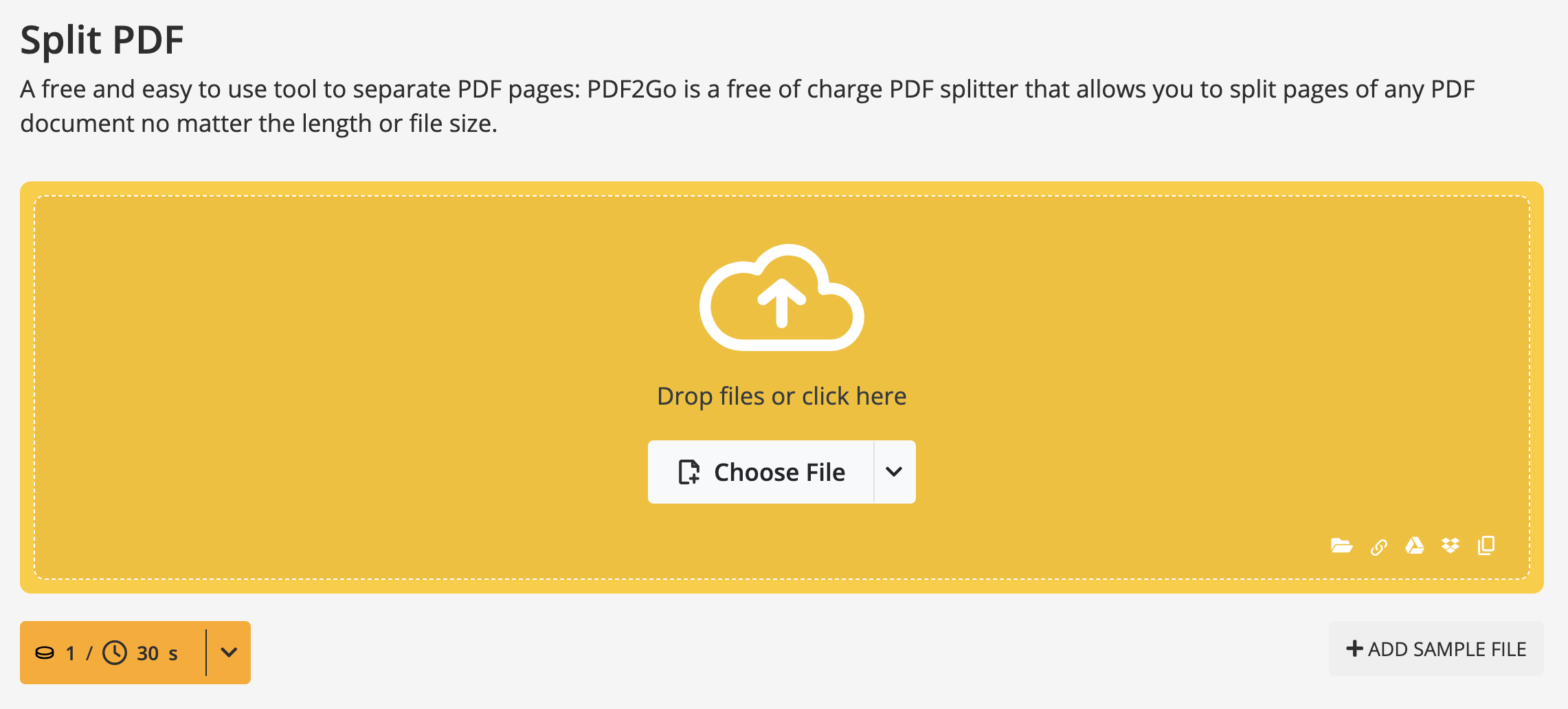
- যান PDF ভাগ করার টুলবাড়ানোর বিষয়।
- ক্লিক করুন "Choose File" ক্লিক করে আপলোড করার জন্য একটি PDF ফাইল বাছাই করুন। আপনি চাইলে ড্র্যাগ অ্যান্ড ড্রপ করেও ফাইল আপলোড করতে পারেন। ইন্টারনেট থেকে (Enter URL) বা ক্লাউড স্টোরেজ (Google Drive, Dropbox) থেকেও ফাইল আপলোড করা যায়।
- ক্লিক করুন কাঁচির আইকন এ ক্লিক করুন সেই পেজে, যার পর থেকে আপনি ডকুমেন্টটি ভাগ করতে চান। (সব পেজ আলাদা করে সংরক্ষণ করতে ক্লিক করুন "Split All" বা সব নির্বাচিত স্প্লিট অপসারণ করতে "Reset" বোতামটি ব্যবহার করুন)।
- ক্লিক করুন "Save as" এ ক্লিক করে সেভ করার অপশনগুলো খুলুন। অতিরিক্ত সেটিংস: নির্বাচিত পেজ ভাগ করা, সমান অংশে PDF ভাগ করা, বা নির্দিষ্ট কয়েক পেজ পরপর PDF ভাগ করা।
- ক্লিক করুন "Save" আবার ক্লিক করুন।
ফাইল আপলোড হয়ে গেলে, আপনি কী ধরনের বিভাজন চান তা নির্বাচন করতে পারবেন। আপনি পরিবর্তন করে নির্বাচিত অংশগুলো আলাদা ডকুমেন্ট হিসেবে সংরক্ষণ করতে পারেন, স্প্লিট বাতিল করে ডকুমেন্ট নির্বাচন পেজে ফিরে যেতে পারেন, অথবা সব পেজ ভাগ করে প্রতিটি পেজকে আলাদা ডকুমেন্ট বানাতে পারেন।
যদি আপনি পরিবর্তনগুলো সংরক্ষণ করার অপশন বাছাই করেন, তাহলে আপনার PDF কতগুলো অংশে ভাগ হয়েছে তা দেখানো হবে। প্রতিটি অংশের শিরোনাম মূল ফাইলের নাম অনুযায়ী ফরম্যাট করা হবে, এবং সঙ্গে যোগ করা হবে সংশ্লিষ্ট পেজ রেঞ্জ।
যখন আপনি চূড়ান্ত ফলাফলে সন্তুষ্ট হবেন, তখন আপনি প্রতিটি অংশ আলাদা করে ডাউনলোড করতে পারবেন প্রতিটি নামের ডান পাশে থাকা সবুজ বোতাম দিয়ে, অথবা সব অংশসহ একটি কমপ্রেস করা ফাইল ডাউনলোড করতে পারবেন। ডকুমেন্টকে অনেক ভাগে বিভক্ত করলে, একে একে ডাউনলোড না করে এক ক্লিকে সব নামিয়ে নেওয়ার জন্য এই অপশনটি কাজে লাগে।
এডিটিং শেষ হয়নি?
আপনি ইতিমধ্যে PDF ভাগ করুন টুলটি ভালোভাবে ব্যবহার করতে শিখেছেন এবং নতুন ভাগ করা ফাইলগুলো আরও এডিট করতে চান? আপনার জন্য রয়েছে ২০টির বেশি PDF2Go অনলাইন টুল আপনার হাতের কাছেই! চলে আসুন এবং আমাদের দীর্ঘ সময়ে তৈরি অনেক কার্যকরী টুল ব্যবহার করে দেখুন, যেমন:
- PDF একত্র করুন - একাধিক PDF ফাইলকে আপনার ইচ্ছামতো ক্রমে একটিমাত্র ডকুমেন্টে একত্র করতে সাহায্য করে, যাতে দেখা ও শেয়ার করা আরও সহজ হয়!
- PDF এডিট করুন - এই সুবিধাজনক টুলটি দিয়ে কয়েক সেকেন্ডে PDF ফাইলে সংরক্ষিত টেক্সট এডিট করতে পারেন। সহজে নেভিগেট করুন, টেক্সট হাইলাইট করুন, ছবি যোগ করুন, ওয়াটারমার্ক, টেক্সট, শেপ বা ড্রয়িং যুক্ত করুন আপনার PDF-এ!
- PDF কমপ্রেস করুন - আপনার ডকুমেন্টের সাইজ কমিয়ে আরও সহজে ব্যবস্থাপনা করার মতো আকারে নিয়ে আসুন।
এই সার্ভিস কি ফ্রি?
হ্যাঁ! আমাদের অনলাইন সার্ভিস বিনামূল্যে স্বাভাবিক বা অল্প ব্যবহারকারীদের জন্য। আমরা দৈনিক ক্রেডিটসহ একটি ফ্রি প্যাকেজ অফার করি, যাতে আপনি বেশিরভাগ ফিচার অন্বেষণ ও যাচাই করে দেখতে পারেন।
এতে করে আপনার প্রয়োজন অনুযায়ী প্রিমিয়াম প্ল্যান যা আপনার প্রয়োজনের সঙ্গে সবচেয়ে ভাল মানানসই।
কেন প্রিমিয়াম নেবেন?
এর সম্পূর্ণ সুবিধা আনলক করুন PDF2Go এবং উপভোগ করুন:
- ব্যাচ প্রসেসিং - একবারে সর্বোচ্চ ২০০টি ফাইল কনভার্ট করুন
- বড় ফাইল সাইজ - প্রতি টাস্কে সর্বোচ্চ ৬৪ GB পর্যন্ত ফাইল প্রক্রিয়া করুন
- AI-সাপোর্টেড কাজ উন্নত প্রক্রিয়াকরণের জন্য
- টাস্ক প্রায়োরিটি - কোনো অপেক্ষা ছাড়াই তাৎক্ষণিক প্রসেসিং উপভোগ করুন
- বিজ্ঞাপন-মুক্ত অভিজ্ঞতা বাধাহীন কাজের জন্য


