Ang paghahanap ng isang partikular na salita sa isang multi-page na PDF ay maaaring mukhang nakakapagod. Mabuti na lang, may mabilis at madaling paraan para mahanap ang mga salitang hinahanap mo sa PDF document.
Sa artikulong ito, ipapaliwanag namin paano maghanap ng salita o parirala sa PDF gamit ang anumang PDF reader o web browser.
Paano maghanap ng salita sa PDF gamit ang anumang PDF reader
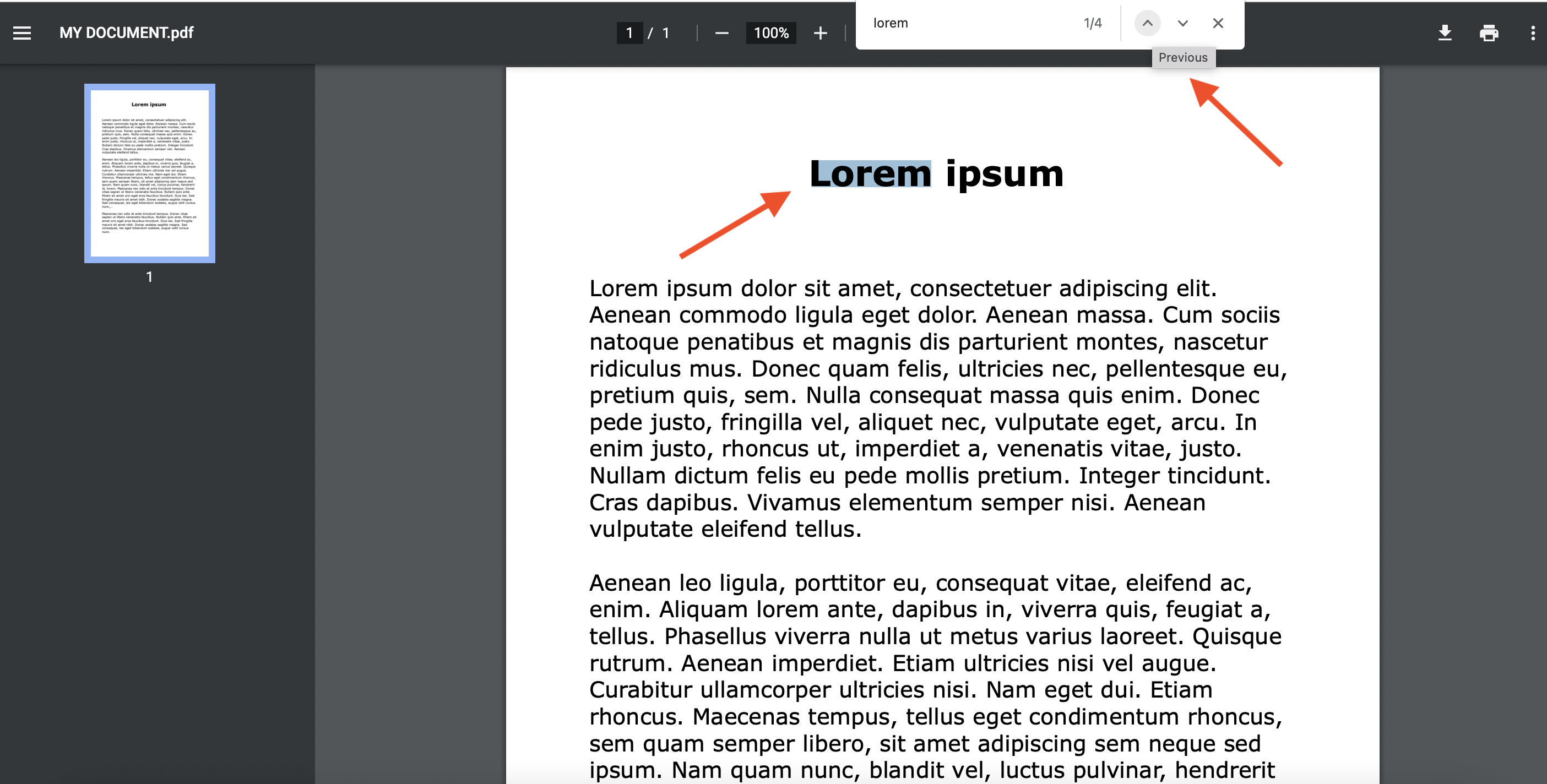
Diretso lang ang proseso ng paghahanap sa PDF reader. Buksan ang PDF sa PDF viewer, i-type ang salita sa search bar, at mae-highlight ang mga resulta ng paghahanap. Karamihan sa PDF readers ay may word search function. Maaari ka ring mag-type ng maraming salita para makapaghanap ng parirala sa iyong PDF document.
Sundin ang mga hakbang sa ibaba:- Buksan ang PDF gamit ang iyong default na PDF reader.
- Pindutin ang CTRL+F (Windows) o CMD+F (Mac).
- Ilagay ang search term sa search bar.
- Mae-highlight ang unang katugma.
- Pindutin ang Enter o gamitin ang pataas at pababang arrow para gumalaw sa mga resulta ng paghahanap.
- Kapag tapos ka na sa paghahanap ng salita, isara ang dialog box.
Paano maghanap ng mga salita at parirala sa PDF gamit ang browser
Anuman ang internet browser na gamit mo (Chrome, Safari, Firefox, o Edge), naka-enable na ang search functions nito.
Para maghanap ng partikular na salita o parirala, gawin ang sumusunod:
- Gamit ang anumang browser, buksan ang PDF document. (Right-click > Open with)
- Buksan ang Find function sa menu bar, o gamitin ang shortcut: pindutin ang CTRL+F (Windows) o CMD+F (Mac).
- I-type ang salita. Gumalaw sa mga resulta ng paghahanap gamit ang mga arrow sa tabi ng search box.
- I-click ang X para isara ang search bar.
Paano gawing searchable ang isang scanned na PDF
Ang paggawa ng isang scanned na PDF na ganap na searchable ay mas madali kaysa sa inaakala mo. Dahil ang scan ay isang imahe, kailangan muna itong i-convert sa searchable na text.
Ang kailangan mo lang gawin para makagawa ng PDF file at madaling mahanap ang nilalaman nito ay puntahan ang PDF2Go web service, i-upload ang scanned na dokumento, at ang integrated na OCR feature na ang bahala sa iba!
Pagkatapos ng conversion, maaari ka nang maghanap ng mga keyword at numero sa PDF gamit lang ang search function ng iyong PDF reader.
Paano gumawa ng searchable na PDF gamit ang PDF2Go?
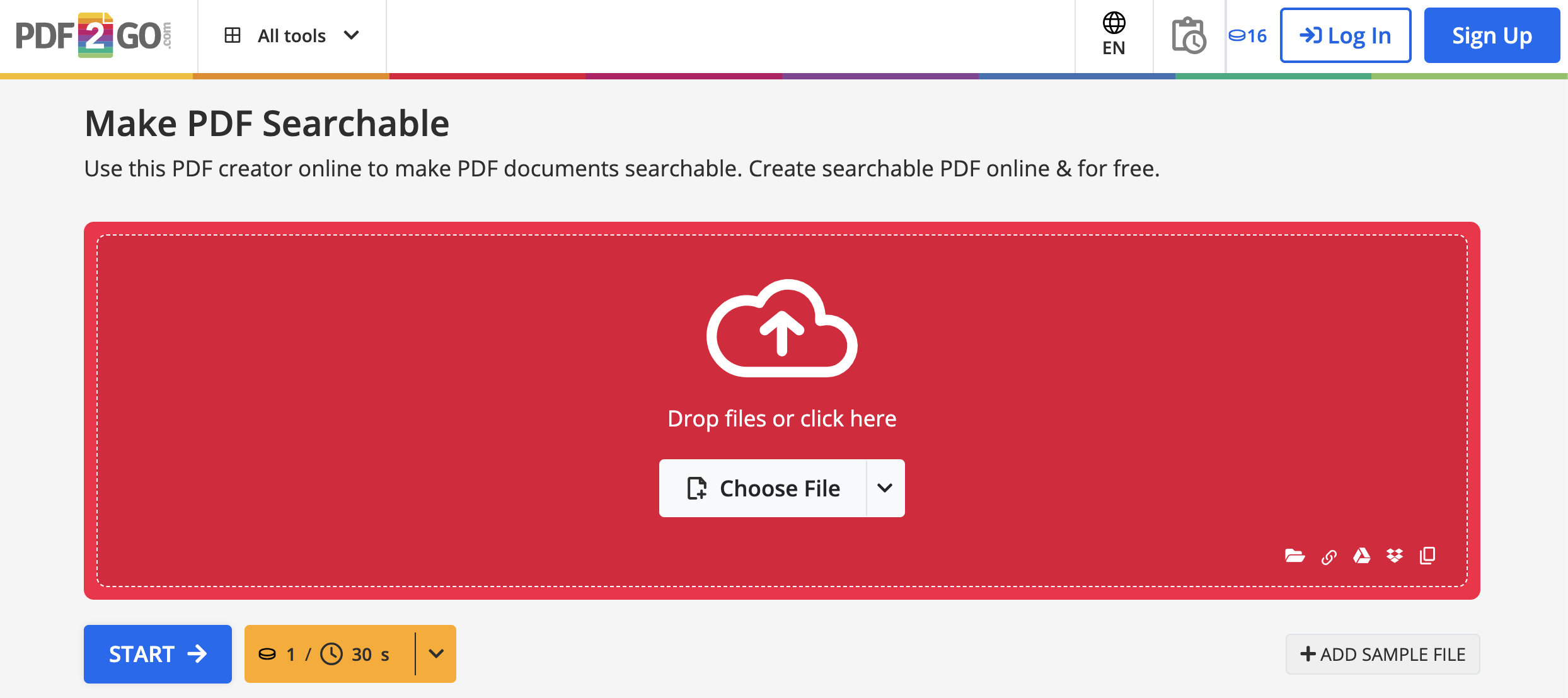
- Pumunta sa aming website at i-click ang Make PDF Searchable tool.
- I-upload ang iyong scanned na PDF.
- Piliin ang wika ng iyong PDF mula sa drop-down menu, o mag-apply ng filter sa dokumento para sa mas maganda ang resulta. (opsyonal)
- I-click ang "Start" at i-download ang iyong searchable na PDF document!
Tandaan: Sumusuporta ang PDF2Go sa maraming wika at nakakakilala ng mga element tulad ng tables o lists. Awtomatikong iniikot at pini-preprocess ang mga dokumento para sa pinakamataas na accuracy.
Mas marami pang PDF2Go tools?
Ngayong alam mo na kung paano maghanap ng salita sa PDF at mag-convert ng scanned PDFs sa searchable na format, mas marami ka pang magagawa.
Sa mga online tool ng PDF2Go, madali kang makakapag-convert ng PDF files sa ibang Office formats, mag-edit, gumawa, mag-OCR, at mag-secure ng iyong PDF documents. Tulad ng ipinapahiwatig ng pangalan ng aming serbisyo, maaari mong i-convert at i-edit ang iyong mga dokumento kahit saan ka man naroon! Available ang aming mga tool sa anumang device at anumang browser.
Ang pinakamaganda pa, magagamit mo ang mga tool nang lubos na libre! Kung mas marami ang pangangailangan mo sa conversion, inirerekomenda naming isaalang-alang ang aming Premium Plan na opsyon! Sa subscription na ito at mahigit 20 makapangyarihang tool sa iyong gamit, wala nang PDF-related na gawain na hindi mo magagawa!
Subukan din ang iba pa naming pinakasikat na online tools:
- Ayusin at I-delete ang Mga Pahina - mabilis na mag-ayos o mag-delete ng mga page mula sa isang PDF.
- I-rotate ang PDF - i-rotate ang mga PDF page isa-isa o lahat nang sabay-sabay.
- Hatiin ang PDF - i-split ang mga PDF file at i-save o i-share lang ang mga page na mahalaga sa iyo.
- Pagsamahin ang PDF - madaling pagsamahin ang maraming PDF file sa iisang file!
- Protect PDF - magdagdag ng password sa iyong PDF document.
- I-compress ang PDF - bawasan ang file size ng iyong PDF.
- I-optimize ang PDF para sa Web - i-optimize ang PDF para sa Fast Web View!


