کئی صفحات پر مشتمل PDF میں کسی مخصوص لفظ کو تلاش کرنا بظاہر مشکل لگ سکتا ہے۔ خوش قسمتی سے، PDF دستاویز میں مطلوبہ الفاظ تلاش کرنے کا ایک تیز اور آسان طریقہ موجود ہے۔
اس مضمون میں ہم بتائیں گے PDF میں کسی لفظ یا جملے کو کیسے تلاش کریں اور یہ کام کسی بھی PDF ریڈر یا ویب براؤزر کے ذریعے کیسے کریں۔
کسی بھی PDF ریڈر کے ذریعے PDF میں لفظ تلاش کرنے کا طریقہ
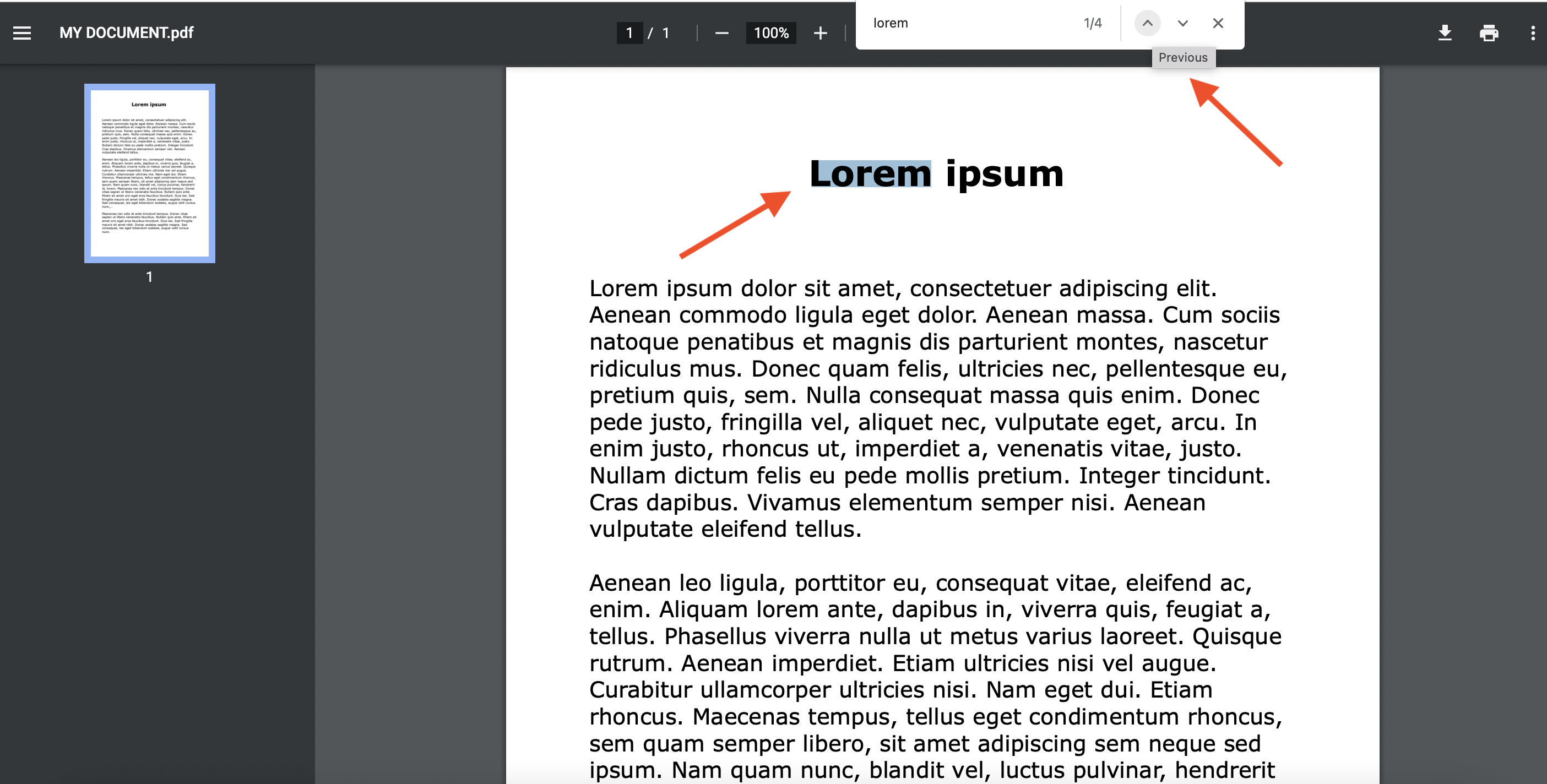
کسی PDF ریڈر میں PDF کی تلاش کا عمل سیدھا سادہ ہے۔ اپنی PDF کو PDF ویوور میں کھولیں، سرچ بار میں لفظ ٹائپ کریں، اور تلاش کے نتائج نمایاں ہو جائیں گے۔ زیادہ تر PDF ریڈر لفظ تلاش کرنے کا فنکشن فراہم کرتے ہیں۔ نوٹ کریں کہ آپ ایک سے زیادہ الفاظ بھی ٹائپ کر سکتے ہیں تاکہ اپنی PDF دستاویز میں کوئی جملہ تلاش کریں۔
نیچے دیے گئے مراحل پر عمل کریں:- اپنے ڈیفالٹ PDF ریڈرمیں اضافہ کرنے کا عمل ہے۔
- کو استعمال کرتے ہوئے PDF کھولیں (Windows) یا CMD+F (Mac) دبائیں۔
- سرچ بار میں اپنا تلاش شدہ لفظ درج کریں۔
- پہلا نتیجہ نمایاں ہو جائے گا۔
- بٹن Enter دبائیں یا اوپر اور نیچے کی سمت والے تیروں سے تلاش کے نتائج کے درمیان جائیے۔
- جب آپ لفظ کی تلاش مکمل کر لیں، تو ڈائیلاگ باکس بند کر دیں۔
براؤزر کے ذریعے PDF میں الفاظ اور جملے تلاش کرنے کا طریقہ
آپ چاہے جو بھی انٹرنیٹ براؤزر استعمال کریں (Chrome، Safari، Firefox، یا Edge)، ان میں تلاش کی سہولت پہلے سے موجود ہوتی ہے۔
کسی مخصوص لفظ یا جملے کو تلاش کرنے کے لیے یہ کریں:
- کسی بھی براؤزر سے PDF دستاویز کھولیں۔ (Right-click > Open with)
- مینو بار میں Find فنکشن کھولیں، یا شارٹ کٹ استعمال کریں: CTRL+F دبائیں (Windows) یا CMD+F (Mac)میں اضافہ کرنے کا عمل ہے۔
- لفظ ٹائپ کریں۔ سرچ باکس کے ساتھ موجود تیروں سے تلاش کے نتائج کے درمیان نیویگیٹ کریں۔
- سرچ بار بند کرنے کے لیے X پر کلک کریں۔
اسکین شدہ PDF کو قابل تلاش PDF میں کیسے بدلیں
اسکین شدہ PDF کو مکمل طور پر قابل تلاش فائل میں تبدیل کرنا اتنا مشکل نہیں جتنا لگتا ہے۔ چونکہ اسکین ایک تصویر ہوتا ہے، اسے پہلے قابل تلاش متن میں تبدیل کرنا ضروری ہے۔
قابل تلاش PDF فائل بنانے اور اس کے مشمولات کو باآسانی تلاش کرنے کے لیے آپ کو صرف PDF2Go ویب سروس تک رسائی حاصل کرنی ہے، اسکین شدہ دستاویز اپ لوڈ کرنی ہے، اور مربوط OCR فیچر باقی سارا کام خود کر دے گا!
کنورژن کے بعد، آپ اپنے PDF میں کلیدی الفاظ اور نمبرز کو صرف PDF ریڈر کے سرچ فنکشن کے ذریعے تلاش کر سکتے ہیں۔
PDF2Go کے ساتھ PDF کو قابل تلاش کیسے بنائیں؟
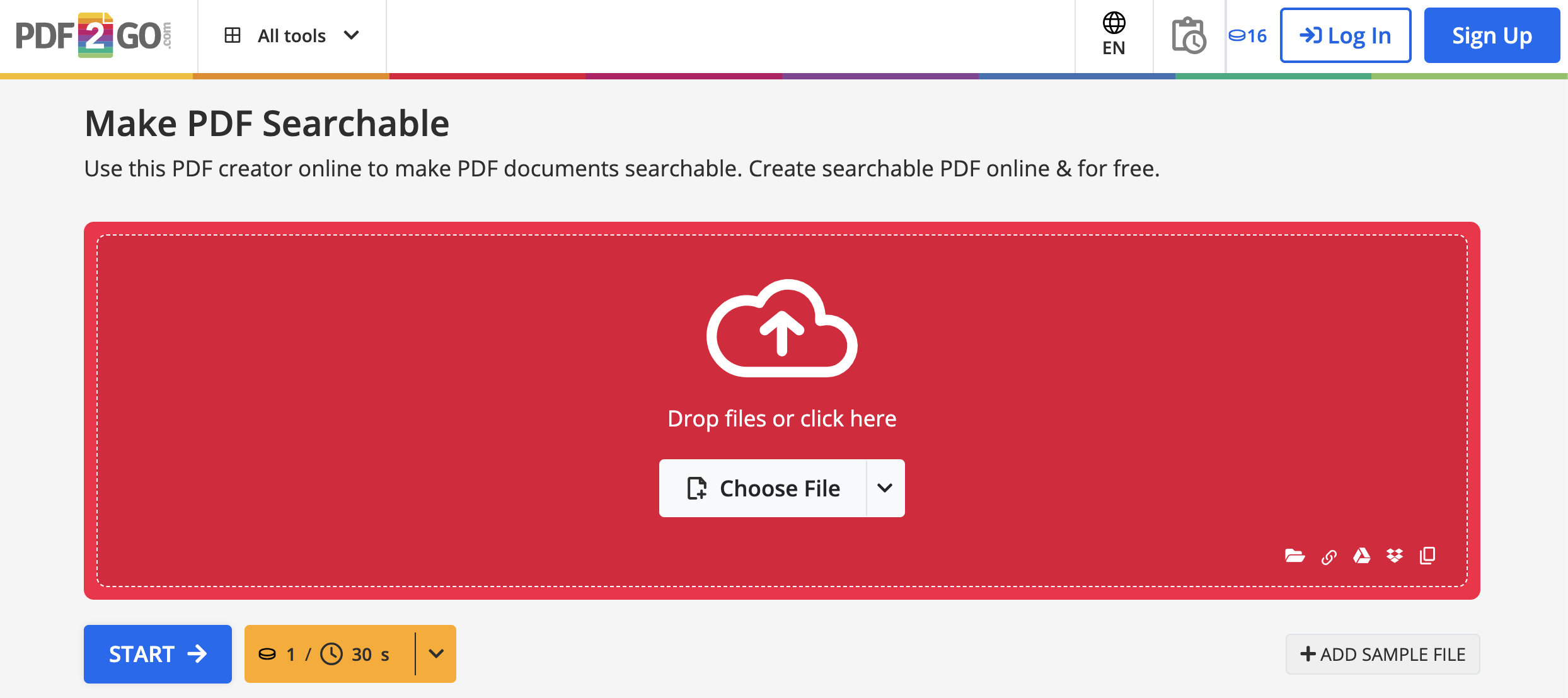
- ہماری ویب سائٹ پر جائیں اور Make PDF Searchable ٹولمیں اضافہ کرنے کا عمل ہے۔
- پر کلک کریں اور اپنی اسکین شدہ PDF اپ لوڈ کریں۔
- ڈراپ ڈاؤن مینو سے اپنی PDF کی زبان منتخب کریں، یا بہتر نتیجے کے لیے دستاویز پر کوئی فلٹر لگائیں۔ (اختیاری)
- کلک کریں "Start" اور اپنی قابل تلاش PDF دستاویز ڈاؤن لوڈ کریں!
نوٹ: PDF2Go کئی زبانوں کو سپورٹ کرتا ہے اور ٹیبلز یا فہرستوں جیسے عناصر کو پہچان سکتا ہے۔ زیادہ درستگی کے لیے دستاویزات خودکار طور پر گھمائی اور پہلے سے پراسیس کی جاتی ہیں۔
مزید PDF2Go ٹولز؟
اب جب کہ آپ جان چکے ہیں کہ PDF میں لفظ کیسے تلاش کرنا ہے اور اسکین شدہ PDFs کو قابل تلاش فارمیٹ میں کیسے بدلنا ہے، آپ اور بھی بہت کچھ کر سکتے ہیں۔
PDF2Go کے آن لائن ٹولز کے ذریعے آپ باآسانی PDF فائلوں کو دیگر Office فارمیٹس میں تبدیل، ترمیم، تخلیق، OCR اور اپنی PDF دستاویزات کو محفوظ کر سکتے ہیں۔ جیسا کہ ہماری سروس کے نام سے ظاہر ہے، آپ اپنی دستاویزات کو چلتے پھرتے بھی کنورٹ اور ایڈٹ کر سکتے ہیں! ہمارے ٹولز کسی بھی ڈیوائس اور کسی بھی براؤزر پر دستیاب ہیں۔
سب سے اچھی بات یہ ہے کہ آپ یہ ٹولز بالکل مفت استعمال کر سکتے ہیں! اگر آپ کی کنورژن کی ضروریات زیادہ ہیں، تو ہم آپ کو ہمارا پریمیم پلان آپشن آزمانے کی تجویز دیتے ہیں! اس سبسکرپشن اور 20 سے زیادہ طاقتور ٹولز کے ساتھ آپ کے پاس کوئی بھی PDF سے متعلق کام ایسا نہیں رہے گا جسے آپ انجام نہ دے سکیں!
ہمارے چند دیگر مقبول آن لائن ٹولز بھی آزمائیں:
- صفحے ترتیب دیں اور حذف کریں - PDF میں صفحات کو تیزی سے ترتیب دیں یا حذف کریں۔
- PDF گھمائیں - PDF کے صفحات کو ایک ایک کر کے یا سب کو ایک ساتھ گھمائیں۔
- PDF تقسیم کریں - PDF فائلوں کو تقسیم کریں اور صرف وہ صفحات محفوظ کریں یا شیئر کریں جو آپ کے لیے اہم ہوں۔
- PDF ملائیں - باآسانی متعدد PDF فائلوں کو ایک میں جمع کریں!
- Protect PDF - اپنے PDF دستاویز پر پاس ورڈ لگائیں۔
- PDF کمپریس کریں - اپنے PDF کی فائل سائز کم کریں۔
- PDF کو ویب کے لیے بہتر بنائیں - PDF کو Fast Web View کے لیے بہتر بنائیں!


