การค้นหาคำเฉพาะในไฟล์ PDF หลายหน้าอาจดูเหมือนเป็นงานที่ยาก โชคดีที่มีวิธีที่รวดเร็วและง่ายในการค้นหาคำที่คุณต้องการในเอกสาร PDF ของคุณ
ในบทความนี้ เราจะอธิบาย วิธีค้นหาคำหรือวลีใน PDF ด้วยโปรแกรมอ่านไฟล์ PDF หรือเว็บเบราว์เซอร์ใดก็ได้
วิธีค้นหาคำใน PDF ด้วยโปรแกรมอ่านไฟล์ PDF ใดก็ได้
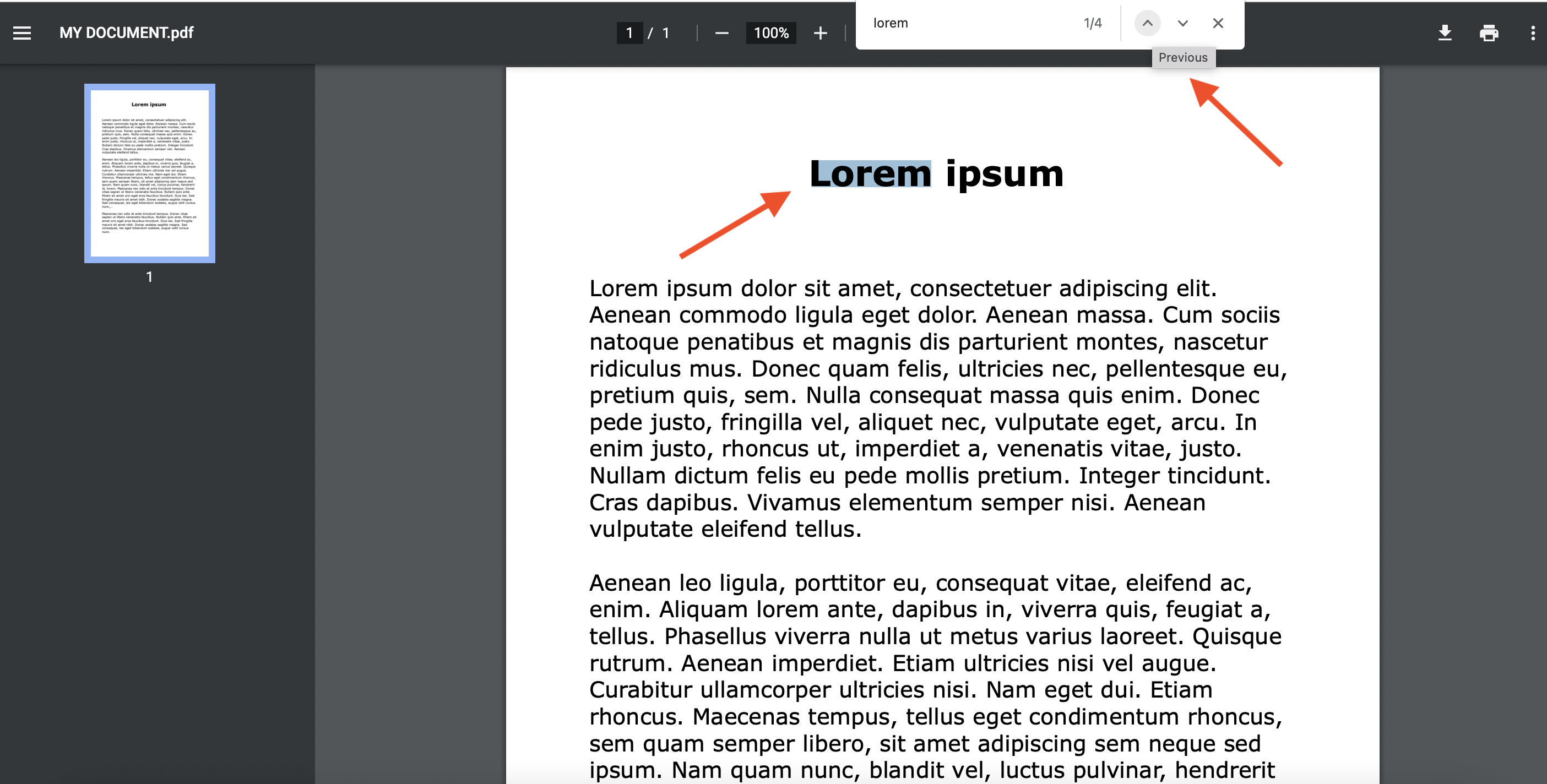
ขั้นตอนการค้นหาใน PDF ด้วยโปรแกรมอ่านไฟล์ PDF นั้นทำได้ไม่ยาก เพียงเปิดไฟล์ PDF ในตัวอ่าน พิมพ์คำในแถบค้นหา แล้วผลลัพธ์ที่พบจะถูกไฮไลต์ โปรแกรมอ่าน PDF ส่วนใหญ่มีฟังก์ชันค้นหาคำ นอกจากนี้ คุณยังสามารถพิมพ์หลายคำเพื่อค้นหาเป็นวลีในเอกสาร PDF ได้ด้วย
ทำตามขั้นตอนด้านล่างนี้:- เปิดไฟล์ PDF ด้วย โปรแกรมอ่านไฟล์ PDFให้กับเอกสารของคุณ
- กด CTRL+F (Windows) หรือ CMD+F (Mac)
- กรอกคำค้นหาในช่องค้นหา
- ผลลัพธ์ที่พบรายการแรกจะถูกไฮไลต์
- กด Enter หรือใช้ปุ่มลูกศรขึ้นและลงเพื่อเลื่อนดูผลการค้นหา
- เมื่อค้นหาเสร็จแล้ว ให้ปิดกล่องโต้ตอบ
วิธีค้นหาคำและวลีใน PDF ด้วยเบราว์เซอร์
ไม่ว่าคุณจะใช้เบราว์เซอร์ใด (Chrome, Safari, Firefox หรือ Edge) เบราว์เซอร์เหล่านี้มีฟังก์ชันค้นหาให้ใช้งานอยู่แล้ว
หากต้องการค้นหาคำหรือวลีเฉพาะ ให้ทำตามขั้นตอนต่อไปนี้:
- เปิดเอกสาร PDF ในเบราว์เซอร์ใดก็ได้ (คลิกขวา > เปิดด้วย)
- เปิดใช้งานฟังก์ชันค้นหา (Find) ในแถบเมนู หรือใช้แป้นลัด: กด CTRL+F (Windows) หรือ CMD+F (Mac)ให้กับเอกสารของคุณ
- พิมพ์คำที่ต้องการ จากนั้นใช้ลูกศรถัดจากช่องค้นหาเพื่อเลื่อนดูผลลัพธ์
- คลิก X เพื่อปิดแถบค้นหา
วิธีแปลง PDF สแกนให้เป็น PDF ที่ค้นหาได้
การแปลง PDF ที่มาจากการสแกนให้ค้นหาได้ครบถ้วน ทำได้ง่ายกว่าที่คิด เนื่องจากไฟล์สแกนเป็นรูปภาพ จึงต้องแปลงให้เป็นข้อความที่ค้นหาได้ก่อน
สิ่งที่คุณต้องทำในการสร้างไฟล์ PDF และค้นหาเนื้อหาภายในได้อย่างง่ายดาย คือเข้าไปที่ PDF2Go เว็บบริการ อัปโหลดเอกสารที่สแกน แล้ว ฟีเจอร์ OCR จะจัดการที่เหลือให้เอง
หลังจากแปลงไฟล์แล้ว คุณสามารถค้นหาคำสำคัญและตัวเลขใน PDF ได้ง่ายๆ ด้วยฟังก์ชันค้นหาของโปรแกรมอ่านไฟล์ PDF
วิธีทำให้ PDF ค้นหาได้ด้วย PDF2Go
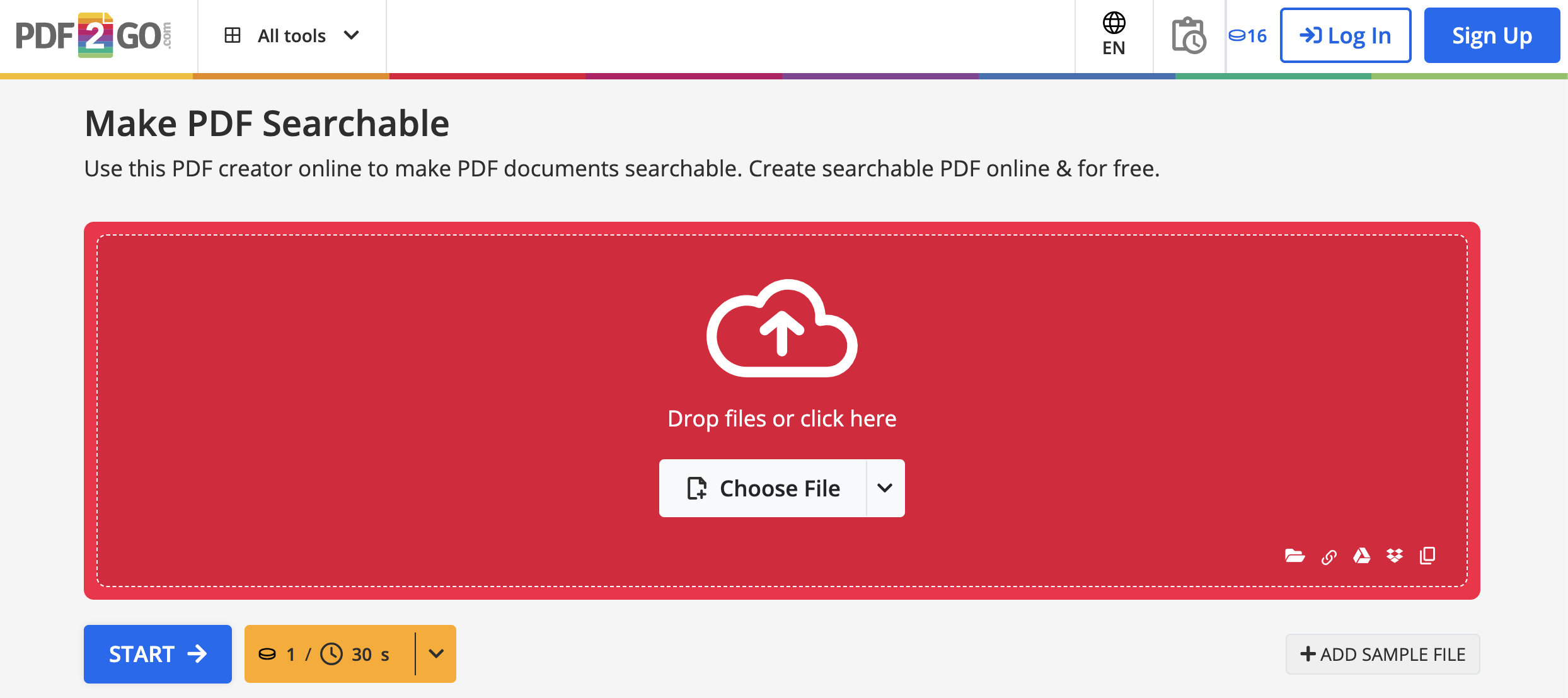
- ไปที่เว็บไซต์ของเราแล้วคลิก เครื่องมือ Make PDF Searchableให้กับเอกสารของคุณ
- อัปโหลดไฟล์ PDF ที่สแกนของคุณ
- เลือกภาษาของไฟล์ PDF จากเมนูแบบเลื่อนลง หรือใช้ฟิลเตอร์ปรับเอกสารเพื่อผลลัพธ์ที่ดีขึ้น (ไม่บังคับ)
- คลิก ปุ่ม "เริ่ม" จากนั้นดาวน์โหลดเอกสาร PDF ที่ค้นหาได้ของคุณ
หมายเหตุ: PDF2Go รองรับหลายภาษาและสามารถตรวจจับองค์ประกอบอย่างตารางหรือรายการ เอกสารถูกหมุนและประมวลผลล่วงหน้าโดยอัตโนมัติเพื่อความแม่นยำสูงสุด
ต้องการใช้เครื่องมืออื่นของ PDF2Go เพิ่ม?
ตอนนี้คุณรู้แล้วว่าจะแค้นหาคำใน PDF และแปลง PDF ที่สแกนให้ค้นหาได้อย่างไร ยังมีอีกหลายอย่างที่คุณสามารถทำได้
ด้วยเครื่องมือออนไลน์ของ PDF2Go คุณสามารถแปลงไฟล์ PDF เป็นรูปแบบ Office อื่นๆ แก้ไข สร้าง ทำ OCR และปกป้องเอกสาร PDF ของคุณได้อย่างง่ายดาย ตามชื่อบริการของเรา คุณสามารถ แปลงและแก้ไขเอกสารของคุณได้ทุกที่ทุกเวลา เครื่องมือของเราสามารถใช้งานได้บนทุกอุปกรณ์และทุกเบราว์เซอร์
ที่สำคัญ คุณสามารถใช้เครื่องมือเหล่านี้ได้แบบ ฟรี! หากคุณมีความต้องการแปลงไฟล์ในปริมาณมาก ขอแนะนำให้พิจารณา แผน Premium ตัวเลือกนี้! เมื่อสมัครสมาชิกและมี เครื่องมือขั้นสูงมากกว่า 20 รายการ ให้ใช้งาน คุณจะสามารถจัดการงานที่เกี่ยวข้องกับ PDF ได้ทุกประเภท!
ลองใช้เครื่องมือออนไลน์ยอดนิยมอื่นๆ ของเรา:
- จัดเรียงและลบหน้า - จัดเรียงหรือลบหน้าจาก PDF ได้อย่างรวดเร็ว
- หมุน PDF - หมุนหน้าของ PDF ทีละหน้า หรือหมุนทั้งหมดพร้อมกัน
- แยกไฟล์ PDF - แยกไฟล์ PDF และบันทึกหรือแชร์เฉพาะหน้าที่คุณต้องการ
- รวมไฟล์ PDF - รวมไฟล์ PDF หลายไฟล์เข้าด้วยกันได้อย่างง่ายดาย!
- ป้องกัน PDF - เพิ่มรหัสผ่านให้เอกสาร PDF ของคุณ
- บีบอัด PDF - ลดขนาดไฟล์ PDF ของคุณ
- ปรับแต่ง PDF สำหรับเว็บ - ปรับแต่ง PDF สำหรับการแสดงผลเว็บแบบรวดเร็ว (Fast Web View)


