Çok sayfalı bir PDF'te belirli bir kelimeyi aramak boşuna bir çaba gibi görünebilir. Neyse ki, PDF belgenizde aradığınız kelimeleri bulmanın hızlı ve kolay bir yolu vardır.
Bu yazıda PDF'te bir kelimeyi veya ifadeyi nasıl arayacağınızı herhangi bir PDF okuyucu veya web tarayıcısı kullanarak açıklayacağız.
Herhangi bir PDF okuyucu kullanarak PDF'te kelime nasıl aranır
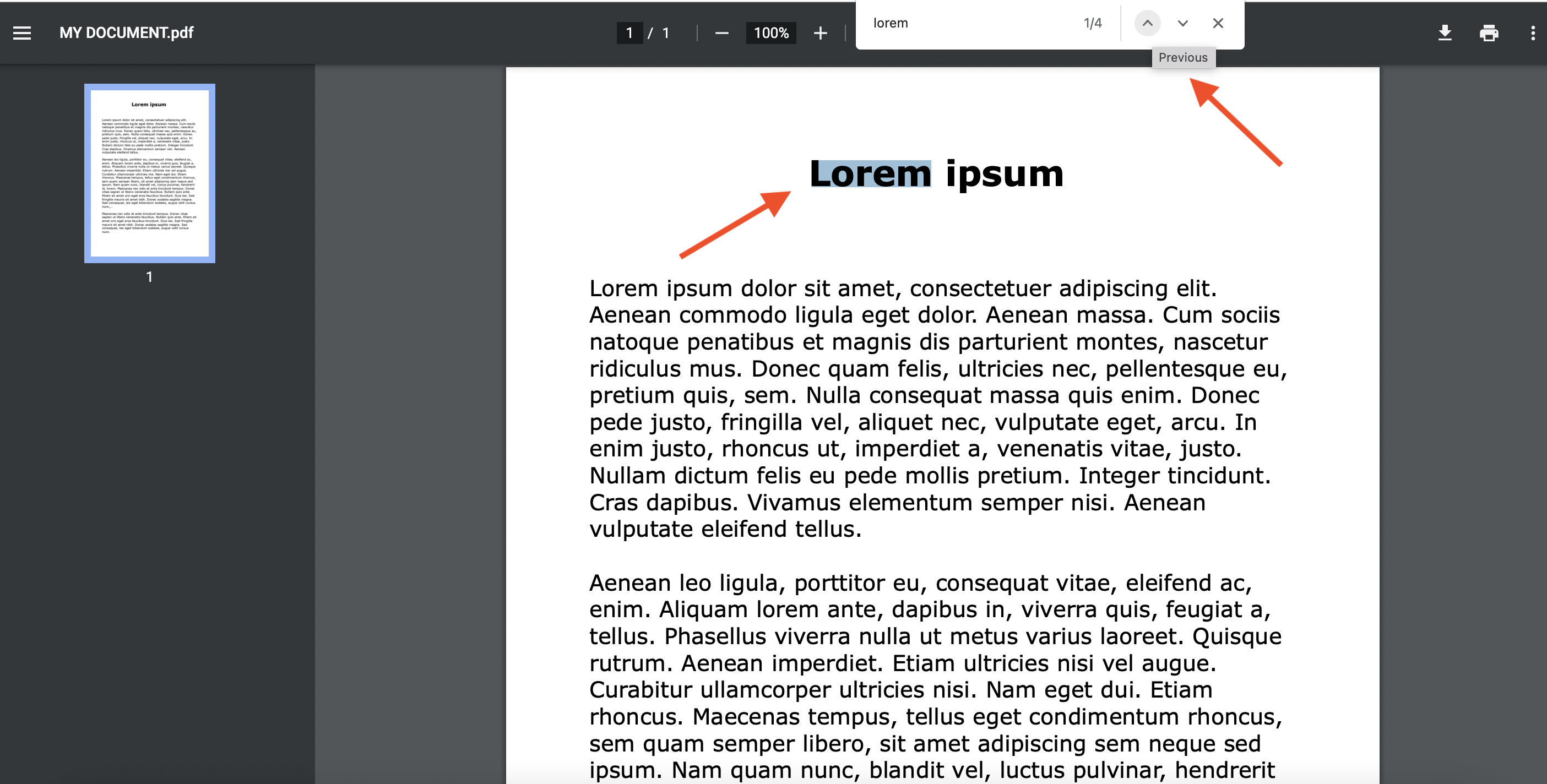
Bir PDF okuyucuda PDF arama işlemi oldukça basittir. PDF'nizi PDF görüntüleyicide açın, arama çubuğuna kelimeyi yazın ve arama sonuçları vurgulanacaktır. Çoğu PDF okuyucu bir kelime arama işlevi sunar. PDF belgenizde bir ifade aramak için birden fazla kelime de yazabileceğinizi unutmayın.
Aşağıdaki adımları izleyin:- Varsayılan PDF okuyucunuzlaartırmakla ilgilidir.
- bir PDF açın. CTRL+F tuşlarına basın (Windows) veya CMD+F
- (Mac).
- Arama çubuğuna arama teriminizi girin.
- İlk eşleşme vurgulanacaktır. Enter tuşuna basın veya arama sonuçları arasında gezinmek için yukarı ve aşağı okları kullanın.
- Kelime aramanız bittiğinde iletişim kutusunu kapatın.
Tarayıcı kullanarak PDF'te kelime ve ifadeler nasıl aranır
Hangi internet tarayıcısını tercih ederseniz edin (Chrome, Safari, Firefox veya Edge), arama işlevi zaten etkinleştirilmiştir.
Belirli bir kelimeyi veya ifadeyi aramak için şunları yapın:
- Herhangi bir tarayıcıyı kullanarak bir PDF belgesi açın. (Sağ tık > Birlikte aç)
- Menü çubuğundan Bul işlevine erişin veya kısayolu kullanın: CTRL+F tuşlarına basın (Windows) veya CMD+F (Mac)artırmakla ilgilidir.
- Kelimeyi yazın. Arama kutusunun yanındaki okları kullanarak arama sonuçları arasında gezinin.
- Arama çubuğunu kapatmak için X'e tıklayın.
Taranmış PDF nasıl aranabilir PDF'e dönüştürülür
Taranmış bir PDF'i tamamen aranabilir bir dosyaya dönüştürmek sandığınızdan daha kolaydır. Tarama bir görüntü olduğundan, önce aranabilir metne dönüştürülmesi gerekir.
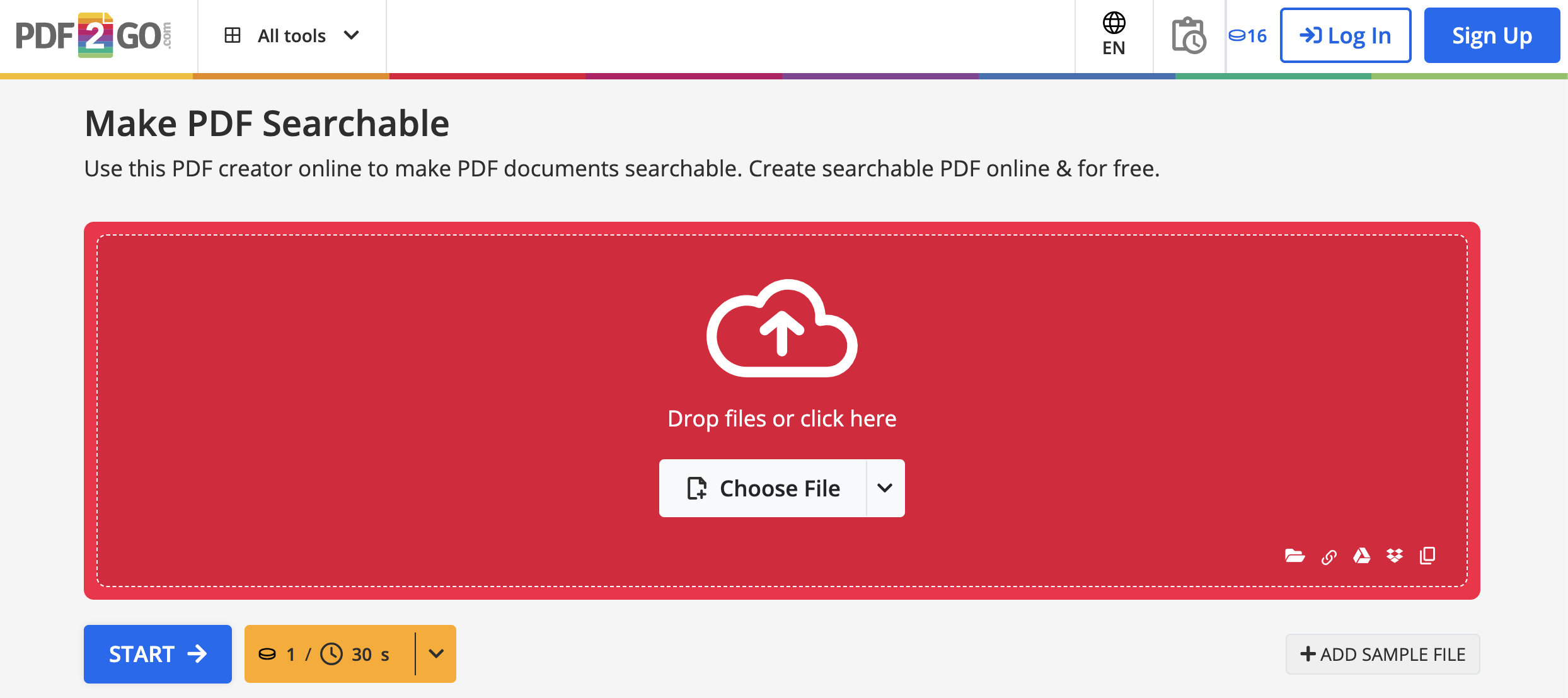
Bir PDF dosyası oluşturmak ve içeriğinde kolayca arama yapmak için yapmanız gereken tek şey PDF2Go web hizmetine erişmek, taranmış belgeyi yüklemek ve entegre OCR özelliğinin geri kalanını halletmesine izin vermektir!
Dönüştürmeden sonra, PDF okuyucunuzun arama işlevini kullanarak PDF'te anahtar kelimeleri ve sayıları arayabilirsiniz.
PDF2Go ile PDF nasıl aranabilir hale getirilir?
- Web sitemize gidin ve PDF'yi Aranabilir Yap aracıartırmakla ilgilidir.
- seçeneğine tıklayın.
- Taranmış PDF'inizi yükleyin.
- Şuna tıklayın: "Başlat" Açılır menüden PDF'inizin dilini seçin veya daha iyi bir sonuç için belgeye bir filtre uygulayın. (isteğe bağlı)
Not: ve aranabilir PDF belgenizi indirin!
PDF2Go birçok dili destekler ve tablolar veya listeler gibi öğeleri tanıyabilir. Belgeler en yüksek doğruluk için otomatik olarak döndürülür ve ön işleme tabi tutulur.
Araçlarımız herhangi bir cihazda ve herhangi bir tarayıcıda kullanılabilir.
Artık PDF'te bir kelimeyi nasıl arayacağınızı ve taranmış PDF'leri aranabilir bir formata nasıl dönüştüreceğinizi bildiğinize göre, yapabileceğiniz çok daha fazla şey var. PDF2Go'nun çevrimiçi araçlarıyla PDF dosyalarını zahmetsizce diğer Office formatlarına dönüştürebilir, düzenleyebilir, oluşturabilir, OCR uygulayabilir ve PDF belgelerinizi güvenceye alabilirsiniz. Hizmetimizin adının da ima ettiği gibi, belgelerinizi yolda bile dönüştürebilir ve düzenleyebilirsiniz!
En güzeli de, araçları tamamen ücretsiz kullanabilmeniz! Dönüştürme ihtiyaçlarınız daha fazlaysa, Premium Planımızı seçeneğimizi değerlendirmenizi öneririz! Bu abonelik ve 20'den fazla gelişmiş araç sayesinde, üstesinden gelemeyeceğiniz PDF ile ilgili bir görev kalmayacak!
Diğer en popüler çevrimiçi araçlarımızdan bazılarını deneyin:
- Sayfaları Sırala ve Sil - PDF'deki sayfaları hızlıca sırala veya sil.
- PDF Döndür - PDF sayfalarını tek tek veya hepsini birden döndürün.
- PDF Böl - PDF dosyalarını böl ve yalnızca senin için önemli olan sayfaları kaydet veya paylaş.
- PDF Birleştir - birden fazla PDF dosyasını kolayca tek bir dosyada birleştirin!
- PDF'yi Koru - PDF belgeni bir şifre ile koru.
- PDF Sıkıştır - PDF'inin dosya boyutunu küçült.
- Web için PDF'yi Optimize Et - PDF'yi Hızlı Web Görünümü için optimize et!


