Mencari perkataan tertentu dalam PDF berbilang halaman mungkin kelihatan seperti tugas yang sia-sia. Nasib baik, ada cara yang cepat dan mudah untuk mencari perkataan yang anda inginkan dalam dokumen PDF anda.
Dalam artikel ini, kami akan terangkan cara mencari perkataan atau frasa dalam PDF menggunakan mana-mana pembaca PDF atau pelayar web.
Cara mencari perkataan dalam PDF menggunakan mana-mana pembaca PDF
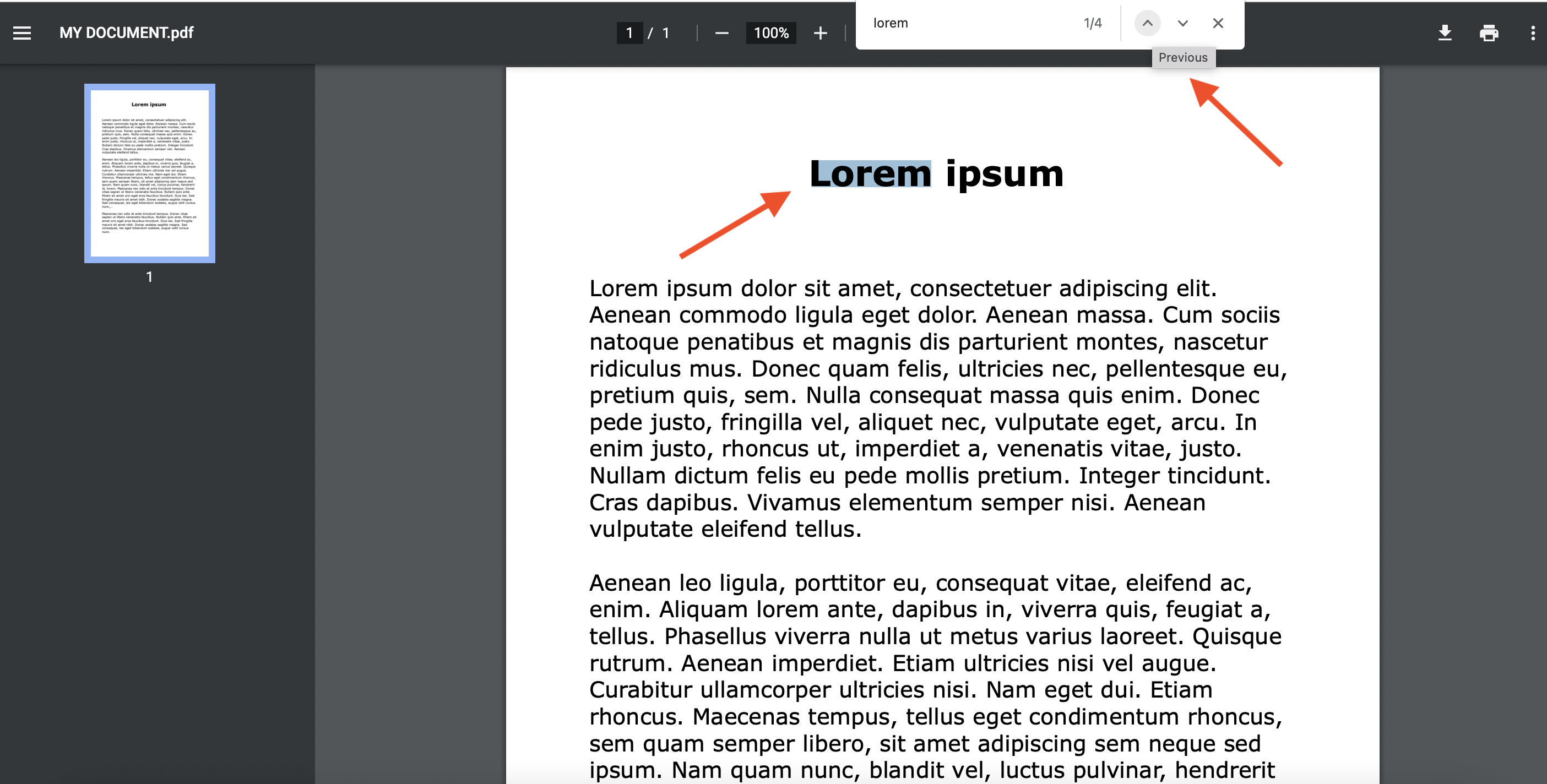
Proses mencari dalam PDF menggunakan pembaca PDF adalah mudah. Buka PDF anda dalam penampil PDF, taip perkataan dalam bar carian, dan keputusan carian akan diserlahkan. Kebanyakan pembaca PDF menawarkan fungsi carian perkataan. Anda juga boleh menaip berbilang perkataan untuk mencari frasa dalam dokumen PDF anda.
Ikuti langkah di bawah:- Buka PDF dengan pembaca PDF lalai andanya.
- Tekan CTRL+F (Windows) atau CMD+F (Mac).
- Masukkan istilah carian anda dalam bar carian.
- Padanan pertama akan diserlahkan.
- Tekan Enter atau gunakan anak panah atas dan bawah untuk bergerak antara keputusan carian.
- Apabila anda selesai membuat carian, tutup kotak dialog.
Cara mencari perkataan dan frasa dalam PDF menggunakan pelayar
Tidak kira pelayar internet mana yang anda gunakan (Chrome, Safari, Firefox, atau Edge), semuanya sudah mempunyai fungsi carian terbina dalam.
Untuk mencari perkataan atau frasa tertentu, ikut langkah berikut:
- Menggunakan mana-mana pelayar, buka dokumen PDF. (Klik kanan > Buka dengan)
- Akses fungsi Cari dalam bar menu, atau gunakan pintasan: tekan CTRL+F (Windows) atau CMD+F (Mac)nya.
- Taip perkataan tersebut. Navigasi antara keputusan carian menggunakan anak panah di sebelah kotak carian.
- Klik X untuk menutup bar carian.
Cara menukar PDF yang diimbas kepada PDF boleh cari
Menukar PDF yang diimbas kepada PDF yang boleh dicari sepenuhnya lebih mudah daripada yang anda sangka. Oleh sebab imbasan ialah imej, ia perlu ditukar dahulu kepada teks boleh cari.
Apa yang anda perlu lakukan untuk mencipta fail PDF dan mencari kandungannya dengan mudah ialah mengakses PDF2Go perkhidmatan web, memuat naik dokumen yang diimbas, dan ciri OCR terbina akan lakukan selebihnya!
Selepas penukaran, anda boleh mencari kata kunci dan nombor dalam PDF hanya dengan menggunakan fungsi carian pembaca PDF anda.
Cara menjadikan PDF boleh cari dengan PDF2Go?
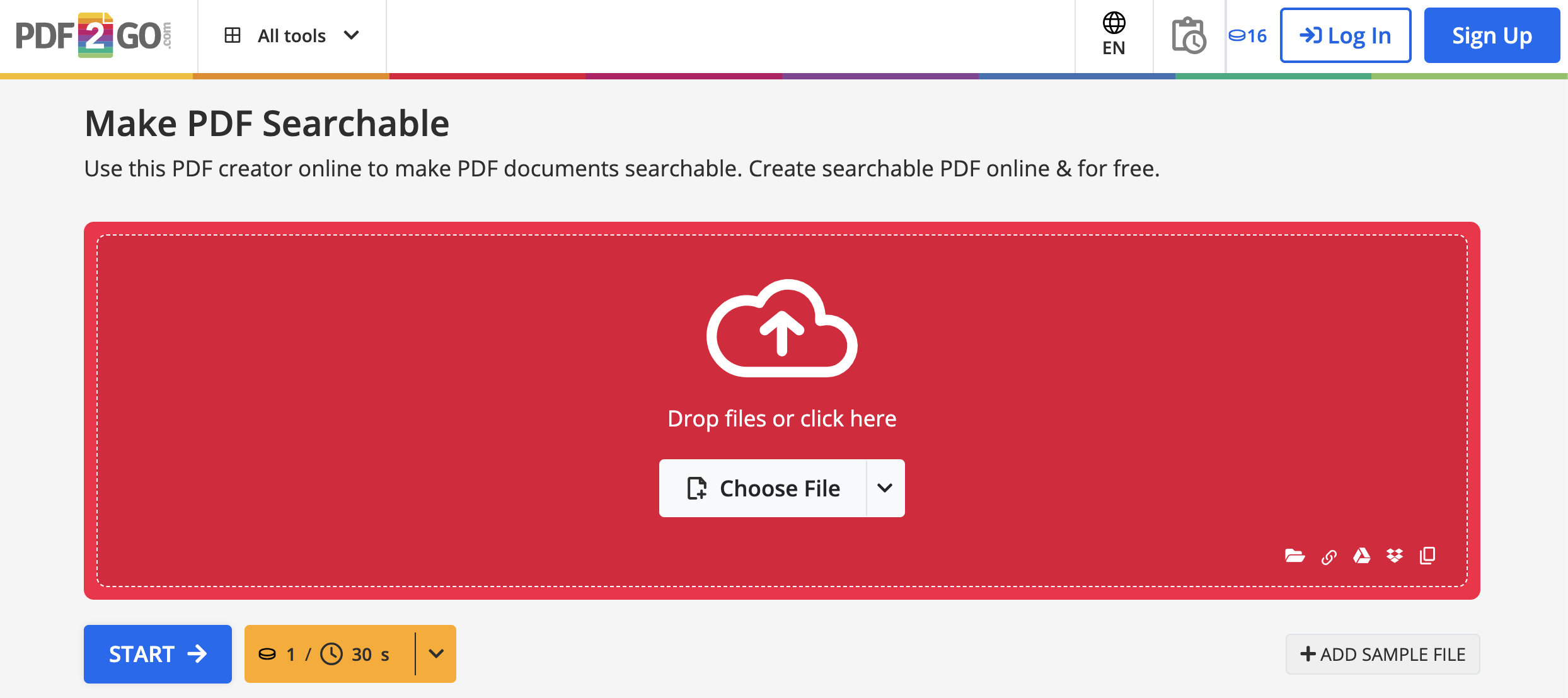
- Pergi ke laman web kami dan klik alat Make PDF Searchablenya.
- Muat naik PDF yang diimbas.
- Pilih bahasa PDF anda daripada menu tarik turun, atau gunakan penapis pada dokumen untuk hasil yang lebih baik. (pilihan)
- Klik pada "Mula" dan muat turun dokumen PDF boleh cari anda!
Nota: PDF2Go menyokong banyak bahasa dan boleh mengenal pasti elemen seperti jadual atau senarai. Dokumen akan diputarkan dan dipra proses secara automatik untuk ketepatan maksimum.
Lebih banyak alat PDF2Go?
Sekarang anda sudah tahu cara mencari perkataan dalam PDF dan menukar PDF imbasan kepada format boleh cari, masih banyak lagi yang boleh anda lakukan.
Dengan alat dalam talian PDF2Go, anda boleh menukar fail PDF kepada format Office lain, mengedit, mencipta, melakukan OCR dan melindungi dokumen PDF anda dengan mudah. Seperti yang dicadangkan oleh nama perkhidmatan kami, anda boleh menukar dan mengedit dokumen anda di mana-mana sahaja! Alat kami tersedia pada mana-mana peranti dan mana-mana pelayar.
Paling menarik, anda boleh menggunakan alat ini sepenuhnya secara percuma! Jika keperluan penukaran anda lebih besar, kami mengesyorkan untuk mempertimbangkan Pelan Premium kami kami! Dengan langganan ini dan lebih daripada 20 alat hebat di hujung jari anda, tiada tugas berkaitan PDF yang tidak dapat anda selesaikan!
Cuba beberapa alat dalam talian kami yang lain yang paling popular:
- Isih dan Padam Halaman - susun atau padam halaman PDF dengan cepat.
- Putar PDF - putar halaman PDF satu per satu atau semuanya sekali gus.
- Pisah PDF - belah fail PDF dan simpan atau kongsi hanya halaman yang penting bagi anda.
- Gabung PDF - gabungkan beberapa fail PDF menjadi satu dengan mudah!
- Lindungi PDF - tambah kata laluan pada dokumen PDF anda.
- Mampatkan PDF - kecilkan saiz fail PDF anda.
- Optimumkan PDF untuk Web - optimumkan PDF untuk Paparan Web Pantas!


