বহু পৃষ্ঠার কোনো PDF-এ নির্দিষ্ট শব্দ খোঁজা কঠিন মনে হতে পারে। তবে আপনার PDF ডকুমেন্টে প্রয়োজনীয় শব্দ খুঁজে পাওয়ার দ্রুত ও সহজ উপায় আছে।
এই প্রবন্ধে আমরা দেখাবো PDF-এ কোনো শব্দ বা বাক্যাংশ কীভাবে খুঁজবেন যেকোনো PDF রিডার বা ওয়েব ব্রাউজার ব্যবহার করে।
যেকোনো PDF রিডার দিয়ে PDF-এ শব্দ কীভাবে খুঁজবেন
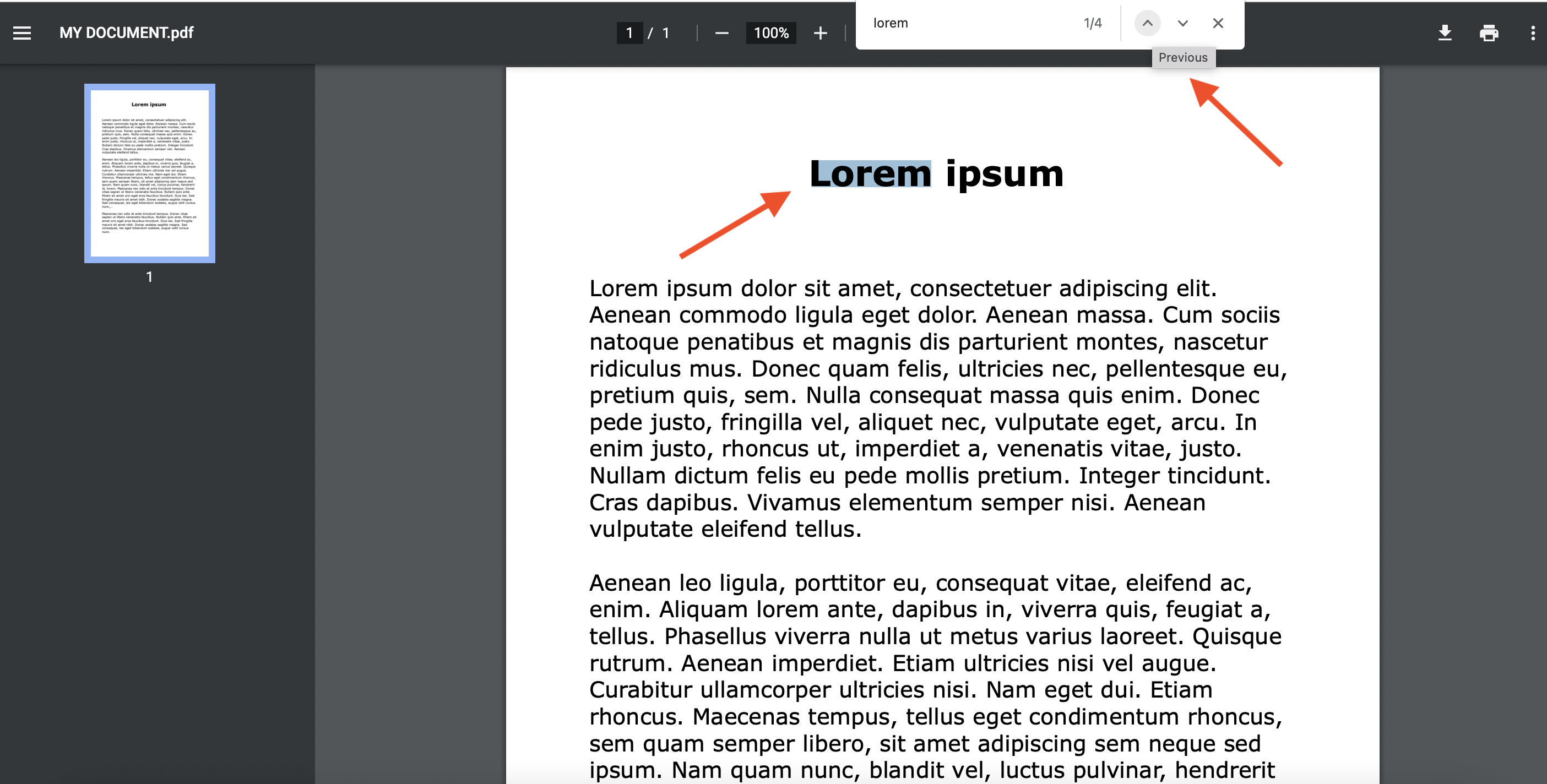
PDF রিডারে PDF সার্চ করার প্রক্রিয়া খুবই সহজ। আপনার PDF-টি ভিউয়ারে খুলুন, সার্চ বারে শব্দটি লিখুন, আর সার্চ ফলাফলগুলো হাইলাইট হয়ে যাবে। বেশিরভাগ PDF রিডারে শব্দ খোঁজার ফাংশন থাকে। মনে রাখবেন, একাধিক শব্দ লিখে আপনি ডকুমেন্টে কোনো বাক্যাংশও খুঁজতে পারেন।
নিচের ধাপগুলো অনুসরণ করুন:- আপনার ডিফল্ট PDF রিডারবাড়ানোর বিষয়।
- CTRL+F চাপুন (Windows) অথবা CMD+F (Mac)।
- সার্চ বারে আপনার সার্চ টার্ম লিখুন।
- প্রথম মিল পাওয়া অংশটি হাইলাইট হবে।
- চাপুন Enter অথবা উপরে/নিচে মুখ করা তীর চিহ্ন ব্যবহার করে সার্চ ফলাফলের মধ্যে নেভিগেট করুন।
- সার্চ করা শেষ হলে ডায়ালগ বক্সটি বন্ধ করুন।
ব্রাউজার ব্যবহার করে PDF-এ শব্দ ও বাক্যাংশ কীভাবে খুঁজবেন
আপনি যেই ইন্টারনেট ব্রাউজারই ব্যবহার করুন (Chrome, Safari, Firefox বা Edge), এগুলোর মধ্যে সার্চ ফাংশন আগে থেকেই সক্রিয় থাকে।
নির্দিষ্ট কোনো শব্দ বা বাক্যাংশ খুঁজতে নিচের ধাপগুলো অনুসরণ করুন:
- যেকোনো ব্রাউজার দিয়ে একটি PDF ডকুমেন্ট খুলুন। (Right-click > Open with)
- মেনু বার থেকে Find ফাংশনে যান, অথবা শর্টকাট ব্যবহার করুন: CTRL+F চাপুন (Windows) অথবা CMD+F (Mac)বাড়ানোর বিষয়।
- শব্দটি টাইপ করুন। সার্চ বক্সের পাশের তীর চিহ্ন দিয়ে সার্চ ফলাফলের মধ্যে নেভিগেট করুন।
- সার্চ বার বন্ধ করতে X এ ক্লিক করুন।
স্ক্যান করা PDF-কে কীভাবে সার্চযোগ্য PDF-এ রূপান্তর করবেন
স্ক্যান করা PDF-কে সম্পূর্ণ সার্চযোগ্য ডকুমেন্টে রূপান্তর করা আপনার ভাবনার চেয়েও সহজ। যেহেতু স্ক্যানটি একটি ছবি, তাই প্রথমে এটিকে সার্চযোগ্য টেক্সটে রূপান্তর করতে হয়।
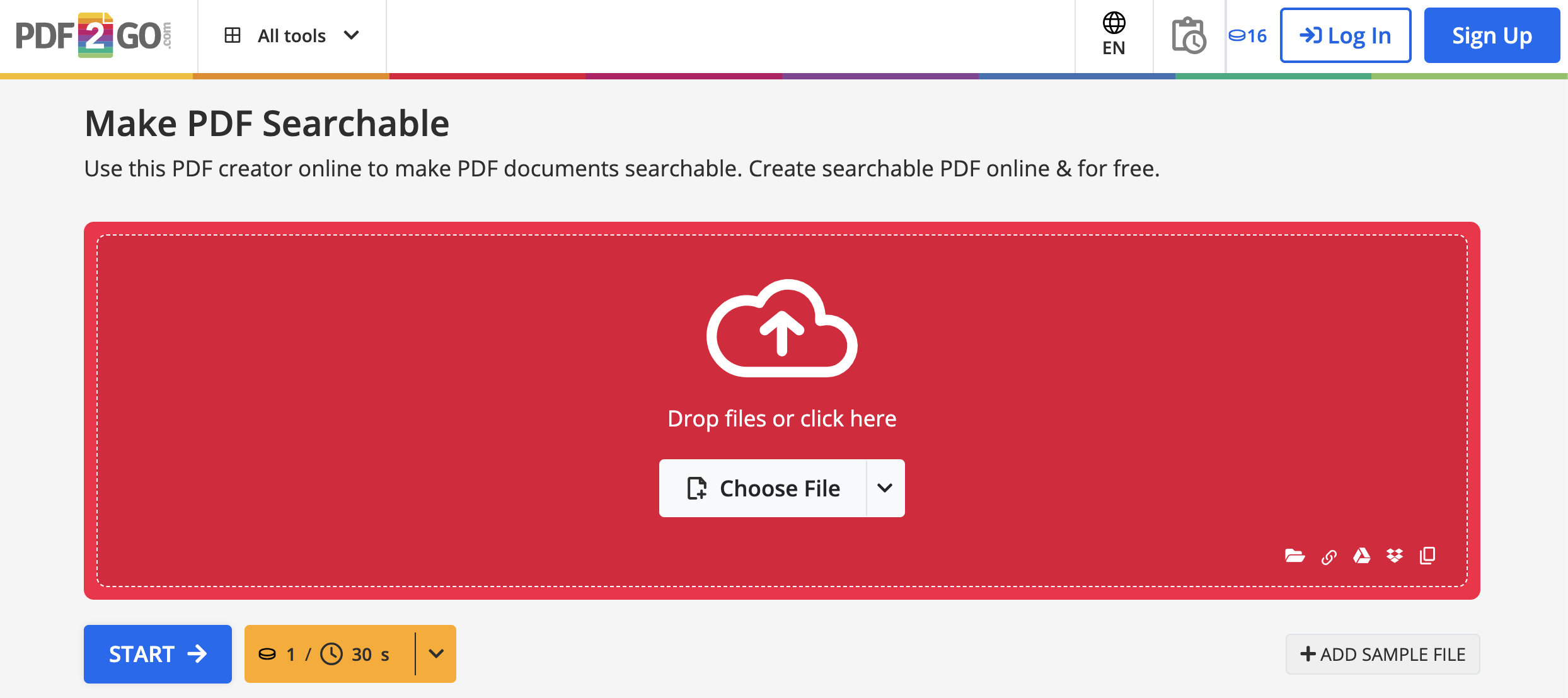
PDF ফাইল তৈরি করে এর ভেতরের কনটেন্টে সহজে সার্চ করতে যা করতে হবে তা হলো PDF2Go ওয়েব সার্ভিসে যান, স্ক্যান করা ডকুমেন্ট আপলোড করুন, আর ইন্টিগ্রেটেড OCR ফিচার বাকি কাজটি করে দেবে!
কনভার্সন শেষ হলে, আপনার PDF রিডারের সার্চ ফাংশন ব্যবহার করে সহজেই PDF-এ কীওয়ার্ড ও সংখ্যা খুঁজতে পারবেন।
PDF2Go দিয়ে কীভাবে একটি PDF সার্চযোগ্য করবেন?
- আমাদের ওয়েবসাইটে যান এবং ক্লিক করুন Make PDF Searchable টুলবাড়ানোর বিষয়।
- আপনার স্ক্যান করা PDF আপলোড করুন।
- ড্রপডাউন মেনু থেকে আপনার PDF-এর ভাষা নির্বাচন করুন, অথবা আরও ভালো ফলাফলের জন্য ডকুমেন্টে কোনো ফিল্টার প্রয়োগ করুন। (ঐচ্ছিক)
- ক্লিক করুন "Start" এবং আপনার সার্চযোগ্য PDF ডকুমেন্টটি ডাউনলোড করুন!
বিঃদ্রঃ PDF2Go অনেক ভাষা সাপোর্ট করে এবং টেবিল বা লিস্টের মতো এলিমেন্টও শনাক্ত করতে পারে। ডকুমেন্টগুলো সর্বোচ্চ নির্ভুলতার জন্য স্বয়ংক্রিয়ভাবে ঘোরানো ও প্রিপ্রসেস করা হয়।
আরও PDF2Go টুল?
এখন যেহেতু আপনি জানেন কীভাবে PDF-এ শব্দ সার্চ করতে হয় এবং স্ক্যান করা PDF-কে সার্চযোগ্য ফরম্যাটে রূপান্তর করতে হয়, এখন আপনি আরও অনেক কিছু করতে পারেন।
PDF2Go-এর অনলাইন টুল দিয়ে আপনি সহজেই PDF ফাইলকে অন্য Office ফরম্যাটে কনভার্ট করতে, এডিট করতে, তৈরি করতে, OCR চালাতে এবং আপনার PDF ডকুমেন্ট সুরক্ষিত করতে পারবেন। আমাদের সার্ভিসের নাম যেমন ইঙ্গিত করে, আপনি যাত্রাপথেও আপনার ডকুমেন্ট কনভার্ট ও এডিট করতে পারবেন! আমাদের টুল যে কোনো ডিভাইস ও যে কোনো ব্রাউজারে ব্যবহারযোগ্য।
সবচেয়ে ভালো দিক হলো, আপনি টুলগুলো সম্পূর্ণ বিনামূল্যে ব্যবহার করতে পারেন! যদি আপনার কনভার্সনের প্রয়োজন আরও বেশি হয়, তাহলে আমরা আপনাকে আমাদের প্রিমিয়াম প্ল্যান অপশনটি বিবেচনা করার পরামর্শ দিই! এই সাবস্ক্রিপশন এবং ২০টিরও বেশি শক্তিশালী টুল আপনার হাতে থাকলে, এমন কোনো PDF-সংক্রান্ত কাজ নেই যা আপনি করতে পারবেন না!
আমাদের অন্যান্য জনপ্রিয় অনলাইন টুলও ব্যবহার করে দেখুন:
- পৃষ্ঠা সাজান ও মুছুন - দ্রুত কোনো PDF এর পেজগুলো সাজান বা মুছে ফেলুন।
- PDF ঘোরান - PDF পেজগুলো একে একে বা একসাথে ঘুরিয়ে নিন।
- PDF ভাগ করুন - PDF ফাইল ভাগ করে শুধু আপনার প্রয়োজনীয় পেজগুলো সংরক্ষণ বা শেয়ার করুন।
- PDF একত্র করুন - খুব সহজেই একাধিক PDF ফাইলকে একত্রে একটি ফাইলে মিশিয়ে নিন!
- Protect PDF - আপনার PDF ডকুমেন্টে পাসওয়ার্ড যোগ করুন।
- PDF কমপ্রেস করুন - আপনার PDF এর ফাইল সাইজ কমান।
- ওয়েবের জন্য PDF অপটিমাইজ করুন - দ্রুত ওয়েব ভিউয়ের জন্য PDF অপটিমাইজ করুন!


