Wyszukiwanie konkretnego słowa w wielostronicowym PDF-ie może wydawać się bezsensownym zadaniem. Na szczęście istnieje szybki i prosty sposób, aby znaleźć interesujące Cię słowa w dokumencie PDF.
W tym artykule wyjaśnimy, jak wyszukać słowo lub frazę w PDF korzystając z dowolnego czytnika PDF lub przeglądarki internetowej.
Jak wyszukać słowo w PDF za pomocą dowolnego czytnika PDF
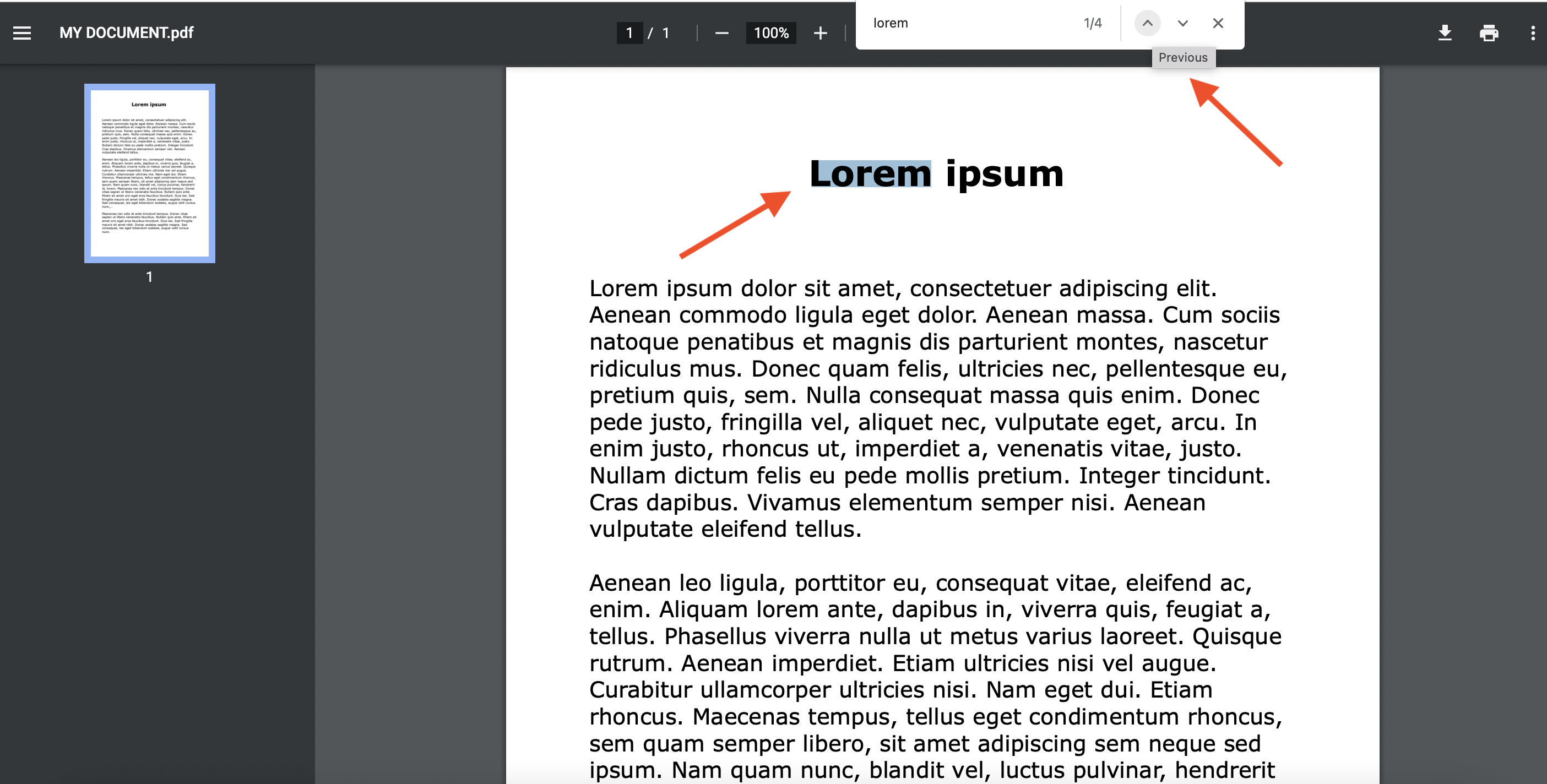
Proces wyszukiwania w PDF w czytniku PDF jest prosty. Otwórz dokument w przeglądarce PDF, wpisz słowo w polu wyszukiwania, a wyniki zostaną wyróżnione. Większość czytników PDF oferuje funkcję wyszukiwania słów. Możesz też wpisać kilka słów, aby wyszukać frazę w dokumencie PDF.
Postępuj według poniższych kroków:- Otwórz PDF w domyślnym czytniku PDF.
- Naciśnij CTRL+F (Windows) lub CMD+F (Mac).
- Wpisz szukany termin w polu wyszukiwania.
- Pierwsze dopasowanie zostanie wyróżnione.
- Naciśnij Enter lub użyj strzałek w górę i w dół, aby przechodzić między wynikami wyszukiwania.
- Po zakończeniu wyszukiwania słowa zamknij okno dialogowe.
Jak wyszukać słowa i frazy w PDF za pomocą przeglądarki
Niezależnie od tego, której przeglądarki internetowej używasz (Chrome, Safari, Firefox lub Edge), wszystkie mają wbudowaną funkcję wyszukiwania.
Aby wyszukać konkretne słowo lub frazę, wykonaj następujące kroki:
- W dowolnej przeglądarce otwórz dokument PDF. (Kliknij prawym przyciskiem myszy > Otwórz za pomocą)
- Otwórz funkcję Szukaj w pasku menu lub użyj skrótu: naciśnij CTRL+F (Windows) lub CMD+F (Mac).
- Wpisz słowo. Przechodź między wynikami wyszukiwania za pomocą strzałek obok pola wyszukiwania.
- Kliknij X, aby zamknąć pasek wyszukiwania.
Jak zamienić zeskanowany PDF na przeszukiwalny PDF
Zamiana zeskanowanego PDF na w pełni przeszukiwalny plik jest prostsza, niż myślisz. Ponieważ skan jest obrazem, trzeba go najpierw przekonwertować na przeszukiwalny tekst.
Aby utworzyć plik PDF i bez wysiłku przeszukiwać jego treść, wystarczy przejść do PDF2Go usługi webowej, przesłać zeskanowany dokument, a zintegrowana funkcja OCR zrobi resztę!
Po konwersji możesz wyszukiwać słowa kluczowe i liczby w PDF, po prostu korzystając z funkcji wyszukiwania w czytniku PDF.
Jak zrobić przeszukiwalny PDF za pomocą PDF2Go?
- Przejdź na naszą stronę i kliknij narzędzie Make PDF Searchable.
- Prześlij zeskanowany plik PDF.
- Wybierz język swojego PDF z listy rozwijanej lub zastosuj filtr do dokumentu, aby uzyskać lepszy wynik (opcjonalnie).
- Kliknij „Start” i pobierz przeszukiwalny dokument PDF!
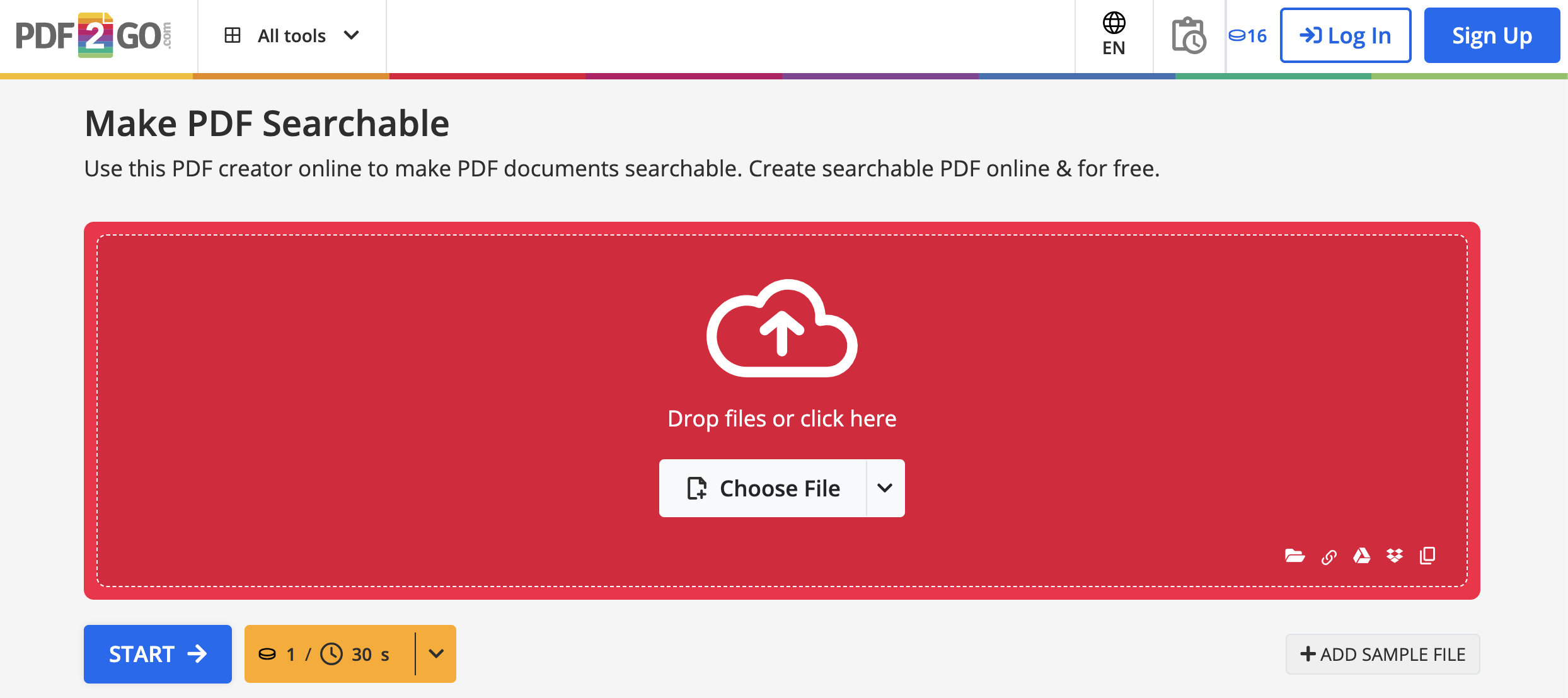
Uwaga: PDF2Go obsługuje wiele języków i potrafi rozpoznawać elementy, takie jak tabele czy listy. Dokumenty są automatycznie obracane i wstępnie przetwarzane, aby uzyskać jak najlepszą dokładność.
Więcej narzędzi PDF2Go?
Skoro wiesz już, jak wyszukiwać słowa w PDF i konwertować zeskanowane PDF-y do formatu przeszukiwalnego, możesz zrobić znacznie więcej.
Dzięki narzędziom online PDF2Go możesz z łatwością konwertować pliki PDF do innych formatów Office, edytować je, tworzyć, wykonywać OCR i zabezpieczać dokumenty PDF. Jak sugeruje nazwa naszej usługi, możesz konwertować i edytować swoje dokumenty także w podróży! Nasze narzędzia są dostępne na każdym urządzeniu i w każdej przeglądarce.
Co najważniejsze, możesz korzystać z narzędzi całkowicie za darmo! Jeśli Twoje potrzeby konwersji są większe, polecamy rozważyć nasz Plan Premium plan! Dzięki tej subskrypcji i ponad 20 zaawansowanym narzędziom do dyspozycji, poradzisz sobie z każdym zadaniem związanym z PDF!
Wypróbuj inne z naszych najpopularniejszych narzędzi online:
- Sortuj i usuwaj strony - szybko sortuj lub usuwaj strony z pliku PDF.
- Obróć PDF - obracaj strony PDF pojedynczo lub wszystkie naraz.
- Podziel PDF - dziel pliki PDF i zapisuj lub udostępniaj tylko te strony, które są dla Ciebie ważne.
- Scal PDF - łatwo połącz wiele plików PDF w jeden!
- Zabezpiecz PDF - dodaj hasło do swojego dokumentu PDF.
- Kompresuj PDF - zmniejsz rozmiar pliku PDF.
- Optymalizuj PDF do przeglądania w sieci - optymalizuj PDF pod kątem szybkiego przeglądania w sieci!


