Cercar una paraula específica en un PDF amb moltes pàgines pot semblar una tasca inútil. Afortunadament, hi ha una manera ràpida i fàcil de trobar les paraules que busques en el teu document PDF.
En aquest article t'expliquem com cercar una paraula o expressió en un PDF utilitzant qualsevol lector de PDF o un navegador web.
Com cercar una paraula en un PDF amb qualsevol lector de PDF
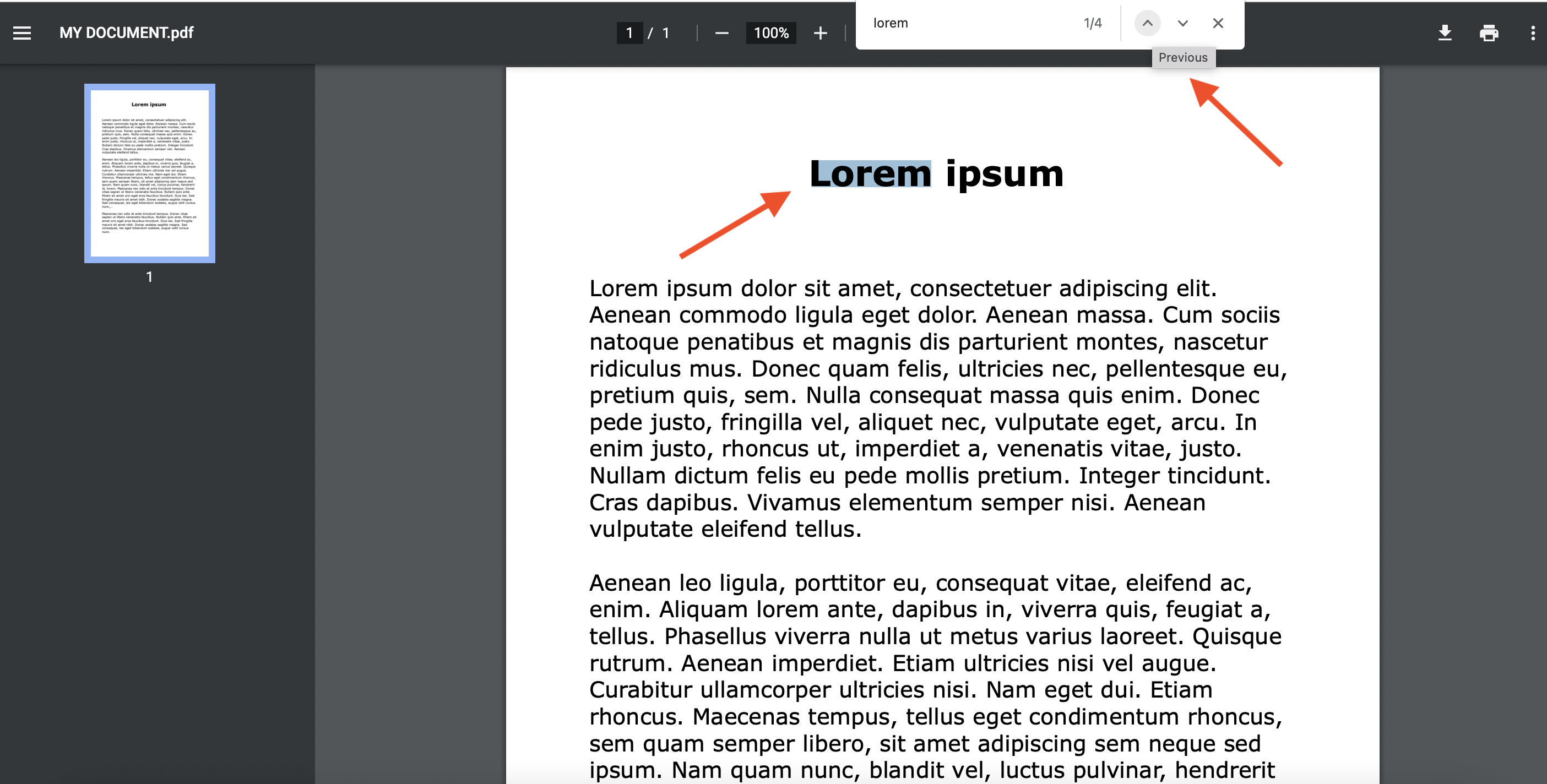
El procés de cerca en un PDF amb un lector és senzill. Obre el PDF al visor, escriu la paraula a la barra de cerca i es ressaltaran els resultats. La majoria de lectors de PDF ofereixen una funció de cerca de paraules. Tingues en compte que també pots escriure diverses paraules per cercar una expressió al teu document PDF.
Segueix aquests passos:- Obre un PDF amb el teu lector de PDF predeterminat.
- Prem CTRL+F (Windows) o CMD+F (Mac).
- Introdueix el terme de cerca a la barra de cerca.
- La primera coincidència es ressaltarà.
- Prem Retorn o fes servir les fletxes amunt i avall per desplaçar-te entre els resultats de la cerca.
- Quan acabis la cerca de paraules, tanca el quadre de diàleg.
Com cercar paraules i expressions en un PDF amb un navegador
Independentment del navegador que facis servir (Chrome, Safari, Firefox o Edge), ja incorporen funcions de cerca.
Per cercar una paraula o expressió específica, fes el següent:
- Amb qualsevol navegador, obre un document PDF. (Clic dret > Obre amb)
- Accedeix a la funció Cerca a la barra de menú o utilitza la drecera: prem CTRL+F (Windows) o CMD+F (Mac).
- Escriu la paraula. Desplaça't entre els resultats de cerca amb les fletxes que hi ha al costat del quadre de cerca.
- Fes clic a X per tancar la barra de cerca.
Com convertir un PDF escanejat en un PDF cercable
Convertir un PDF escanejat en un document totalment cercable és més fàcil del que penses. Com que l'escaneig és una imatge, primer cal convertir-la en text cercable.
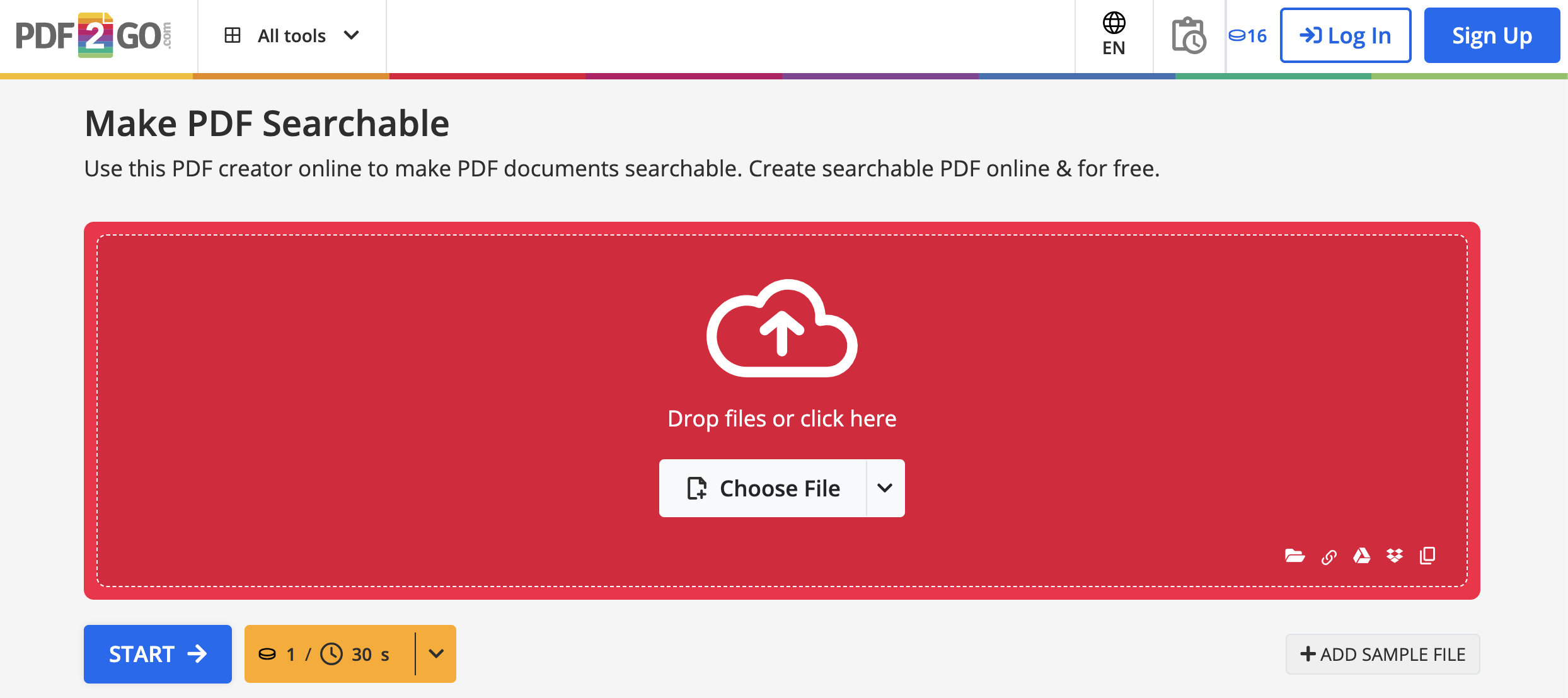
Tot el que has de fer per crear un fitxer PDF i cercar-ne fàcilment el contingut és accedir al PDF2Go servei web, pujar el document escanejat i la funció integrada d'OCR farà la resta.
Després de la conversió, podràs cercar paraules clau i números al PDF simplement utilitzant la funció de cerca del teu lector de PDF.
Com fer que un PDF sigui cercable amb PDF2Go?
- Ves al nostre lloc web i fes clic a l'eina Fer PDF cercable.
- Puja el teu PDF escanejat.
- Tria l'idioma del PDF al menú desplegable o aplica un filtre al document per aconseguir un resultat millor. (opcional)
- Fes clic a "Inicia" i descarrega el teu document PDF cercable.
Nota: PDF2Go és compatible amb molts idiomes i pot reconèixer elements com taules o llistes. Els documents es roten i es preprocessen automàticament per obtenir la màxima precisió.
Més eines de PDF2Go?
Ara que ja saps com cercar una paraula en un PDF i convertir PDFs escanejats en un format cercable, hi ha molt més que pots fer.
Amb les eines en línia de PDF2Go pots convertir fitxers PDF a altres formats d'Office, editar, crear, aplicar OCR i protegir els teus documents PDF. Tal com indica el nom del nostre servei, pots convertir i editar els teus documents fins i tot quan ets fora de l'oficina. Les nostres eines estan disponibles en qualsevol dispositiu i navegador.
El millor de tot és que pots utilitzar les eines completament gratis! Si necessites fer conversions amb més freqüència, et recomanem que tinguis en compte la nostra Pla Premium opció. Amb aquesta subscripció i més de 20 eines avançades al teu abast, no hi haurà cap tasca relacionada amb PDF que no puguis resoldre!
Prova algunes de les nostres eines en línia més populars:
- Ordena i suprimeix pàgines - ordena o elimina pàgines d'un PDF ràpidament.
- Gira PDF - gira pàgines PDF una per una o totes alhora.
- Divideix PDF - divideix arxius PDF i desa o comparteix només les pàgines que t'importen.
- Uneix PDF - combina fàcilment diversos fitxers PDF en un de sol!
- Protegir PDF - afegeix una contrasenya al teu document PDF.
- Comprimeix PDF - redueix la mida del teu fitxer PDF.
- Optimitza el PDF per al web - optimitza el PDF per a la visualització ràpida al web!


