Пошук конкретного слова в багатосторінковому PDF може здаватися марною справою. На щастя, є швидкий і простий спосіб знайти потрібні слова у вашому PDF‑документі.
У цій статті ми пояснимо як шукати слово або фразу в PDF за допомогою будь-якого PDF‑переглядача або веббраузера.
Як шукати слово в PDF за допомогою будь-якого PDF‑переглядача
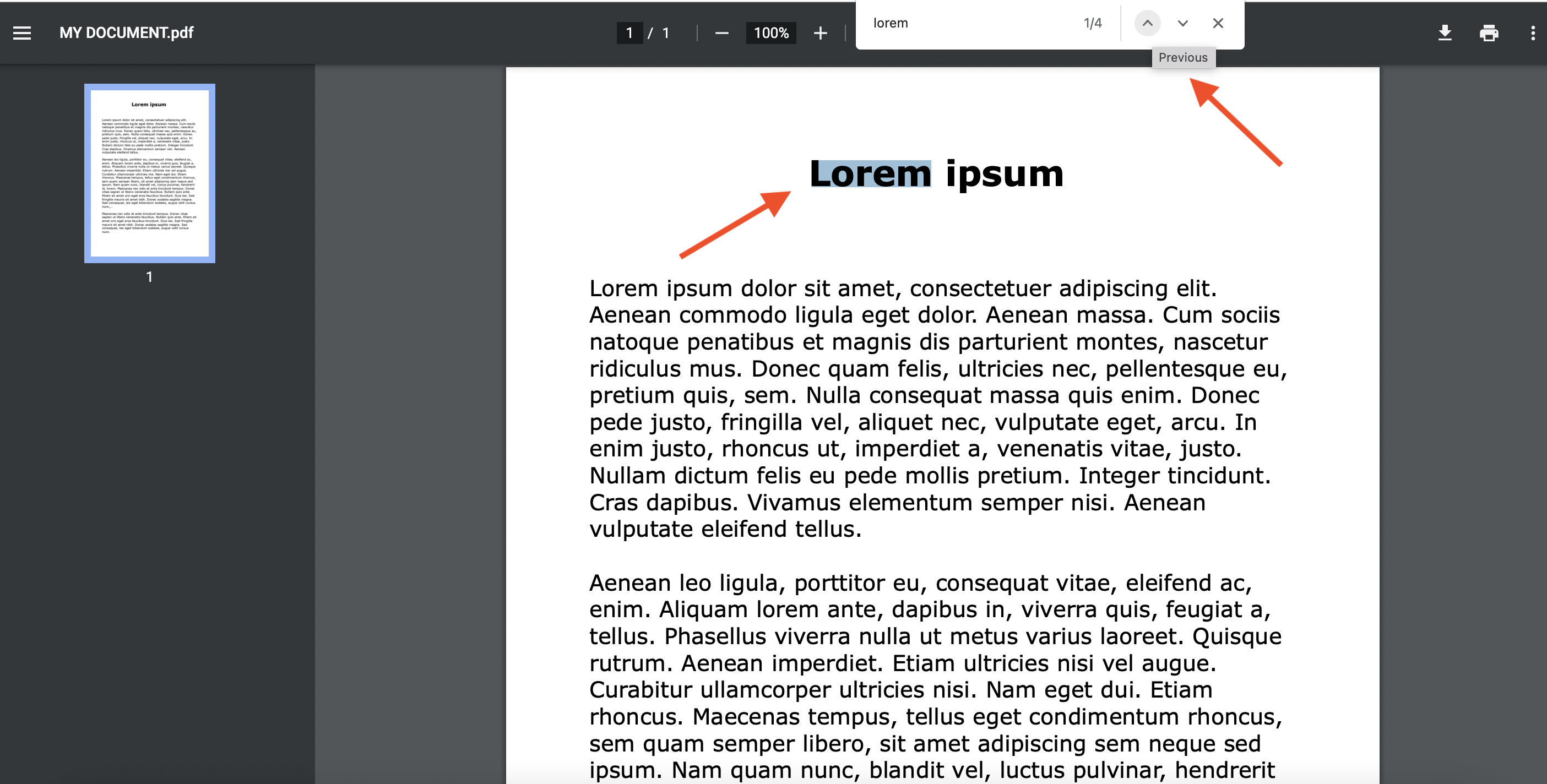
Процес пошуку в PDF за допомогою PDF‑переглядача є простим. Відкрийте PDF у переглядачі, введіть слово в рядок пошуку, і результати пошуку буде підсвічено. Більшість PDF‑переглядачів мають функцію пошуку слів. Зверніть увагу, що ви також можете ввести кілька слів, щоб знайти фразу у вашому PDF‑документі.
Дотримуйтесь цих кроків:- Відкрийте PDF у типовому PDF‑переглядачі.
- Натисніть CTRL+F (Windows) або CMD+F (Mac).
- Введіть свій пошуковий запит у рядок пошуку.
- Перше співпадіння буде підсвічено.
- Натисніть Enter або використовуйте стрілки вгору та вниз, щоб переходити між результатами пошуку.
- Після завершення пошуку слова закрийте діалогове вікно.
Як шукати слова та фрази в PDF за допомогою браузера
Незалежно від того, який інтернет‑браузер ви використовуєте (Chrome, Safari, Firefox або Edge), у них уже є вбудовані функції пошуку.
Щоб знайти конкретне слово або фразу, виконайте такі дії:
- У будь-якому браузері відкрийте PDF‑документ. (Правий клік > Відкрити за допомогою)
- Відкрийте функцію «Знайти» в меню або скористайтеся скороченням: натисніть CTRL+F (Windows) або CMD+F (Mac).
- Введіть слово. Переміщуйтеся між результатами пошуку за допомогою стрілок біля поля пошуку.
- Натисніть X, щоб закрити панель пошуку.
Як перетворити сканований PDF на придатний до пошуку PDF
Перетворення сканованого PDF на повністю придатний до пошуку простiше, ніж здається. Оскільки скан є зображенням, його спочатку потрібно перетворити на текст, придатний до пошуку.
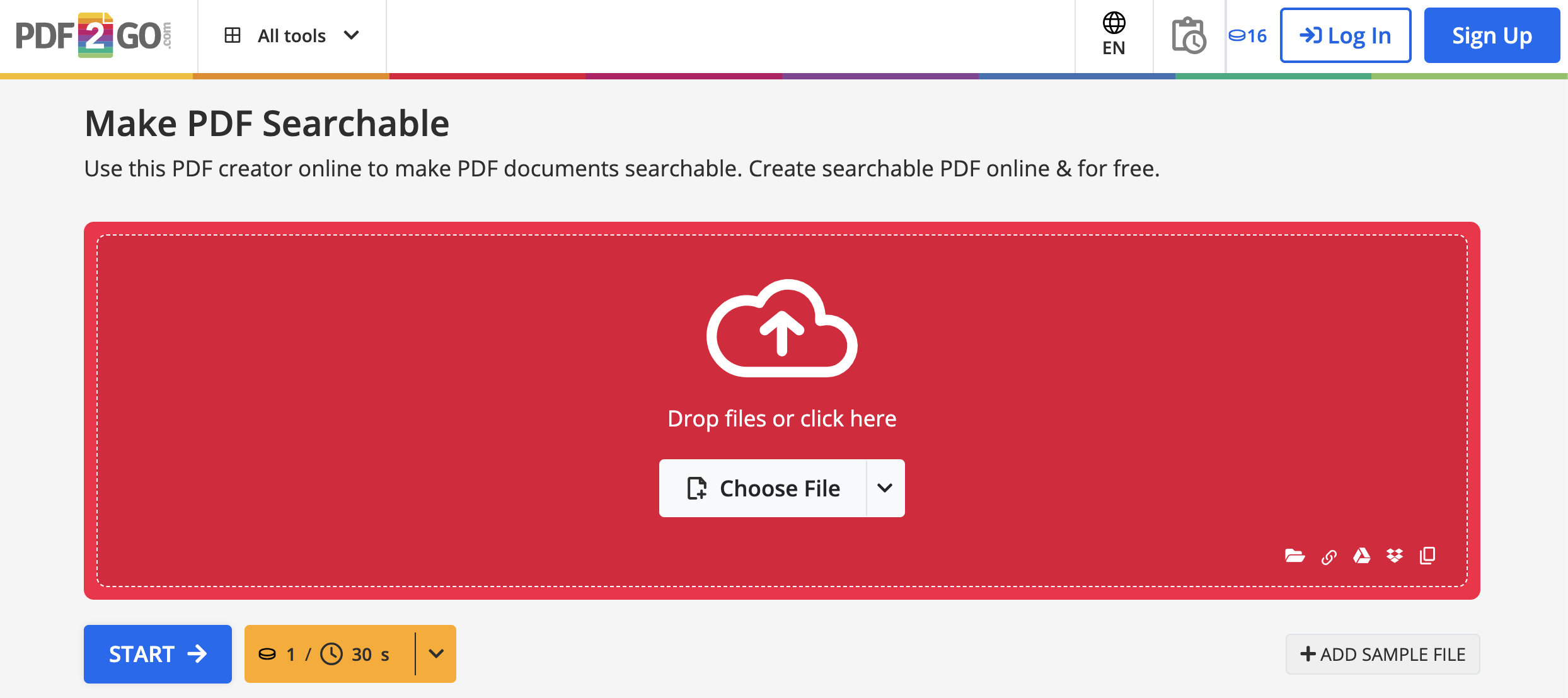
Усе, що потрібно, щоб створити PDF‑файл і зручно шукати в ньому вміст, це відкрити PDF2Go вебсервіс, завантажити сканований документ, і вбудована функція OCR зробить усе інше!
Після перетворення ви зможете шукати ключові слова та числа в PDF, просто використовуючи функцію пошуку вашого PDF‑переглядача.
Як зробити PDF придатним до пошуку за допомогою PDF2Go?
- Перейдіть на наш сайт і натисніть інструмент Make PDF Searchable.
- Завантажте свій сканований PDF.
- Виберіть мову вашого PDF у спадному меню або застосуйте фільтр до документа для кращого результату. (необов'язково)
- Натисніть «Почати» і завантажте свій придатний до пошуку PDF‑документ!
Примітка: PDF2Go підтримує багато мов і розпізнає елементи, як‑от таблиці чи списки. Документи автоматично повертаються та попередньо обробляються для максимальної точності.
Більше інструментів PDF2Go?
Тепер, коли ви знаєте, як шукати слово в PDF і перетворювати скановані PDF у формат, придатний до пошуку, ви можете зробити ще більше.
За допомогою онлайн‑інструментів PDF2Go ви можете конвертувати PDF‑файли в інші формати Office, редагувати, створювати, виконувати OCR і захищати PDF‑документи. Як випливає з назви нашого сервісу, ви можете конвертувати й редагувати документи навіть у дорозі! Наші інструменти доступні на будь-якому пристрої та в будь-якому браузері.
Найголовніше, ви можете користуватися інструментами абсолютно безкоштовно! Якщо у вас значні потреби в конвертації, радимо розглянути наш Преміум-план тариф! З цією підпискою та понад 20 потужними інструментами у вашому розпорядженні не залишиться жодного PDF-завдання, з яким ви не впораєтеся!
Спробуйте також деякі з наших найпопулярніших онлайн-інструментів:
- Сортувати й видаляти сторінки - швидко впорядковуйте або видаляйте сторінки з PDF.
- Повернути PDF - обертайте сторінки PDF по одній або всі разом.
- Розділити PDF - розділяйте PDF-файли та зберігайте або діліться лише тими сторінками, які для вас важливі.
- Об'єднати PDF - легко об'єднуйте кілька PDF-файлів в один!
- Захистити PDF - додайте пароль до вашого PDF-документа.
- Стиснути PDF - зменшіть розмір PDF-файлу.
- Оптимізувати PDF для вебу - оптимізуйте PDF для швидкого перегляду в Інтернеті!


