複数ページにわたるPDFから特定の単語を探すのは、骨の折れる作業に思えるかもしれません。ですが、PDF文書内の目的の単語を素早く簡単に見つける方法があります。
この記事では、 PDF内の単語やフレーズの検索方法 を、任意のPDFリーダーやウェブブラウザを使って行う手順を説明します。
任意のPDFリーダーでPDF内の単語を検索する方法
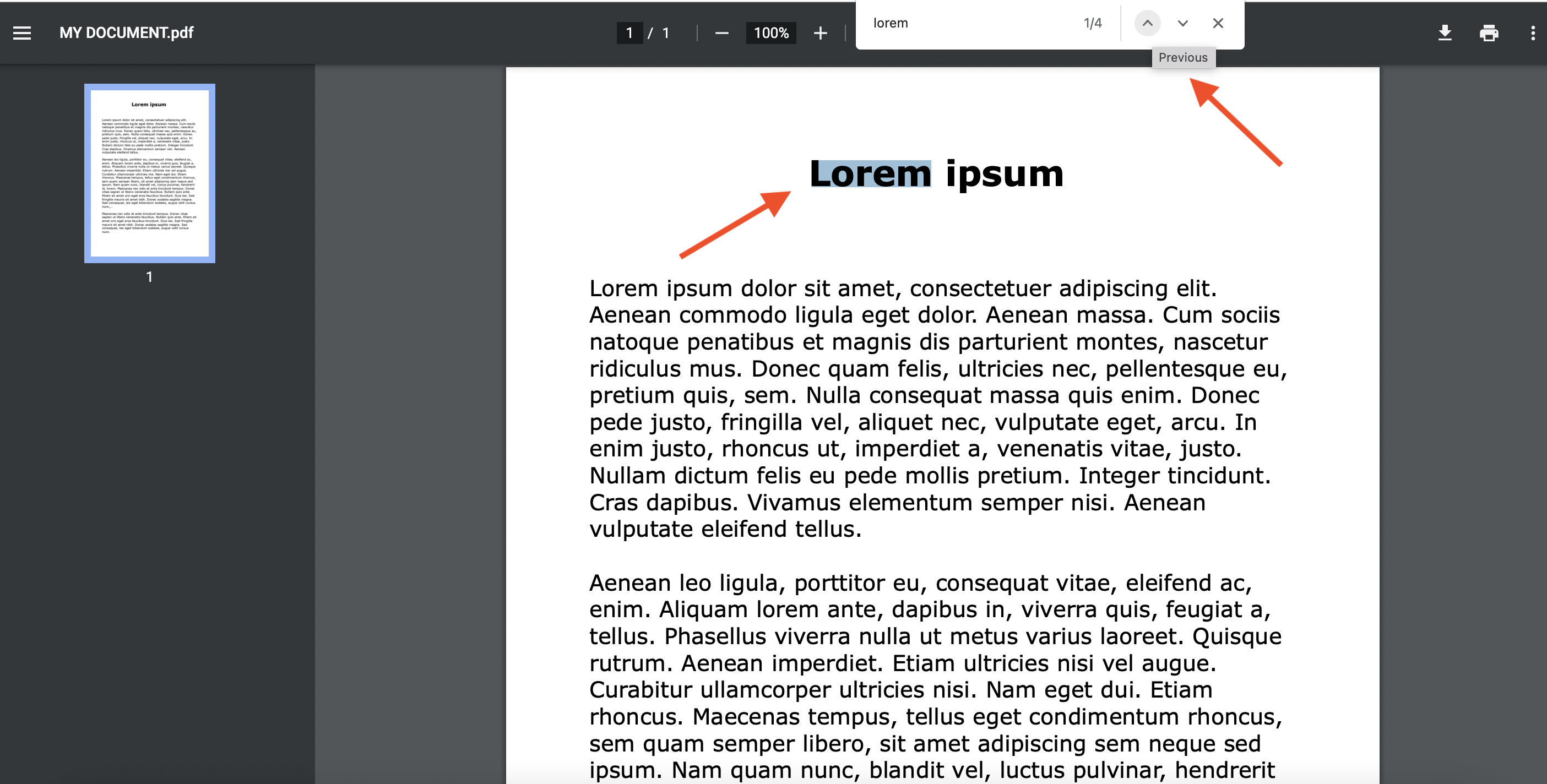
PDFリーダーでPDFを検索する手順はシンプルです。PDFビューアでPDFを開き、検索バーに単語を入力すると、検索結果がハイライト表示されます。ほとんどのPDFリーダーには単語検索機能があります。複数の単語を入力して、PDF文書内のフレーズを検索することも可能です。
次の手順に従ってください。- 既定の PDFリーダーを高めることでもあります。
- でPDFを開きます。 CTRL+F を押します (Windows) または CMD+F
- (Mac)。
- 検索バーに検索したい語句を入力します。
- 最初の一致箇所がハイライト表示されます。 Enter キーを押すか、上下の矢印を使って検索結果間を移動します。
- 検索が終わったら、ダイアログボックスを閉じます。
ブラウザを使ってPDF内の単語やフレーズを検索する方法
お使いのインターネットブラウザ(Chrome、Safari、Firefox、Edgeなど)がどれであっても、検索機能はあらかじめ有効になっています。
特定の単語やフレーズを検索するには、次の操作を行います。
- 任意のブラウザでPDF文書を開きます。(右クリック > プログラムから開く)
- メニューバーから「検索」機能にアクセスするか、ショートカットを使用します。 CTRL+F (Windows) を押す または CMD+F (Mac)を高めることでもあります。
- 検索したい単語を入力します。検索ボックス横の矢印で検索結果間を移動します。
- X をクリックして検索バーを閉じます。
スキャンPDFを検索可能なPDFにする方法
スキャンPDFを完全に検索可能なPDFに変換すること は、思っているより簡単です。スキャンは画像なので、まず検索可能なテキストに変換する必要があります。
PDFファイルを作成して内容を簡単に検索できるようにするには、 PDF2Go のウェブサービスにアクセスし、スキャンした文書をアップロードするだけです。内蔵された OCR機能 が残りの処理を行います。
変換後は、PDFリーダーの検索機能を使って、キーワードや数字をPDF内から検索できます。
PDF2GoでPDFを検索可能にする方法
- 当社サイトにアクセスし、 Make PDF Searchable ツールを高めることでもあります。
- をクリックします。
- スキャンしたPDFをアップロードします。
- 次にクリックします。 「開始」 ドロップダウンメニューからPDFの言語を選択するか、結果を向上させるためにフィルターを適用します。(任意)
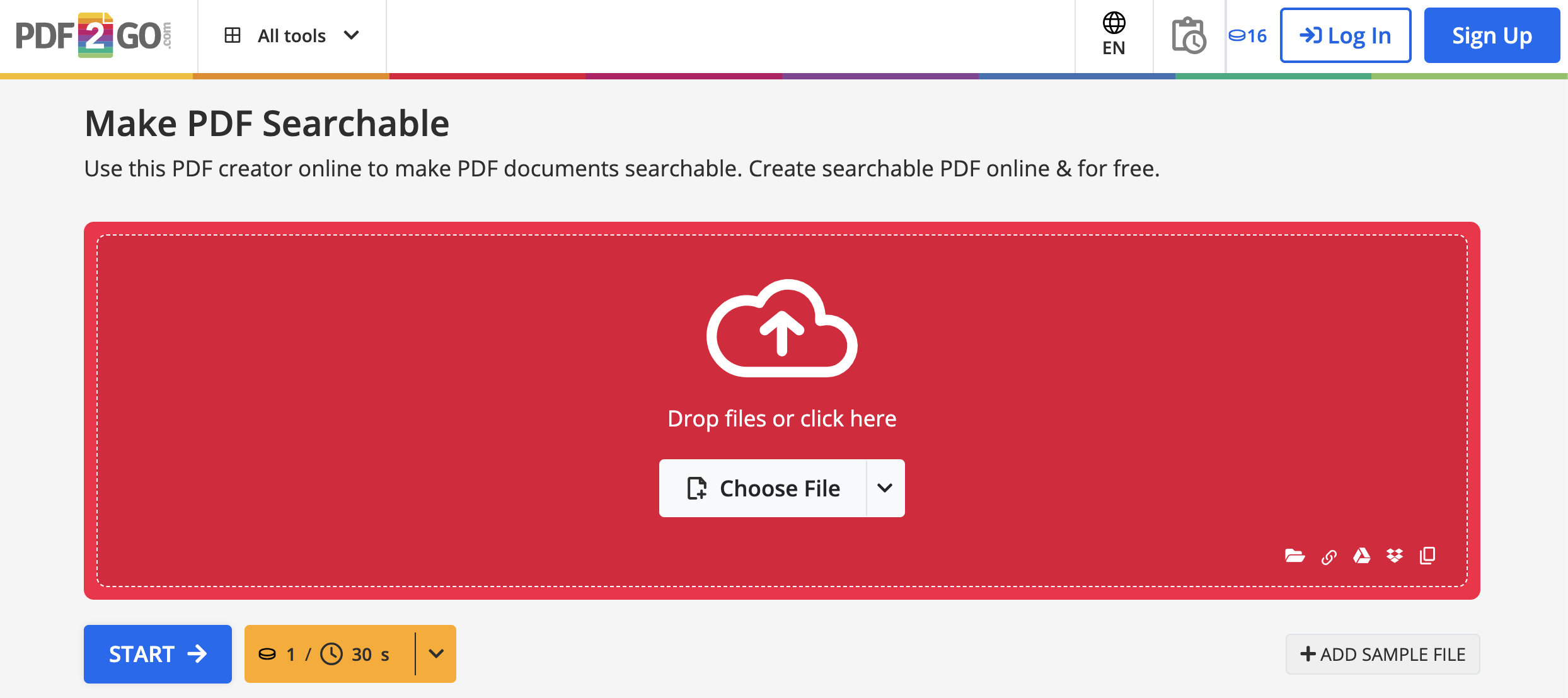
注意: 「開始」をクリックし、検索可能なPDF文書をダウンロードします。
PDF2Goは多くの言語に対応しており、表やリストといった要素も認識できます。文書は自動的に回転・前処理され、高い精度が得られます。
その他のPDF2Goツール
PDF内の単語検索や、スキャンPDFを検索可能な形式に変換する方法を理解したら、さらにさまざまなことが行えます。 PDF2Goのオンラインツールを使えば、PDFファイルを他のOffice形式に変換したり、編集、作成、OCRの実行、PDF文書の保護などが行えます。サービス名の通り、移動中でも 文書を変換・編集できます。
さらに、これらのツールは完全に 無料でお使いいただけます。 より多くの変換が必要な場合は、 プレミアムプラン のご利用をご検討ください。このサブスクリプションと 20種類以上の高機能ツール を組み合わせれば、PDFに関するあらゆる作業に対応できます。
人気のオンラインツールもお試しください。
- ページの並べ替えと削除 - PDFのページをすばやく並べ替えたり削除したりできます。
- PDFを回転 PDFページを1ページずつ、またはまとめて回転できます。
- PDF 分割 - PDFファイルを分割し、必要なページだけを保存または共有できます。
- PDF 結合 複数のPDFファイルを1つに簡単に結合できます。
- PDFを保護 - PDFドキュメントにパスワードを追加できます。
- PDFを圧縮 - PDFのファイルサイズを小さくできます。
- Web用にPDFを最適化 - PDFをFast Web View用に最適化できます!


