
Avui en dia, per signar documents no cal impressora, bolígraf ni escàner. Si has rebut per correu electrònic un contracte PDF, un formulari o una petició d’aprovació, el pots signar directament a l’ordinador o al dispositiu mòbil i tornar-lo en qüestió de minuts. Amb apps com la de PDF2Go per a Signa PDF de PDF2Go, afegir la teva signatura és ràpid i segur. T'acompanyarem durant tot el procés per signar un PDF rebut per correu electrònic i retornar-lo amb facilitat. A més, t'hem afegit consells extres per fer el procés encara més àgil!
Guia pas a pas per signar un PDF adjunt en un correu electrònic
Pas 1: Descarrega l'adjunt PDF
Quan rebis un correu electrònic amb un PDF que necessiti la teva signatura, comença descarregant el fitxer. Obre el correu, localitza l'adjunt i fes clic a Descarrega o Desa per guardar-lo a l'ordinador o al dispositiu mòbil. Tria una ubicació fàcil de trobar, com ara la carpeta de Descàrregues o l'Escriptori.
Pas 2: Obre l'eina Sign PDF de PDF2Go
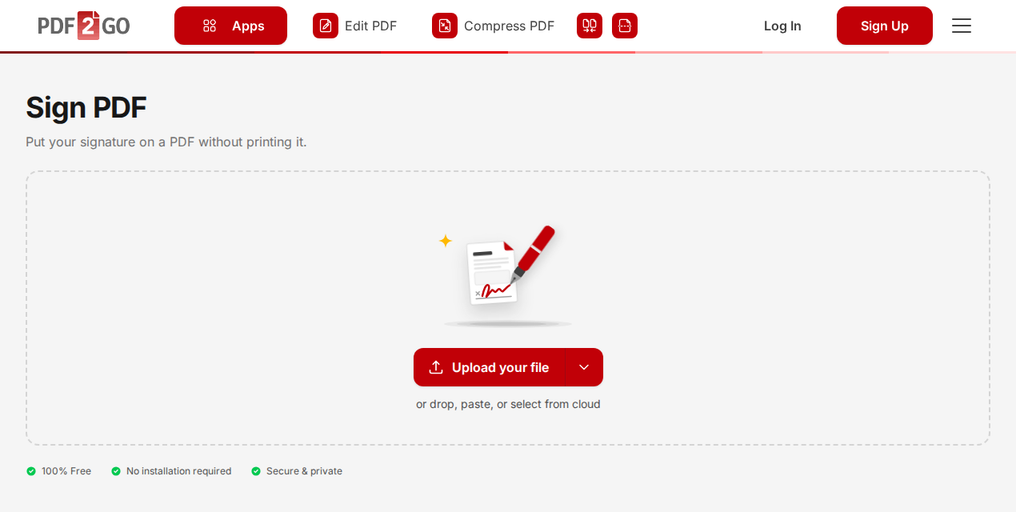
Navigate to Eina Sign PDF de PDF2Go. La interfície intuïtiva facilita començar, amb una àrea d'entrada clarament indicada per pujar el fitxer PDF.
PDF2Go és una plataforma al núvol segura que funciona en qualsevol dispositiu: Windows, macOS, iOS o Android. Els fitxers es xifren durant la pujada i el processament per garantir que els teus documents sensibles es mantinguin segurs.
Pas 3: Puja el PDF
Arrossega i deixa anar el PDF descarregat a la zona de pujada del lloc web de PDF2Go. També pots fer clic al botó de pujada per cercar el fitxer al teu dispositiu. Si el PDF està desat al núvol, el pots importar directament des de Google Drive, Dropbox o OneDrive i així t'estalvies haver de descarregar i tornar a pujar el fitxer.
Consell útil: Comprova dues vegades que has pujat el fitxer correcte, especialment si el correu conté diversos adjunts.
Pas 4: Afegeix la teva signatura
Un cop s'hagi pujat el PDF, utilitza la barra lateral per crear la teva signatura. PDF2Go ofereix tres opcions flexibles:
- Dibuixa-la a mà: Fes servir el ratolí, el trackpad o la pantalla tàctil per dibuixar la teva signatura i donar-li un toc personal.
- Escriu-la com a text: Introdueix el teu nom i tria el tipus de lletra.
- Puja una imatge de la signatura: Si tens una imatge desada de la teva signatura (preferiblement un PNG amb fons transparent), puja-la per obtenir un resultat polit.
Després de crear la teva signatura, arrossega i deixa anar els elements de signatura sobre el document per afegir-los al PDF.
Pots arrossegar-la fins al punt exacte, canviar-ne la mida o girar-la perquè s'ajusti perfectament.
Consell: PDF2Go et permet afegir inicials, dates o un segell d'empresa, ideal per a formularis que requereixen informació addicional.
Pas 5: Desa i respon per correu electrònic
Quan la teva signatura estigui col·locada, fes clic a Signa PDF per aplicar definitivament els canvis. Descarrega el PDF signat al teu dispositiu.
Obre el correu electrònic, respon al missatge original, adjunta el fitxer signat i prem Envia. Ja està!
Consells addicionals per signar PDFs
- Verifica la posició de la signatura: Abans de desar, amplia la vista per assegurar-te que la signatura sigui clara i estigui ben col·locada. Una signatura borrosa o desalineada pot crear problemes al destinatari.
- Comprova la compatibilitat del fitxer: Assegura't que el destinatari podrà obrir el PDF signat. PDF2Go genera fitxers PDF estàndard compatibles amb la majoria de lectors, però confirmar-ho amb l'enviant pot evitar retards.
- Fes servir un PNG transparent per a signatures pujades: Si puges una imatge de la signatura, un PNG transparent garanteix un aspecte net, sense un fons blanc que desentoni amb el document.
Per acabar
Com pots veure, signar un PDF enviat per correu electrònic és més fàcil que mai gràcies a eines com PDF2Go.
Amb la seva funció Sign PDF fàcil d'utilitzar, pots afegir una signatura manuscrita, escrita o pujada en només uns quants clics, sense necessitat d'imprimir ni escanejar. Tant si formalitzes un acord comercial com si aproves un formulari, aquest procés estalvia temps, redueix gestions i manté els teus documents segurs.
Try PDF2Go avui mateix i comprova per tu mateix la comoditat de les signatures digitals.