
Lílo àwárí láti rí ọ̀rọ̀ kan ṣoṣo nínú PDF tó ní ọ̀pọ̀ ojúewé lè dà bíi iṣẹ́ asán. Láyarí, ọ̀nà kíákíá àti títọ́ wà láti rí àwọn ọ̀rọ̀ tí o ń wá nínú àtẹ̀jáde PDF rẹ.
Nínú àpilẹ̀kọ yìí, a ó ṣàlàyé bí o ṣe lè wá ọ̀rọ̀ tàbí gbolohun kan nínú PDF pẹ̀lú onkawe PDF kankan tàbí aṣàwákiri wẹẹbù.
Bí o ṣe lè wá ọ̀rọ̀ kan nínú PDF pẹ̀lú onkawe PDF kankan
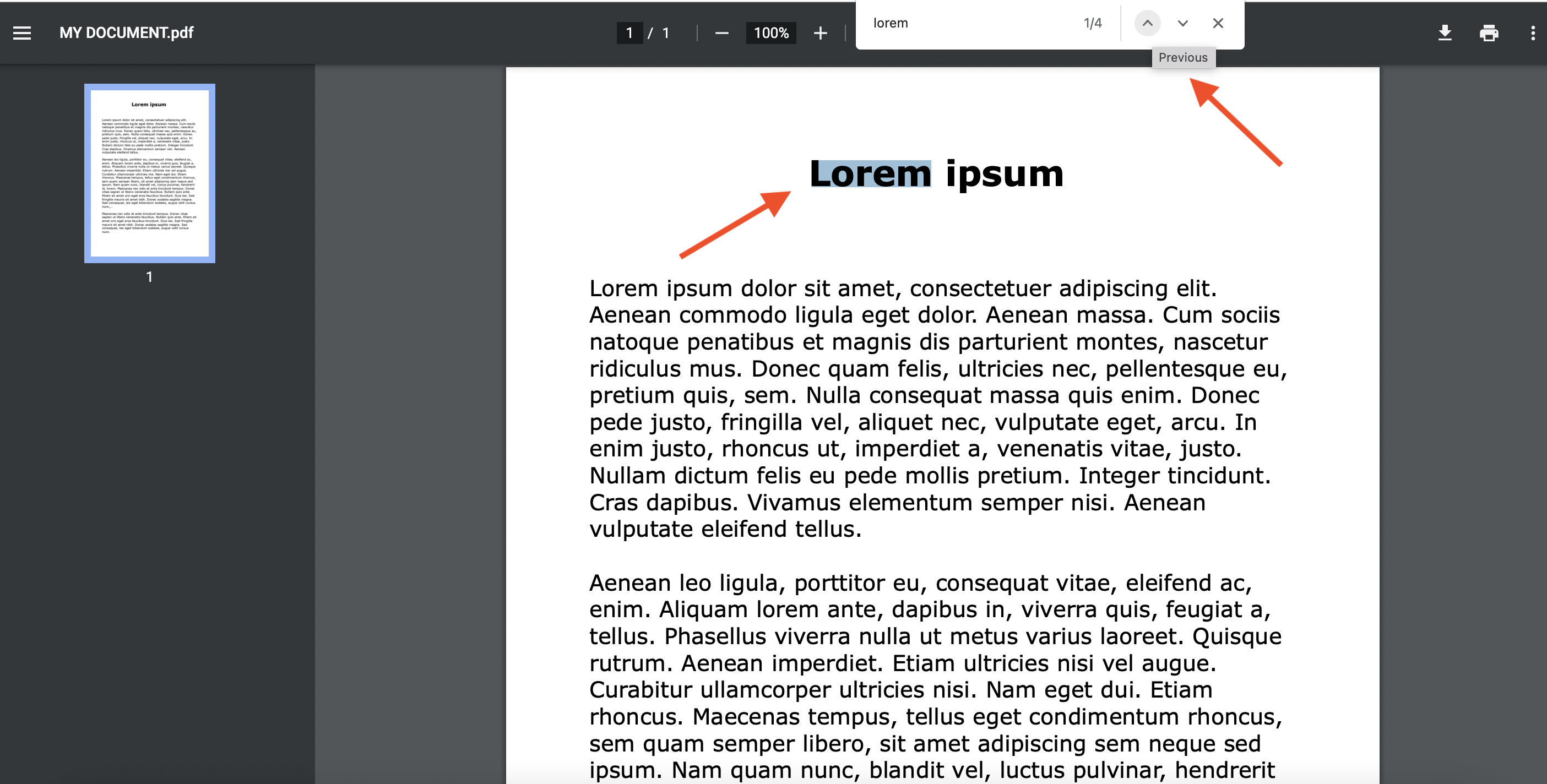
Ilana àwárí PDF nínú onkawe PDF rọrùn gan-an. Ṣí PDF rẹ nínú oluwo PDF, tẹ ọ̀rọ̀ náà sínú àpótí ìwá, abajade ìwá yóò jẹ́ kó hàn gbangba. Ọ̀pọ̀ onkawe PDF ní ànfààní àwárí ọ̀rọ̀. Rántí pé o tún lè tẹ ọ̀pọ̀ ọ̀rọ̀ láti wá gbolohun kan nínú àtẹ̀jáde PDF rẹ.
Tẹ̀lé àwọn ìgbésẹ̀ wọ̀nyí:
- Ṣí PDF pẹ̀lú onkawe PDF àìlétọ rẹrẹ soke.
- Tẹ CTRL+F (Windows) tàbí CMD+F (Mac).
- Tẹ ọ̀rọ̀ ìwá rẹ sínú àpótí ìwá.
- Àkọ́kọ́ ìbáṣepọ̀ yóò jẹ́ kó hàn gbangba.
- Tẹ Enter tàbí lo àwọn àmì ìtòsọ́nà sórí àti sísàlẹ̀ láti rìn láàárín àwọn abajade ìwá.
- Nígbà tí o bá parí ìwá ọ̀rọ̀ rẹ, pa àpótí àrọ́kọ náà.
Bí o ṣe lè wá àwọn ọ̀rọ̀ àti gbolohun nínú PDF pẹ̀lú aṣàwákiri
Láìka aṣàwákiri ayélujára tí o fẹ́ lo (Chrome, Safari, Firefox tàbí Edge), wọn ti ní iṣẹ́ àwárí ṣiṣẹ́ tán.
Láti wá ọ̀rọ̀ tàbí gbolohun kan pàtó, ṣe àwọn ìgbésẹ̀ wọ̀nyí:
- Pẹ̀lú aṣàwákiri kankan, ṣí àtẹ̀jáde PDF kan. (Tẹ-ọtún > Ṣí pẹ̀lú)
- Wọlé sí iṣẹ́ Find nínú àkọsílẹ̀ akojọ, tàbí lo kukuru-ọ̀nà: tẹ CTRL+F (Windows) tàbí CMD+F (Mac)rẹ soke.
- Tẹ ọ̀rọ̀ náà. Rìn láàárín abajade ìwá pẹ̀lú àwọn àmì ìtòsọ́nà lẹ́gbẹ̀ẹ́ àpótí ìwá.
- Tẹ X láti pa àpótí ìwá.
Bí o ṣe lè yí PDF tí a ti ṣàyẹ̀wò padà sí PDF tí a lè wá inú rẹ̀
Yíyí PDF tí a ti ṣàyẹ̀wò padà sí èyí tí a lè wá inú rẹ̀ dáadáa rọrùn ju bí o ṣe rò lọ. Nítorí pé ṣàyẹ̀wò jẹ́ àwòrán, ó nílò láti yí i padà sí ọ̀rọ̀ tí a lè wá kọ́kọ́.
Ohun tí o ní láti ṣe láti ṣẹ̀dá fáìlì PDF tí o sì lè wá akoonu rẹ̀ láìsí ìṣòro ni láti wọlé sí PDF2Go ìṣẹ́ wẹẹbù, kó àtẹ̀jáde tí a ti ṣàyẹ̀wò rànṣẹ́, tí àǹfààní OCR yóò sì ṣe iyókù!
Lẹ́yìn àtúnyípadà, o lè wá àwọn ọ̀rọ̀ pàtàkì àti nọ́ńbà nínú PDF nípasẹ̀ lílo iṣẹ́ àwárí nínú onkawe PDF rẹ.
Bí o ṣe lè jẹ́ kó rọrùn láti wá inú PDF pẹ̀lú PDF2Go?
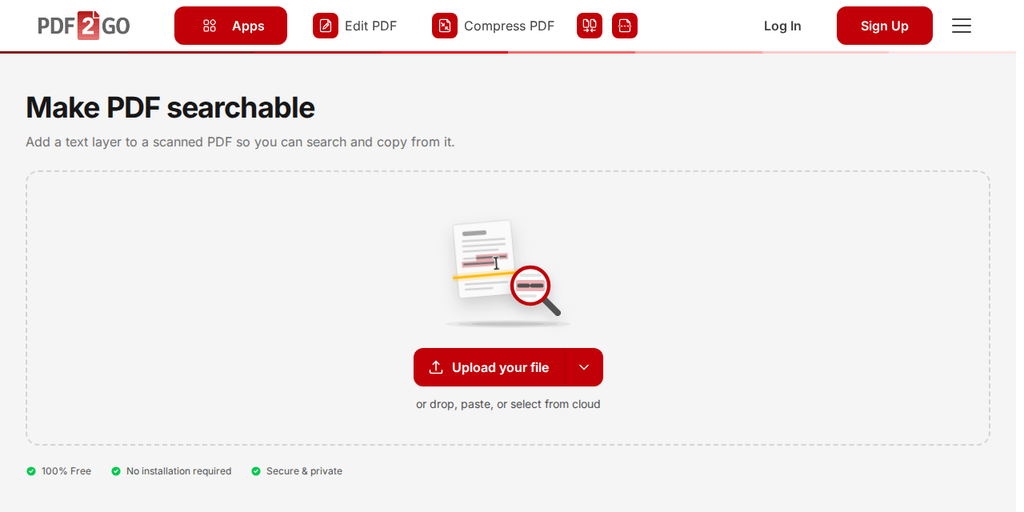
- Lọ sí wẹẹbù wa kí o tẹ ọpa Make PDF Searchablerẹ soke.
- Kó PDF tí a ti ṣàyẹ̀wò rẹ ránṣẹ́.
- Yan èdè tí PDF rẹ wà nínú rẹ láti inú akojọ ìṣubú, tàbí fi àlẹ́mọ́ kún àtẹ̀jáde fún abajade tó dára jù. (àṣàyàn)
- Tẹ Ṣe kí PDF lè wá inú rẹ kí o sì gba àtẹ̀jáde PDF tí a lè wá inú rẹ̀!
Akiyesi: PDF2Go ń gbà èdè púpọ̀ àti ìmúlò láti mọ́ àwọn eroja bí tábìlì tàbí àkójọ. Àwọn àtẹ̀jáde ni a ń yípo lọ́ọ́tọ̀ àti ṣàtúnṣe ṣáájú fún pípé tó pọ̀ jù.
Ṣe o n wa idahun dipo ọrọ kan? Pẹlu Bá PDF Ṣọ̀rọ̀, o le beere awọn ibeere nipa PDF rẹ ki o si gba awọn idahun ti a da lori akoonu inu rẹ.
Ṣé o fẹ́ àwọn ọpa PDF2Go míì?
Ní báyìí tí o ti mọ bí o ṣe lè wá ọ̀rọ̀ nínú PDF àti bí o ṣe lè yí àwọn PDF tí a ti ṣàyẹ̀wò padà sí fọ́ọ̀mù tí a lè wá inú rẹ̀, ọ̀pọ̀ ohun míì wà tí o tún lè ṣe.
Pẹ̀lú àwọn ọpa ori-àyélujára PDF2Go, o lè yí àwọn fáìlì PDF padà sí àwọn fọ́ọ̀mù Office míì láìsí ìṣòro, ṣe àtúnṣe, ṣẹ̀dá, ṣe OCR, àti dáàbò bo àwọn àtẹ̀jáde PDF rẹ. Gẹ́gẹ́ bí orúkọ iṣẹ́ wa ṣe sọ, o lè yí àwọn àtẹ̀jáde rẹ padà kí o sì ṣe àtúnṣe wọn níbi gbogbo tí o bá wà! Àwọn ọpa wa wà lórí ẹ̀rọ kankan àti aṣàwákiri kankan.
Ohun ti o dara jù lọ ni pe o le lo awọn irinṣẹ naa patapata fẹfẹ! Ti ìbéèrè ìyípadà rẹ ba tobi ju bẹ lọ, a ṣeduro ki o ronu nipa Ètò Premium àṣàyàn! Pẹlu ìforúkọsílẹ yìí ati Awọn app 50 ni ọwọ rẹ, ko si iṣẹ PDF kankan ti iwọ kii yoo le ṣe!
Gbiyanju diẹ ninu awọn irinṣẹ ori ayelujara wa ti o gbajúgbajà jù lọ:
- Ṣeto ati Pa Àwọn Ojú-ewé Dé - yara tabi pa awọn ojúewé kan nínú PDF lọ́tọ́lọ́tọ́ kíákíá.
- Yi PDF ká kiri (rotate) - yi awọn oju-iwe PDF ka ni oju-iwe kọọkan tabi gbogbo wọn lẹ́ẹkan ṣoṣo.
- Pín PDF - yapa awọn fáìlì PDF ki o si fipamọ tabi pín nikan awọn ojúewé tí ó ṣe pàtàkì fún ọ.
- Darapọ̀ PDF - darapọ ọpọlọpọ awọn faili PDF pọ si ọkan ni irọrun!
- Dábò bo PDF - fi ọ̀rọ̀ aṣínà kun ìwé PDF rẹ.
- Dìkún PDF - dín ìwọn fáìlì PDF rẹ kù.
- Mú PDF Dára pọ̀ fún Wẹẹ̀bù - mú PDF dára pọ̀ fún Wiwò Wẹẹ̀bù Kíákíá!