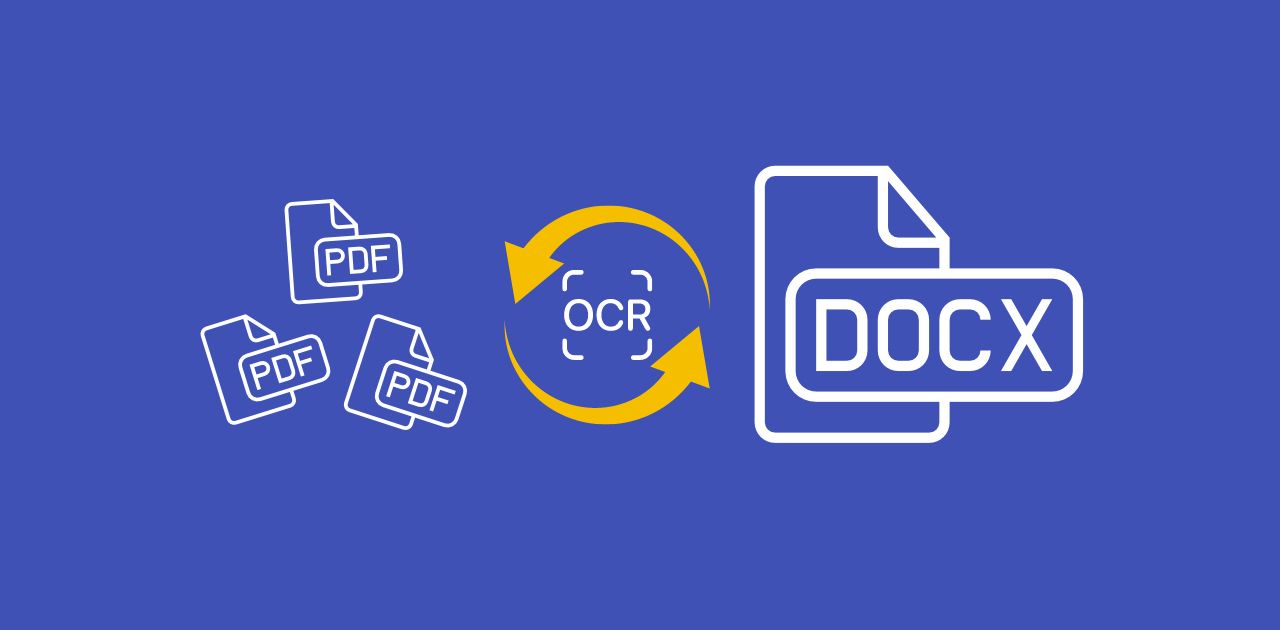
Gaano kadalas kang nagtatrabaho gamit ang impormasyon sa mga PDF file? Lingguhan ba o araw-araw pa nga? Kapag mga na-scan na larawan lang ang PDFs, mahirap maghanap o mag-edit ng text. Sa kabutihang palad, ang Optical Character Recognition (OCR) na teknolohiya ay mabilis na nakagagawa ng nae-edit na text mula sa mga na-scan na dokumentong ito.
Kung marami kang dokumentong hinahawakan, nagiging mahalaga ang batch OCR processing. Sa artikulong ito, gagabayan ka namin sa paggamit ng batch OCR feature ng online na serbisyo ng PDF2Go. Magpatuloy sa pagbabasa upang mapahusay ang iyong produktibidad ngayon.
Nangungunang Online Tool para sa Batch OCR ng mga PDF
Nagbibigay ang platform na PDF2Go ng madaling gamitin na mga OCR tool na gumagana sa anumang device nang walang installation. Maaari mong ilapat ang Optical Character Recognition (OCR) sa maramihang PDF file nang sabay-sabay. Ang batch-processing na kakayahang ito ay nakakatipid ng oras at pagod, lalo na kapag maraming dokumento ang hinahawakan.
Tinitiyak ng advanced na OCR technology na eksaktong nai-co-convert ang iyong mga na-scan na dokumento sa editable text. May malinis at walang sagabal na interface ang platform, kaya naging maayos at direkta ang proseso.
Pumili mula sa iba't ibang output format gamit ang simpleng drop-down menu, kabilang ang mga popular na Office formats. Para mapahusay ang katumpakan, piliin ang wika para sa text recognition at mag-apply ng mga filter. Ginagawa ng flexibility na ito na mahusay na tool ang PDF2Go para sa episyenteng pamamahala at pag-convert ng malaking dami ng mga dokumento.
Paano mag-Batch OCR ng mga PDF?
Sundin ang mga hakbang na ito para gamitin ang PDF2Go para sa batch OCR:
- Pumunta sa opisyal na site ng PDF2Go, at piliin ang 'Convert From PDF Online'. I-upload ang iyong mga PDF document.
- Piliin ang output format, gaya ng Word, mga larawan, o PowerPoint.
- Piliin ang "Convert with OCR" para mag-extract ng text mula sa mga na-scan na larawan. Ang mga pahina ay iko-convert sa nae-edit na text.
- Piliin ang source language ng iyong file. Para sa pinakamahusay na resulta, piliin lahat ng wikang nasa dokumento.
- Opsyonal: I-enable ang Deskew setting at piliin ang PDF version kung kinakailangan.
- I-click ang button na "START" upang simulan ang conversion.
Libre ba ang serbisyong ito?
Nag-aalok ang PDF2Go ng mga libreng tool para sa paminsan-minsang paggamit, ngunit may limitasyon sa laki ng file at bilang ng mga file sa bawat conversion. Para sa mas madalas na pangangailangan, isaalang-alang ang isang Premium subscription na nag-aalis ng mga limitasyong ito.
Pak tandaan na kinakailangan ang Premium subscription para magamit ang mga OCR feature. May mga monthly plan, o maaari kang pumili ng Pay-As-You-Go Packages, na nagbibigay-daan sa isang beses na bayad at pag-roll over ng mga hindi nagamit na credit sa susunod na buwan, na valid nang hanggang isang taon. Sa flexible na modelong ito, makakabili ka ng credits kapag kinakailangan.
May Iba pa bang Mga Tool sa PDF2Go?
Oo! Sa over 20 powerful PDF tools na nasa iyong kamay, wala nang PDF-related na gawain na hindi mo kayang gawin.
Ngayon na alam mo na kung paano gawing nae-edit ang iyong mga PDF, tingnan ang ilan pa sa iba pang popular na tool:
- I-convert sa PDF: Madaling i-convert ang mga file mula sa ibang format pabalik sa PDF pagkatapos mag-edit.
- Epub to PDF: I-convert ang mga EPUB file sa PDF para sa mas magandang compatibility at pag-share.
- Pagsamahin ang PDF: Pagsamahin ang maraming PDF sa isang iisang, buo at magkakaugnay na dokumento.
- I-compress ang PDF: Bawasan ang laki ng iyong mga PDF file upang makatipid ng espasyo at mapabilis ang pag-upload.
- Hatiin ang PDF: Hatiin ang isang malaking PDF sa mas maliliit at mas madaling i-manage na mga seksyon o pahina.
I-explore ang mga tool na ito upang mas mapahusay ang iyong PDF management at mapagaan ang iyong workflow.


