
आप PDF फ़ाइलों में मौजूद जानकारी के साथ कितनी बार काम करते हैं? क्या यह साप्ताहिक है या रोज़ाना? जब PDFs केवल स्कैन की गई इमेज होती हैं, तो टेक्स्ट खोजना या संपादित करना मुश्किल हो सकता है। सौभाग्य से, ऑप्टिकल कैरेक्टर रिकग्निशन (OCR) तकनीक उन स्कैन किए गए दस्तावेजों को तेज़ी से संपादन योग्य टेक्स्ट में बदल सकती है।
यदि आप कई दस्तावेजों से निपट रहे हैं, तो बैच OCR प्रोसेसिंग आवश्यक हो जाती है। इस लेख में, हम आपको PDF2Go ऑनलाइन सेवा के साथ बैच OCR फीचर का उपयोग करना सिखाएंगे। आज ही अपनी उत्पादकता बढ़ाने के लिए पढ़ते रहें!
PDFs के लिए शीर्ष ऑनलाइन बैच OCR टूल
PDF2Go प्लेटफ़ॉर्म किसी भी डिवाइस पर बिना इंस्टॉलेशन के चलने वाले, उपयोग में आसान OCR टूल प्रदान करता है। आप एक साथ कई PDF फ़ाइलों पर ऑप्टिकल कैरेक्टर रिकग्निशन (OCR) लागू कर सकते हैं। यह बैच प्रोसेसिंग सुविधा, खासकर बहुत से दस्तावेज़ों को संभालते समय, आपका समय और मेहनत बचाती है।
उन्नत OCR तकनीक सुनिश्चित करती है कि आपके स्कैन किए गए दस्तावेज़ सटीकता के साथ संपादन योग्य टेक्स्ट में बदले जाएं। प्लेटफ़ॉर्म का साफ‑सुथरा, ध्यान भंग रहित इंटरफ़ेस पूरी प्रक्रिया को सरल और सहज बनाता है।
एक साधारण ड्रॉप‑डाउन मेनू से विभिन्न आउटपुट फ़ॉर्मैट्स चुनें, जिनमें लोकप्रिय Office फ़ॉर्मेट भी शामिल हैं। सटीकता बढ़ाने के लिए, टेक्स्ट रिकग्निशन भाषा चुनें और फ़िल्टर लागू करें। यह लचीलापन PDF2Go को बड़ी मात्रा में दस्तावेज़ों को कुशलतापूर्वक प्रबंधित और कनवर्ट करने के लिए एक उत्कृष्ट टूल बनाता है।
PDFs पर बैच OCR कैसे करें?
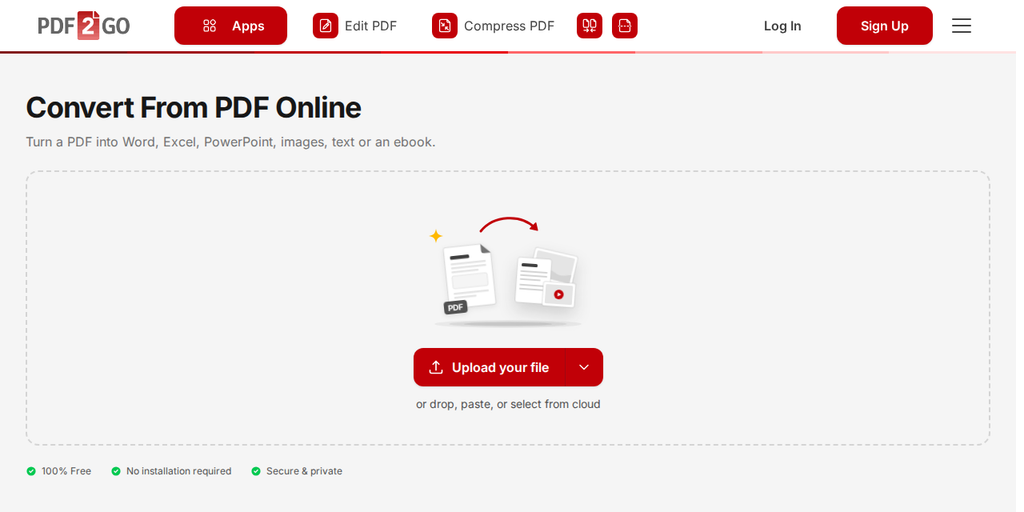
बैच OCR के लिए PDF2Go का उपयोग करने के लिए ये चरण अपनाएं:
- PDF2Go की आधिकारिक साइट पर जाएं और 'PDF से कनवर्ट करें' चुनें। अपनी PDF फ़ाइलें अपलोड करें।
- आउटपुट फ़ॉर्मैट चुनें, जैसे Word, इमेज या PowerPoint।
- "OCR सक्षम करें" चुनें ताकि स्कैन की गई इमेज से टेक्स्ट निकाला जा सके। पेज संपादन योग्य टेक्स्ट में कनवर्ट हो जाएंगे।
- अपनी फ़ाइल की स्रोत भाषा चुनें। सर्वोत्तम परिणामों के लिए, दस्तावेज़ में मौजूद सभी भाषाएं चुनें।
- वैकल्पिक: यदि आप PDF में कन्वर्ट करते हैं, तो आप डेस्क्यू भी चालू कर सकते हैं और PDF संस्करण चुन सकते हैं।
- "कन्वर्ट" पर क्लिक करें और रूपांतरण पूरा होने तक प्रतीक्षा करें।
क्या यह सेवा मुफ्त है?
PDF2Go सामान्य उपयोगकर्ताओं के लिए मुफ्त टूल प्रदान करता है, लेकिन फ़ाइल आकार और प्रति कनवर्ज़न फ़ाइलों की संख्या पर सीमाएं हैं। यदि आपको अधिक बार आवश्यकता होती है, तो इन सीमाओं को हटाने के लिए प्रीमियम सब्सक्रिप्शन पर विचार करें।
नोट: OCR सुविधाओं का उपयोग करने के लिए प्रीमियम सदस्यता आवश्यक है। प्लान मासिक या वार्षिक बिल किए जाते हैं, और ऐड‑ऑन क्रेडिट, जो एक वर्ष तक या उपयोग होने तक मान्य रहते हैं, आपको आवश्यकता के अनुसार अधिक खरीदने की सुविधा देते हैं।
क्या PDF2Go पर अन्य टूल भी उपलब्ध हैं?
बिल्कुल! 20 से अधिक शक्तिशाली PDF टूल टूल्स के साथ, कोई भी PDF‑संबंधित कार्य ऐसा नहीं जो आप संभाल न सकें!
अब जबकि आप जानते हैं कि अपने PDFs को संपादन योग्य कैसे बनाना है, तो इन अन्य लोकप्रिय टूल्स पर भी नज़र डालें:
- PDF में कनवर्ट करें: संपादन के बाद अन्य फ़ॉर्मैट्स से फ़ाइलों को आसानी से वापस PDF में कनवर्ट करें।
- Epub से PDF: बेहतर संगतता और साझा करने के लिए EPUB फ़ाइलों को PDFs में बदलें।
- PDF मर्ज करें: कई PDFs को एक एकीकृत दस्तावेज़ में संयोजित करें।
- PDF कंप्रेस करें: अपने PDF फ़ाइलों का आकार घटाएं ताकि स्टोरेज बच सके और अपलोड तेज़ हो सकें।
- PDF विभाजित करें: बड़े PDF को छोटे, अधिक प्रबंधनीय सेक्शनों या पेजों में विभाजित करें।
इन टूल्स का उपयोग करें ताकि आप अपने PDF प्रबंधन को बेहतर बना सकें और अपने वर्कफ़्लो को सुव्यवस्थित कर सकें!