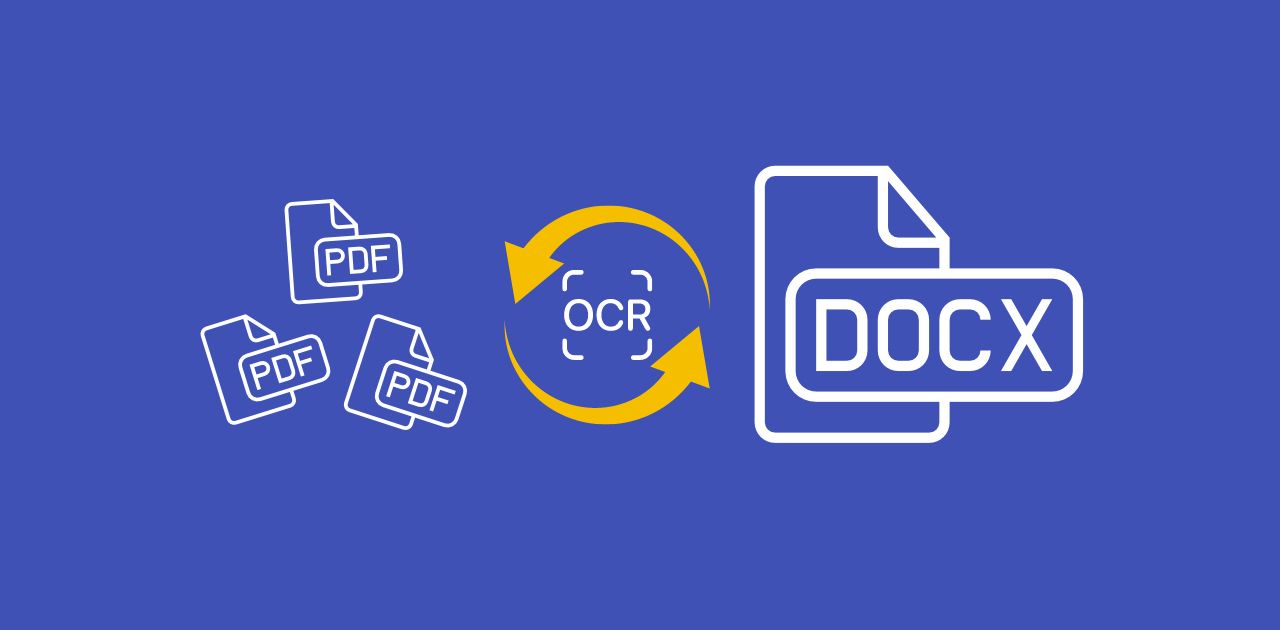
PDF 파일의 정보를 얼마나 자주 다루나요? 매주 또는 매일 사용하나요? PDF가 단순히 스캔된 이미지일 경우, 텍스트를 찾거나 편집하기가 어렵습니다. 다행히 광학 문자 인식(OCR) 기술을 사용하면 그런 스캔 문서를 빠르게 편집 가능한 텍스트로 변환할 수 있습니다.
많은 문서를 처리해야 한다면 일괄 OCR 처리가 필수적입니다. 이 글에서는 PDF2Go 온라인 서비스를 사용해 일괄 OCR 기능을 활용하는 방법을 안내합니다. 계속 읽고 오늘 바로 작업 효율을 높이세요!
PDF에 일괄 OCR을 적용하는 최고의 온라인 도구
PDF2Go 플랫폼은 설치 없이 어떤 기기에서도 사용할 수 있는 간편한 OCR 도구를 제공합니다. 광학 문자 인식 (OCR)를 여러 PDF 파일에 동시에 적용할 수 있습니다. 이 일괄 처리 기능은 특히 많은 문서를 다룰 때 시간과 노력을 절약해 줍니다.
고급 OCR 기술을 통해 스캔된 문서를 정확하게 editable text로 변환합니다. 플랫폼은 깔끔하고 방해 요소가 없는 인터페이스를 제공해 과정을 매끄럽고 직관적으로 진행할 수 있습니다.
간단한 드롭다운 메뉴에서 다양한 출력 형식을 선택할 수 있으며, 인기 있는 Office formats도 포함됩니다. 정확도를 높이려면 텍스트 인식 언어를 선택하고 필터를 적용하세요. 이러한 유연성 덕분에 PDF2Go는 많은 양의 문서를 효율적으로 관리하고 변환하는 데 유용한 도구입니다.
PDF에 일괄 OCR을 적용하는 방법
PDF2Go로 일괄 OCR을 사용하는 방법은 다음과 같습니다.
- PDF2Go 공식 사이트에 접속해 'Convert From PDF Online'를 선택합니다. PDF 문서를 업로드하세요.
- Word, 이미지, PowerPoint 등 원하는 출력 형식을 선택합니다.
- "Convert with OCR"를 선택해 스캔된 이미지에서 텍스트를 추출합니다. 페이지가 편집 가능한 텍스트로 변환됩니다.
- 파일의 원본 언어를 선택합니다. 최상의 결과를 위해 문서에 포함된 모든 언어를 선택하세요.
- 선택 사항: 필요하다면 기울기 보정(Deskew) 설정을 활성화하고 PDF 버전을 선택합니다.
- 변환을 시작하려면 "START" 버튼을 클릭합니다.
이 서비스는 무료인가요?
PDF2Go는 일반 사용자를 위한 무료 도구를 제공하지만, 파일 크기와 변환당 파일 개수에는 제한이 있습니다. 더 자주 사용해야 한다면 이러한 제한이 없는 Premium subscription를 고려해 보세요.
OCR 기능을 사용하려면 프리미엄 구독이 필요합니다. 월간 플랜을 이용하거나, 1회 결제로 최대 1년간 미사용 크레딧을 이월해 사용할 수 있는 Pay-As-You-Go 패키지를 선택할 수 있습니다. 이 유연한 방식으로 필요할 때만 크레딧을 구매할 수 있습니다.
PDF2Go에는 다른 도구도 있나요?
물론입니다! over 20 powerful PDF tools가 준비되어 있어 처리하지 못할 PDF 관련 작업이 없습니다.
이제 PDF를 편집 가능하게 만드는 방법을 알게 되었으니, 다른 인기 도구들도 확인해 보세요.
- PDF로 변환: 편집 후 다른 형식의 파일을 다시 쉽게 PDF로 변환하세요.
- Epub to PDF: EPUB 파일을 PDF로 변환해 호환성과 공유 편의성을 높이세요.
- PDF 병합: 여러 개의 PDF를 하나의 일관된 문서로 결합하세요.
- PDF 압축: PDF 파일 크기를 줄여 저장 공간을 절약하고 더 빠르게 업로드하세요.
- PDF 분할: 큰 PDF를 더 작고 관리하기 쉬운 여러 문서나 페이지로 나누세요.
이 도구들을 활용해 PDF 관리를 개선하고 작업 흐름을 더욱 간소화하세요!


