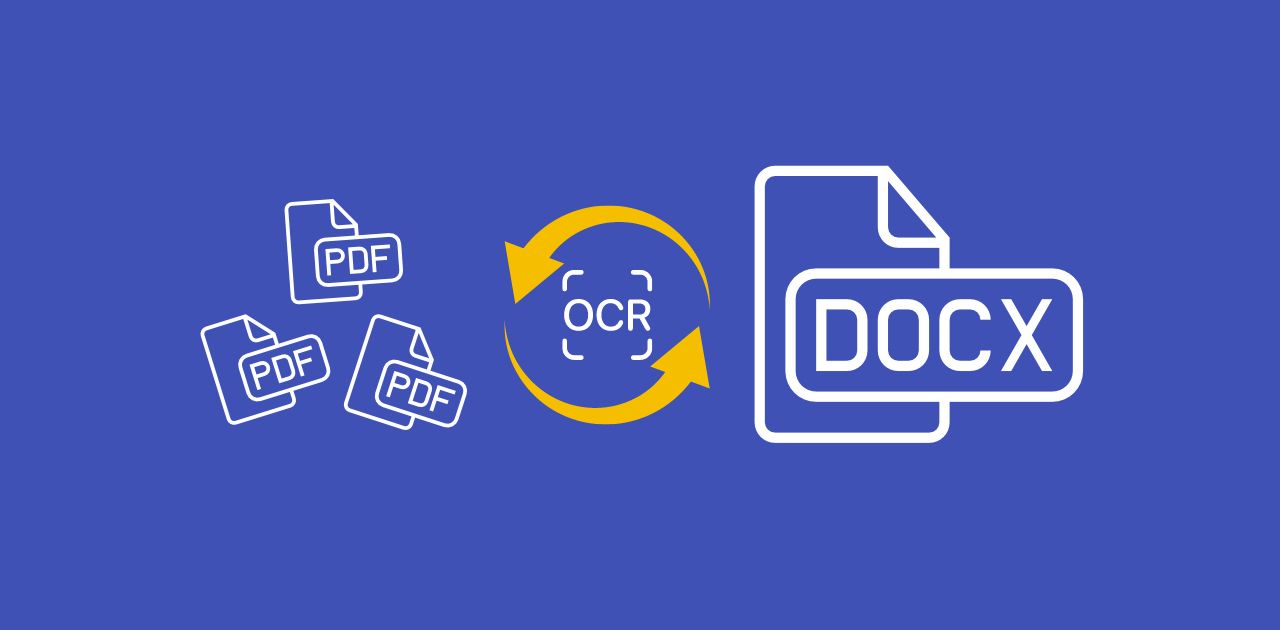
How often do you work with information in PDF files? Is it weekly or even daily? When PDFs are just scanned images, finding or editing text can be tough. Luckily, Optical Character Recognition (OCR) technology can swiftly turn those scanned documents into editable text.
If you are dealing with many documents, batch OCR processing becomes essential. In this article, we will walk you through using the batch OCR feature with the PDF2Go online service. Keep reading to boost your productivity today!
Top Online Tool to Batch OCR PDFs
The PDF2Go platform provides easy-to-use OCR tools that work on any device without installation. You can apply Optical Character Recognition (OCR) to multiple PDF files simultaneously. This batch-processing capability saves you time and effort, especially when handling numerous documents.
Advanced OCR technology ensures that your scanned documents are accurately converted into editable text. The platform features a clean, distraction-free interface, making the process smooth and straightforward.
Choose from various output formats via a simple drop-down menu, including popular Office formats. To improve accuracy, select the text recognition language and apply filters. This flexibility makes PDF2Go an excellent tool for efficiently managing and converting large volumes of documents.
How to Batch OCR PDFs?
Follow these steps to use PDF2Go for batch OCR:
- Go to PDF2Go's official site, and select 'Convert From PDF Online'. Upload your PDF documents.
- Choose the output format, such as Word, images, or PowerPoint.
- Select "Convert with OCR" to extract text from scanned images. The pages will be converted into editable text.
- Choose the source language of your file. For the best results, select all languages present in the document.
- Optional: Enable the Deskew setting and select the PDF version if needed.
- Click the "START" button to begin the conversion.
Is This Service Free?
PDF2Go offers free tools for casual users, but there are limits on file size and the number of files per conversion. For more frequent needs, consider a Premium subscription, which removes these limitations.
Please note that a Premium subscription is required to use OCR features. Monthly plans are available, or you can choose Pay-As-You-Go Packages, which allow for one-time payments and roll over unused credits to the next month, valid for up to a year. This flexible model lets you buy credits as needed.
Are There Any Other Tools on PDF2Go?
Absolutely! With over 20 powerful PDF tools at your disposal, there is no PDF-related task you can not handle!
Now that you know how to make your PDFs editable, check out some of the other popular tools:
- Convert to PDF: Easily convert files from other formats back to PDF after editing.
- Epub to PDF: Transform EPUB files into PDFs for better compatibility and sharing.
- Merge PDF: Combine multiple PDFs into a single, cohesive document.
- Compress PDF: Reduce the size of your PDF files to save space and facilitate faster uploads.
- Split PDF: Break a large PDF into smaller, more manageable sections or pages.
Explore these tools to enhance your PDF management and streamline your workflow!


