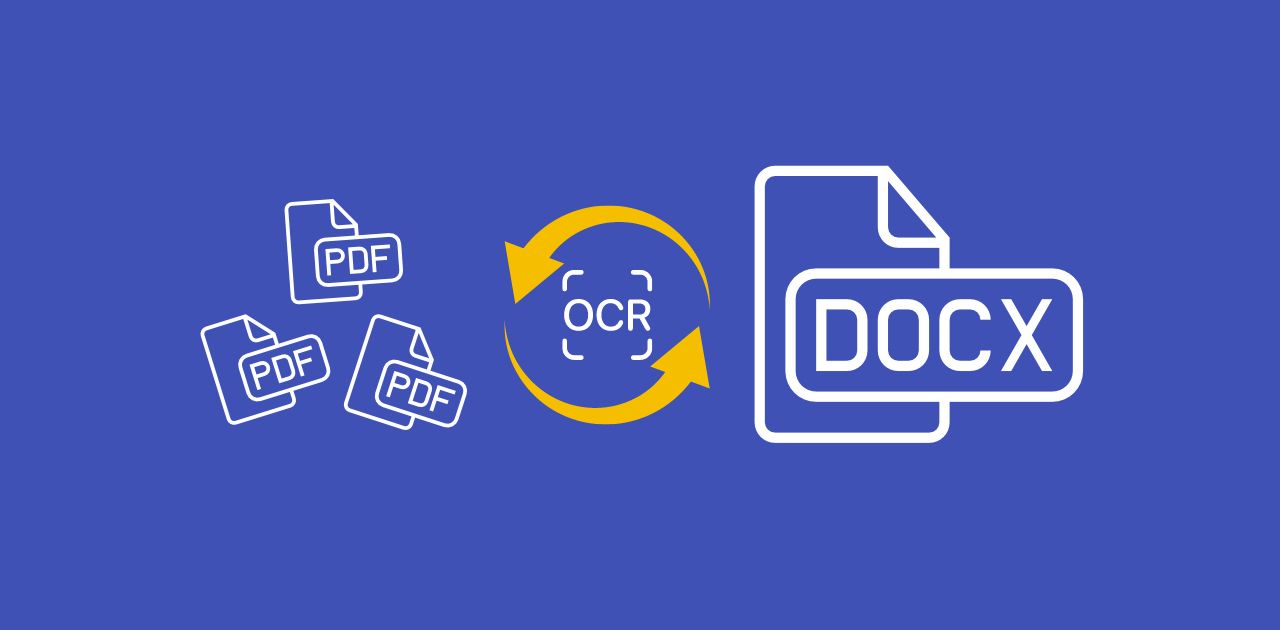
Seberapa kerap anda bekerja dengan maklumat dalam fail PDF? Adakah setiap minggu atau hampir setiap hari? Apabila PDF hanyalah imej imbasan, mencari atau menyunting teks boleh menjadi sukar. Dengan teknologi Pengecaman Aksara Optik (OCR), dokumen imbasan boleh ditukar dengan pantas kepada teks boleh sunting.
Jika anda mengurus banyak dokumen, pemprosesan OCR secara pukal menjadi penting. Dalam artikel ini, kami akan tunjukkan cara menggunakan ciri OCR pukal dengan perkhidmatan dalam talian PDF2Go. Teruskan membaca untuk meningkatkan produktiviti anda hari ini!
Alat Dalam Talian Utama untuk OCR PDF Secara Pukal
Platform PDF2Go menyediakan alat OCR yang mudah digunakan dan berfungsi pada mana-mana peranti tanpa pemasangan. Anda boleh menggunakan Pengecaman Aksara Optik (OCR) pada berbilang fail PDF secara serentak. Keupayaan pemprosesan pukal ini menjimatkan masa dan tenaga anda, terutamanya apabila mengendalikan banyak dokumen.
Teknologi OCR lanjutan memastikan dokumen imbasan anda ditukar dengan tepat kepada editable text. Platform ini menampilkan antara muka yang ringkas dan bebas gangguan, menjadikan prosesnya lancar dan mudah.
Pilih daripada pelbagai format output melalui menu jatuh bawah yang ringkas, termasuk Office formats yang popular. Untuk meningkatkan ketepatan, pilih bahasa pengecaman teks dan gunakan penapis. Fleksibiliti ini menjadikan PDF2Go alat yang sangat baik untuk mengurus dan menukar sejumlah besar dokumen dengan cekap.
Bagaimana untuk Melakukan OCR PDF Secara Pukal?
Ikuti langkah berikut untuk menggunakan PDF2Go bagi OCR pukal:
- Pergi ke laman rasmi PDF2Go, dan pilih 'Convert From PDF Online'. Muat naik dokumen PDF anda.
- Pilih format output seperti Word, imej, atau PowerPoint.
- Pilih "Convert with OCR" untuk mengekstrak teks daripada imej imbasan. Halaman akan ditukar kepada teks boleh sunting.
- Pilih bahasa sumber fail anda. Untuk hasil terbaik, pilih semua bahasa yang terdapat dalam dokumen.
- Pilihan: Aktifkan tetapan Deskew dan pilih versi PDF jika perlu.
- Klik butang "START" untuk memulakan penukaran.
Adakah perkhidmatan ini percuma?
PDF2Go menawarkan alat percuma untuk pengguna biasa, tetapi terdapat had pada saiz fail dan bilangan fail bagi setiap penukaran. Untuk keperluan yang lebih kerap, pertimbangkan Premium subscription yang menghapuskan had ini.
Sila ambil perhatian bahawa langganan Premium diperlukan untuk menggunakan ciri OCR. Pelan bulanan disediakan, atau anda boleh memilih Pakej Pay-As-You-Go, yang membenarkan bayaran sekali dan memindahkan kredit tidak digunakan ke bulan berikutnya, sah sehingga setahun. Model fleksibel ini membolehkan anda membeli kredit mengikut keperluan.
Adakah Terdapat Alat Lain pada PDF2Go?
Ya, sudah tentu! Dengan over 20 powerful PDF tools tersedia, tiada tugasan berkaitan PDF yang anda tidak boleh selesaikan!
Kini selepas anda tahu cara menjadikan PDF anda boleh sunting, lihat beberapa alat popular yang lain:
- Tukar kepada PDF: Tukar semula fail daripada format lain ke PDF dengan mudah selepas penyuntingan.
- Epub to PDF: Tukar fail EPUB kepada PDF untuk keserasian dan perkongsian yang lebih baik.
- Gabung PDF: Gabungkan berbilang PDF menjadi satu dokumen yang menyeluruh.
- Mampatkan PDF: Kecilkan saiz fail PDF anda untuk menjimatkan ruang dan mempercepatkan muat naik.
- Pisah PDF: Pecahkan PDF yang besar kepada bahagian atau halaman yang lebih kecil dan mudah diurus.
Terokai alat-alat ini untuk meningkatkan pengurusan PDF anda dan memperkemas aliran kerja!


