
Jak często pracujesz z informacjami zapisanymi w plikach PDF? Co tydzień, a może nawet codziennie? Gdy PDF-y są tylko zeskanowanymi obrazami, wyszukiwanie lub edycja tekstu może być trudna. Na szczęście technologia OCR (Optical Character Recognition) szybko zamienia takie skany w edytowalny tekst.
Jeśli pracujesz z wieloma dokumentami, seryjne przetwarzanie OCR staje się niezbędne. W tym artykule pokażemy krok po kroku, jak korzystać z funkcji seryjnego OCR w internetowej usłudze PDF2Go. Czytaj dalej, aby zwiększyć swoją produktywność już dziś!
Najlepsze narzędzie online do seryjnego OCR plików PDF
Platforma PDF2Go oferuje proste w obsłudze narzędzia OCR, które działają na każdym urządzeniu, bez instalacji. Możesz zastosować Optical Character Recognition (OCR) do wielu plików PDF jednocześnie. Ta funkcja przetwarzania wsadowego oszczędza czas i wysiłek, szczególnie przy pracy z wieloma dokumentami.
Zaawansowana technologia OCR zapewnia, że Twoje zeskanowane dokumenty są dokładnie konwertowane na edytowalny tekst. Platforma oferuje przejrzysty, pozbawiony rozpraszaczy interfejs, dzięki czemu cały proces jest prosty i wygodny.
Wybieraj spośród różnych formatów wyjściowych za pomocą prostego menu rozwijanego, w tym popularnych formaty Office. Aby zwiększyć dokładność, wybierz język rozpoznawania tekstu i zastosuj filtry. Ta elastyczność sprawia, że PDF2Go to wygodne narzędzie do sprawnego zarządzania i konwertowania dużych ilości dokumentów.
Jak seryjnie wykonywać OCR na PDF-ach?
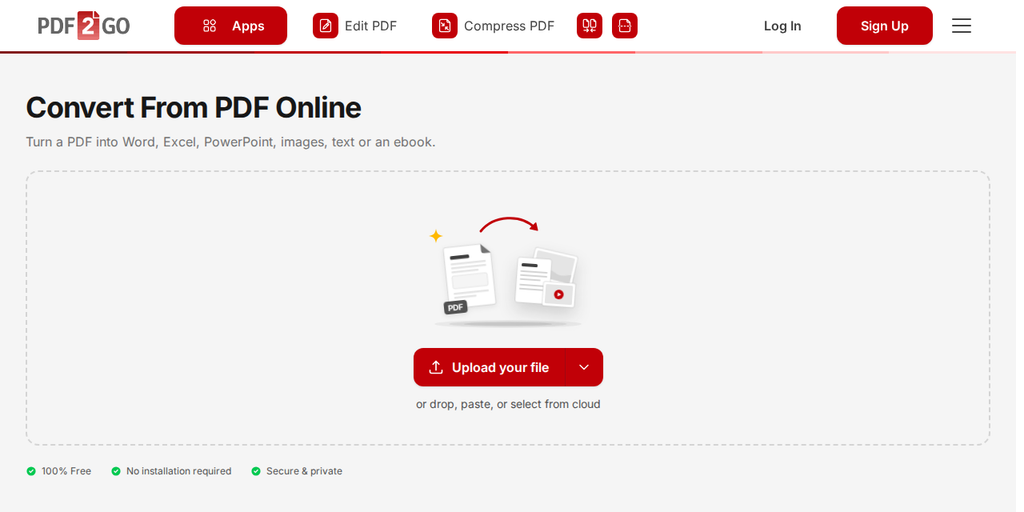
Wykonaj te kroki, aby użyć PDF2Go do seryjnego OCR:
- Przejdź na oficjalną stronę PDF2Go i wybierz 'Konwertuj z PDF'. Prześlij swoje dokumenty PDF.
- Wybierz format wyjściowy, na przykład Word, obrazy lub PowerPoint.
- Zaznacz "Włącz OCR", aby wyodrębnić tekst ze zeskanowanych obrazów. Strony zostaną przekształcone w edytowalny tekst.
- Wybierz język źródłowy pliku. Dla najlepszych rezultatów zaznacz wszystkie języki występujące w dokumencie.
- Opcjonalnie: Jeśli konwertujesz do PDF, możesz też włączyć prostowanie i wybrać wersję PDF.
- Kliknij "Konwertuj" i poczekaj, aż konwersja się zakończy.
Czy ta usługa jest bezpłatna?
PDF2Go oferuje darmowe narzędzia dla okazjonalnych użytkowników, ale z limitami rozmiaru pliku i liczby plików na jedno przetwarzanie. Przy częstszym korzystaniu rozważ Subskrypcja Premium, który usuwa te ograniczenia.
Uwaga: Do korzystania z funkcji OCR wymagana jest subskrypcja Premium. Plany są rozliczane miesięcznie lub rocznie, a dodatkowe kredyty, ważne przez rok lub do wykorzystania, pozwalają kupić więcej w razie potrzeby.
Czy na PDF2Go są inne narzędzia?
Oczywiście! Mając do dyspozycji ponad 20 zaawansowanych narzędzi PDF, poradzisz sobie z każdym zadaniem związanym z PDF!
Skoro wiesz już, jak uczynić swoje PDF-y edytowalnymi, sprawdź inne popularne narzędzia:
- Konwertuj na PDF: Łatwo konwertuj pliki z innych formatów z powrotem do PDF po edycji.
- EPUB na PDF: Przekształcaj pliki EPUB w PDF dla lepszej kompatybilności i łatwiejszego udostępniania.
- Scal PDF: Łącz wiele plików PDF w jeden spójny dokument.
- Kompresuj PDF: Zmniejsz rozmiar plików PDF, aby zaoszczędzić miejsce i przyspieszyć przesyłanie.
- Podziel PDF: Podziel duży dokument PDF na mniejsze, łatwiejsze w obsłudze sekcje lub strony.
Odkryj te narzędzia, aby usprawnić pracę z plikami PDF i uporządkować swój workflow!