
Πόσο συχνά εργάζεστε με πληροφορίες σε αρχεία PDF; Είναι εβδομαδιαία ή ακόμα και καθημερινά; Όταν τα PDF είναι μόνο σαρωμένες εικόνες, η εύρεση ή επεξεργασία κειμένου μπορεί να είναι δύσκολη. Ευτυχώς, η τεχνολογία Optical Character Recognition (OCR) μπορεί γρήγορα να μετατρέψει αυτά τα σαρωμένα έγγραφα σε επεξεργάσιμο κείμενο.
Αν διαχειρίζεστε πολλά έγγραφα, η ομαδική επεξεργασία OCR γίνεται απαραίτητη. Σε αυτό το άρθρο, θα σας δείξουμε πώς να χρησιμοποιείτε τη λειτουργία ομαδικού OCR με την online υπηρεσία PDF2Go. Συνεχίστε την ανάγνωση για να αυξήσετε την παραγωγικότητά σας σήμερα!
Κορυφαίο online εργαλείο για ομαδικό OCR σε PDF
Η πλατφόρμα PDF2Go προσφέρει εύχρηστα εργαλεία OCR που λειτουργούν σε κάθε συσκευή χωρίς εγκατάσταση. Μπορείτε να εφαρμόσετε Οπτική Αναγνώριση Χαρακτήρων (OCR) σε πολλά αρχεία PDF ταυτόχρονα. Αυτή η δυνατότητα ομαδικής επεξεργασίας σας εξοικονομεί χρόνο και προσπάθεια, ειδικά όταν διαχειρίζεστε πολλά έγγραφα.
Η προηγμένη τεχνολογία OCR διασφαλίζει ότι τα σαρωμένα έγγραφά σας μετατρέπονται με ακρίβεια σε επεξεργάσιμο κείμενο. Η πλατφόρμα διαθέτει καθαρό, χωρίς περιττούς περισπασμούς περιβάλλον εργασίας, κάνοντας τη διαδικασία ομαλή και απλή.
Επιλέξτε ανάμεσα σε διάφορες μορφές εξόδου μέσω ενός απλού αναπτυσσόμενου μενού, συμπεριλαμβανομένων των δημοφιλών μορφές Office. Για βελτιωμένη ακρίβεια, επιλέξτε τη γλώσσα αναγνώρισης κειμένου και εφαρμόστε φίλτρα. Αυτή η ευελιξία κάνει το PDF2Go ένα εξαιρετικό εργαλείο για την αποδοτική διαχείριση και μετατροπή μεγάλου όγκου εγγράφων.
Πώς να κάνετε ομαδικό OCR σε PDF;
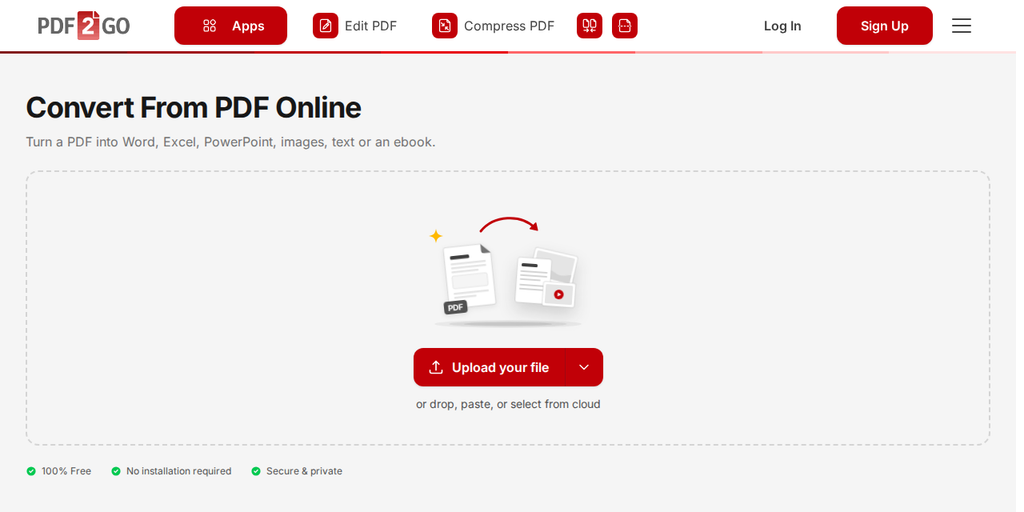
Ακολουθήστε αυτά τα βήματα για να χρησιμοποιήσετε το PDF2Go για ομαδικό OCR:
- Μεταβείτε στον επίσημο ιστότοπο του PDF2Go και επιλέξτε 'Μετατροπή από PDF'. Ανεβάστε τα έγγραφα PDF σας.
- Επιλέξτε τη μορφή εξόδου, όπως Word, εικόνες ή PowerPoint.
- Επιλέξτε "Ενεργοποίηση OCR" για να εξαγάγετε κείμενο από σαρωμένες εικόνες. Οι σελίδες θα μετατραπούν σε επεξεργάσιμο κείμενο.
- Επιλέξτε τη γλώσσα προέλευσης του αρχείου σας. Για τα καλύτερα αποτελέσματα, επιλέξτε όλες τις γλώσσες που υπάρχουν στο έγγραφο.
- Προαιρετικό: Αν κάνετε μετατροπή σε PDF, μπορείτε επίσης να ενεργοποιήσετε τη διόρθωση κλίσης και να επιλέξετε την έκδοση PDF.
- Κάντε κλικ στο "Μετατροπή" και περιμένετε μέχρι να ολοκληρωθεί η μετατροπή.
Είναι αυτή η υπηρεσία δωρεάν;
Το PDF2Go προσφέρει δωρεάν εργαλεία για περιστασιακούς χρήστες, αλλά υπάρχουν όρια στο μέγεθος αρχείου και στον αριθμό αρχείων ανά μετατροπή. Για πιο συχνές ανάγκες, σκεφτείτε ένα Συνδρομή Premium, το οποίο καταργεί αυτούς τους περιορισμούς.
Σημείωση: Απαιτείται συνδρομή Premium για να χρησιμοποιήσετε τις λειτουργίες OCR. Τα πλάνα χρεώνονται μηνιαία ή ετησίως και οι πρόσθετες μονάδες, που παραμένουν έγκυρες για έναν χρόνο ή μέχρι να χρησιμοποιηθούν, σας επιτρέπουν να αγοράζετε περισσότερες όποτε χρειαστεί.
Υπάρχουν άλλα εργαλεία στο PDF2Go;
Φυσικά! Με πάνω από 20 ισχυρά εργαλεία PDF διαθέσιμα, δεν υπάρχει εργασία σχετική με PDF που να μην μπορείτε να χειριστείτε!
Τώρα που ξέρετε πώς να κάνετε τα PDF σας επεξεργάσιμα, δείτε μερικά από τα άλλα δημοφιλή εργαλεία:
- Μετατροπή σε PDF: Μετατρέψτε εύκολα αρχεία από άλλες μορφές ξανά σε PDF μετά την επεξεργασία.
- EPUB σε PDF: Μετατρέψτε αρχεία EPUB σε PDF για καλύτερη συμβατότητα και κοινή χρήση.
- Συγχώνευση PDF: Συνδυάστε πολλά PDF σε ένα ενιαίο, συνεκτικό έγγραφο.
- Συμπίεση PDF: Μειώστε το μέγεθος των αρχείων PDF για εξοικονόμηση χώρου και ταχύτερες μεταφορτώσεις.
- Διαίρεση PDF: Χωρίστε ένα μεγάλο PDF σε μικρότερα, πιο διαχειρίσιμα τμήματα ή σελίδες.
Εξερευνήστε αυτά τα εργαλεία για να βελτιώσετε τη διαχείριση PDF σας και να απλοποιήσετε τη ροή εργασιών σας!