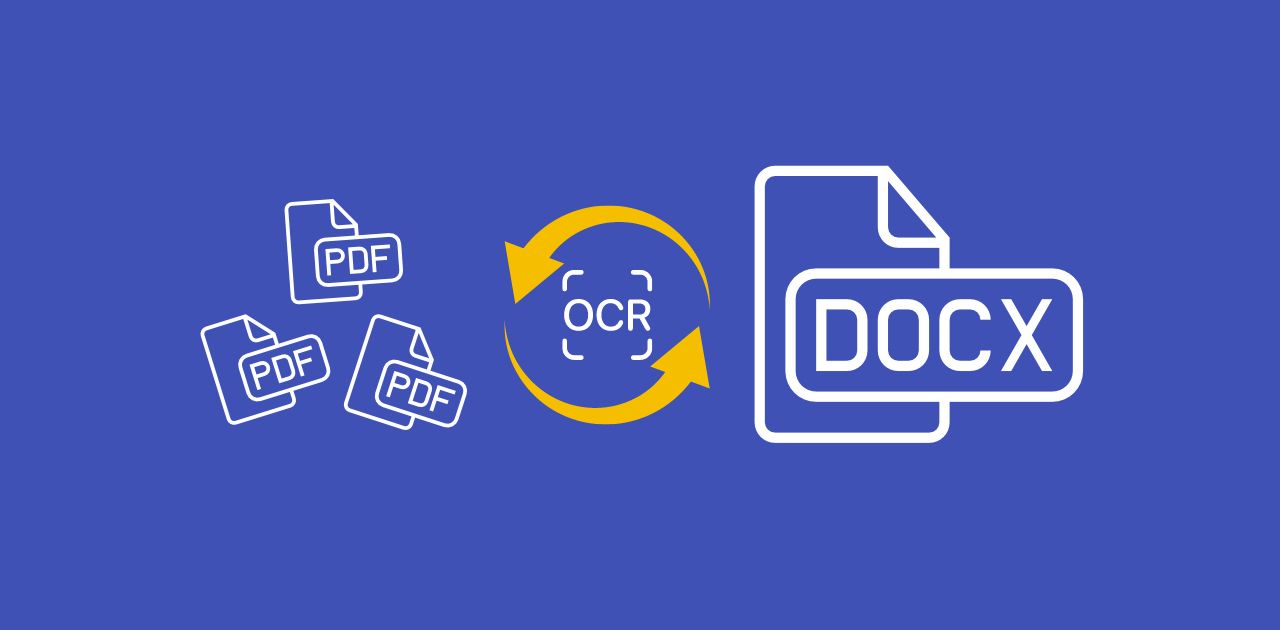
آپ پی ڈی ایف فائلوں میں موجود معلومات کے ساتھ کتنی بار کام کرتے ہیں؟ کیا یہ ہفتہ وار ہے یا روزانہ؟ جب پی ڈی ایف صرف اسکین شدہ تصاویر ہوں تو متن تلاش کرنا یا اس میں ترمیم کرنا مشکل ہو سکتا ہے۔ خوش قسمتی سے، Optical Character Recognition (OCR) ٹیکنالوجی تیزی سے ان اسکین شدہ دستاویزات کو قابل تدوین متن میں بدل سکتی ہے۔
اگر آپ بہت سے دستاویزات کے ساتھ کام کر رہے ہیں تو بیچ OCR پروسیسنگ ناگزیر ہو جاتی ہے۔ اس مضمون میں، ہم آن لائن سروس PDF2Go کے ساتھ بیچ OCR فیچر کے استعمال کا مرحلہ وار طریقہ بتائیں گے۔ آج ہی اپنی پروڈکٹیوٹی بڑھانے کے لیے پڑھنا جاری رکھیں!
PDF فائلوں کی بیچ OCR کے لیے اعلیٰ آن لائن ٹول
PDF2Go پلیٹ فارم آسان استعمال OCR ٹولز فراہم کرتا ہے جو کسی بھی ڈیوائس پر بغیر انسٹالیشن کے کام کرتے ہیں۔ آپ Optical Character Recognition (OCR) کو بیک وقت متعدد پی ڈی ایف فائلوں پر لاگو کر سکتے ہیں۔ یہ بیچ پروسیسنگ صلاحیت خاص طور پر بڑی تعداد میں دستاویزات سنبھالتے وقت آپ کا وقت اور محنت بچاتی ہے۔
جدید OCR ٹیکنالوجی یقینی بناتی ہے کہ آپ کی اسکین شدہ دستاویزات درستگی کے ساتھ editable text میں تبدیل ہوں۔ پلیٹ فارم ایک سادہ، بغیر خلل کے انٹرفیس فراہم کرتا ہے، جس سے پورا عمل ہموار اور سیدھا ہو جاتا ہے۔
سادہ ڈراپ ڈاؤن مینو کے ذریعے مختلف آؤٹ پٹ فارمیٹس میں سے منتخب کریں، جن میں مقبول Office formats بھی شامل ہیں۔ درستگی بہتر بنانے کے لیے، ٹیکسٹ ریکگنیشن کی زبان منتخب کریں اور فلٹرز لگائیں۔ یہ لچک PDF2Go کو بڑی تعداد میں دستاویزات کو مؤثر طریقے سے منظم اور کنورٹ کرنے کے لیے ایک مفید ٹول بناتی ہے۔
PDF فائلوں کی بیچ OCR کیسے کریں؟
بیچ OCR کے لیے PDF2Go استعمال کرنے کے لیے یہ مراحل فالو کریں:
- PDF2Go کی آفیشل ویب سائٹ پر جائیں اور 'Convert From PDF Online' منتخب کریں۔ اپنی پی ڈی ایف دستاویزات اپ لوڈ کریں۔
- آؤٹ پٹ فارمیٹ منتخب کریں، مثلاً Word، تصاویر یا PowerPoint۔
- "Convert with OCR" منتخب کریں تاکہ اسکین شدہ تصاویر سے متن نکالا جا سکے۔ صفحات کو قابل تدوین متن میں تبدیل کر دیا جائے گا۔
- اپنی فائل کی سورس زبان منتخب کریں۔ بہترین نتائج کے لیے، دستاویز میں موجود تمام زبانیں منتخب کریں۔
- اختیاری: اگر ضرورت ہو تو Deskew سیٹنگ فعال کریں اور پی ڈی ایف ورژن منتخب کریں۔
- کنورژن شروع کرنے کے لیے "START" بٹن پر کلک کریں۔
کیا یہ سروس مفت ہے؟
PDF2Go کبھی کبھار استعمال کرنے والے صارفین کے لیے مفت ٹولز فراہم کرتا ہے، لیکن فائل سائز اور ہر کنورژن میں فائلوں کی تعداد پر حدود موجود ہیں۔ اگر آپ کو زیادہ باقاعدگی سے ضرورت ہو تو Premium subscription پر غور کریں، جو ان پابندیوں کو ہٹا دیتا ہے۔
براہ کرم نوٹ کریں کہ OCR فیچرز استعمال کرنے کے لیے پریمیئم سبسکرپشن درکار ہے۔ آپ ماہانہ پلان لے سکتے ہیں یا Pay-As-You-Go پیکیجز منتخب کر سکتے ہیں، جو ایک بار ادائیگی اور نہ استعمال ہونے والے کریڈٹس کو اگلے مہینے تک آگے بڑھانے کی سہولت دیتے ہیں، جو ایک سال تک کے لیے درست ہوتے ہیں۔ یہ لچکدار ماڈل آپ کو ضرورت کے مطابق کریڈٹس خریدنے دیتا ہے۔
کیا PDF2Go پر مزید ٹولز بھی دستیاب ہیں؟
بالکل! over 20 powerful PDF tools کے ساتھ آپ کے پاس تقریباً ہر پی ڈی ایف سے متعلق کام کا حل موجود ہے!
اب جب کہ آپ جان گئے ہیں کہ اپنی پی ڈی ایف فائلوں کو قابل تدوین کیسے بنانا ہے، تو چند دیگر مشہور ٹولز بھی دیکھیں:
- PDF میں تبدیل کریں: ایڈیٹنگ کے بعد دیگر فارمیٹس سے فائلوں کو آسانی سے واپس پی ڈی ایف میں تبدیل کریں۔
- Epub to PDF: EPUB فائلوں کو بہتر مطابقت اور شیئرنگ کے لیے پی ڈی ایف میں تبدیل کریں۔
- PDF ملائیں: متعدد پی ڈی ایف فائلوں کو ملا کر ایک واحد، مربوط دستاویز بنائیں۔
- PDF کمپریس کریں: اپنی پی ڈی ایف فائلوں کا سائز کم کریں تاکہ جگہ بچائی جا سکے اور اپ لوڈ تیز ہوں۔
- PDF تقسیم کریں: بڑی پی ڈی ایف کو چھوٹے، زیادہ قابلِ نظم حصوں یا صفحات میں تقسیم کریں۔
ان ٹولز کو آزمائیں تاکہ اپنی پی ڈی ایف مینجمنٹ بہتر بنائیں اور ورک فلو کو مزید مؤثر کریں!


