
PDFay isa sa mga pinakaginagamit na format ng dokumento para sa pag-share, pag-store, at pag-print ng impormasyon. Pinapanatili nila ang layout, font, at mga larawan, kaya perpekto sila para sa lahat mula sa propesyonal na ulat hanggang sa personal na dokumento. Pero minsan, ang versatility nila ay nagiging sagabal, lalo na kapag kailangan mong magbago ng laman. Kaya kung naitanong mo na ang sarili mo - "bakit hindi ko ma-edit ang PDF na ito?", hindi ka nag-iisa.
Tingnan natin ang mga karaniwang problema at kung paano mo ito maaayos agad!
Pinakakaraniwang Dahilan Kung Bakit Hindi Ka Makapag-edit ng PDF
1 Ang PDF ay Isang Scanned Document
Kung ang PDF mo ay galing sa scan, larawan lang ito, hindi text. Kailangan mo ng OCR (Optical Character Recognition) para gawing editable na text.
2 Ang PDF ay Read-Only o Password-Protected
May mga PDF na naka-lock para hindi ma-edit. Ang "view-only" mode na ito ay pinananatiling ligtas ang content pero nililimitahan ang mga pagbabago. Para ma-edit ito, kailangan mo munang i-unlock gamit ang tool tulad ng PDF2Go's I-unlock ang PDF.
3 Ang PDF ay May Digital Signature
Kapag may nag-lagay ng digital signature sa isang PDF, nilolock nito ang file para protektahan ang pirma. Tinitiyak nitong hindi mababago ang dokumento.
4 Mali ang Tool na Ginagamit Mo
Ang mga basic PDF viewer, gaya ng nasa browser, ay para lang magbasa o mag-annotate ng PDFs. Para sa totoong pag-e-edit, gumamit ng PDF editor.
5 Naka-lock ang mga Form Field
Maaaring i-restrict ng fillable forms ang pag-edit. Kapag naka-lock ang mga field, hindi ka makakapag-type sa mga ito.
Paano Mag-edit ng PDF gamit ang PDF2Go?
Madali lang mag-edit ng PDF gamit ang PDF2Go!
Ganito gawin:
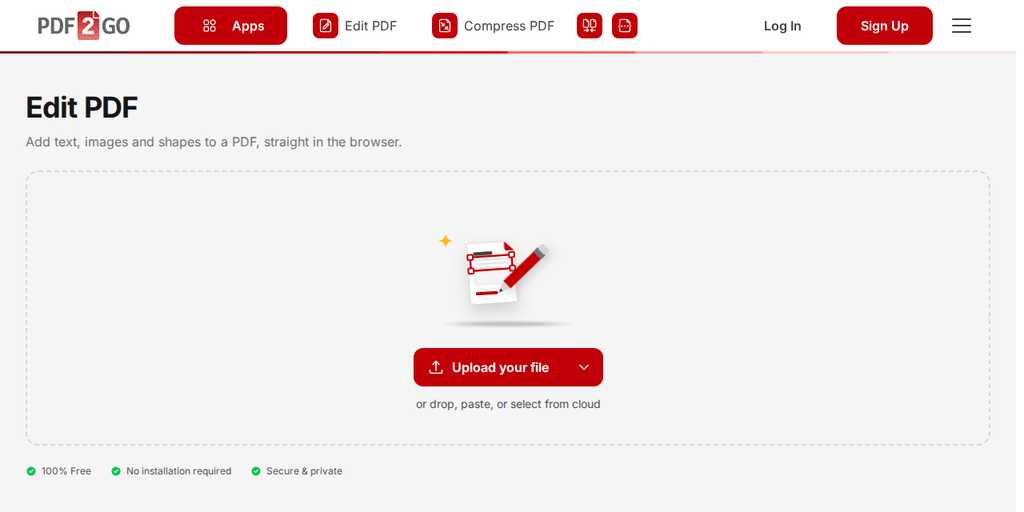
- I-upload ang PDF mo sa I-edit ang PDF na tool.
- Pumili ng tool sa panel sa gilid ng page: Text, Pen, Highlighter, Shape, o Line.
- Magdagdag ng text, images, drawings, shapes, o highlights, o takpan ang mga bahagi ng page gamit ang white-out box.
- I-select ang anumang idinagdag mo para baguhin ang font, kulay, o laki nito sa toolbar.
- I-click ang "Save as PDF" at i-download ang na-edit mong PDF.
PRO TIP: Sa paid plan, i-on ang "Flatten PDF" bago mo i-click ang "Save as PDF" para pagsamahin ang mga edit sa page content. Ang white-out box ay tumatakip lang ng content, kaya para tuluyang alisin ang sensitibong text, gamitin ang I-redact ang PDF.
Ayusin ang Partikular na PDF Issues
I-unlock ang Password-Protected na PDF
Gamitin ang PDF2Go's I-unlock ang PDF tool!
I-upload ang file, alisin ang mga restriction, at magsimulang mag-edit. Tandaan na ang mga dokumentong may malakas na encryption ay maaari lang ma-unlock gamit ang tamang password. Magbasa pa dito.
I-convert ang Scanned PDFs sa Editable na Text
Para sa mga scanned document, gamitin ang PDF2Go's OCR (Optical Character Recognition) feature!
I-upload ang file sa PDF sa Text tool, at ang AI-driven tool ang magko-convert ng mga larawan sa editable na text. Kahit mahina ang ilaw o may anino ang dokumento, walang problema!
Paano Maiiwasan ang mga PDF Problem sa Hinaharap?
- I-save ang PDFs sa editable na format kapag posible.
- Iwasan ang mga hindi kailangang password maliban kung kailangan talaga.
- Gumamit ng mga tool tulad ng PDF2Go para mas madaling i-manage ang mga file.
- Laging magtago ng orihinal, naka-unlock na bersyon bilang backup.
Sa tulong ng PDF2Go, madali kang makakapag-convert ng mga file mula Word, PowerPoint, o mga larawan sa PDFs kapag kailangan mo itong i-share.
Ano Pa ang Magagawa Ko sa PDF2Go?
Ang PDF2Go ay hindi lang para sa pag-edit ng PDFs, nag-aalok din ito ng iba pang makapangyarihang tool para mas mapadali ang document management mo.
Narito ang ilang bagong feature na maaari mong subukan:
Text to Speech & Speech to Text
Gawing audio ang mga nakasulat mong dokumento gamit ang Text to Speech tool, o i-convert ang sinasalitang salita sa editable na text gamit ang Speech to Text. Perpekto ang mga AI-driven tool na ito para sa multitasking o accessibility!
I-convert ang PDF sa PDF/A
Kailangan bang i-archive ang mga PDF mo? I-convert ang mga dokumento mo sa ISO-compliant na PDF/A files sa ilang klik lang. Ang format na ito ay perpekto para sa pangmatagalang pag-iimbak at sumusunod sa archiving standards.
I-extract ang Assets mula sa PDF
Madaling i-extract ang mga larawan, font, at iba pang assets mula sa iyong mga PDF gamit ang aming I-extract ang Assets na tool. Kung kailangan mong gamitin muli ang content o i-repurpose ang assets para sa ibang proyekto, tutulungan ka ng PDF2Go na matapos ang trabaho nang mabilis.
Gawing Searchable ang PDFs
Magdagdag ng OCR text layer para gawing ganap na nase-search. ang mga dokumento mo. Napakainam nito para sa mga scanned PDF na gusto mong i-index at hanapan ng text, para mas maging episyente at accessible.
Bakit mag-Premium?
PDF2Go ay libre para sa mga casual user, pero ang pag-upgrade sa paid plan ay nagbubukas pa ng mas marami!
Kasama sa mga benepisyo ang:
- Walang pila sa pagproseso.
- Napiling bilang ng Credits kada buwan.
- I-access ang lahat ng PDF2Go apps.
- Mag-upload ng files hanggang 64 GB.
- Mag-batch process ng hanggang 200 files.
- Walang mga ad.
Handa nang mag-upgrade? Bisitahin ang aming Pricing Page para pumili ng plan.
Ano man ang isyu, mula sa locked fields, scanned files, o sira na files, kasama mo ang PDF2Go.
Subukan ang PDF2Go ngayon at baguhin ang paraan mo ng pag-edit ng PDF!