
PDFPDF є одним з найпоширеніших форматів документів для обміну, зберігання та друку інформації. Вони зберігають макет, шрифти та зображення, що робить їх зручними як для професійних звітів, так і для особистих документів. Однак їхня універсальність іноді може бути недоліком, особливо коли потрібно внести зміни. Тож якщо ви коли-небудь замислювалися: "чому я не можу відредагувати цей PDF?", ви не одні.
Розглянемо поширені проблеми та те, як швидко їх вирішити!
Найпоширеніші причини, чому ви не можете редагувати PDF
1 PDF є сканованим документом
Якщо ваш PDF отримано зі скану, це лише зображення, а не текст. Вам потрібен OCR (оптичне розпізнавання символів), щоб перетворити його на редагований текст.
2 PDF доступний лише для читання або захищений паролем
Деякі PDF заблоковані, щоб запобігти редагуванню. Такий режим "лише для перегляду" захищає вміст, але обмежує зміни. Щоб редагувати, потрібно розблокувати його за допомогою інструмента, наприклад PDF2Go Розблокувати PDF.
3 PDF має цифровий підпис
Коли хтось цифрово підписує PDF, файл блокується для захисту підпису. Це гарантує, що документ залишиться незмінним.
4 Ви використовуєте неправильний інструмент
Базові переглядачі PDF, наприклад у браузерах, дозволяють лише читати або додавати примітки. Щоб вносити справжні зміни, використовуйте редактор PDF.
5 Поля форм заблоковані
У заповнюваних формах редагування може бути обмежено. Якщо поля заблоковані, ви не зможете вводити в них текст.
Як редагувати PDF з PDF2Go?
Редагувати PDF з PDF2Go просто!
Як це зробити:
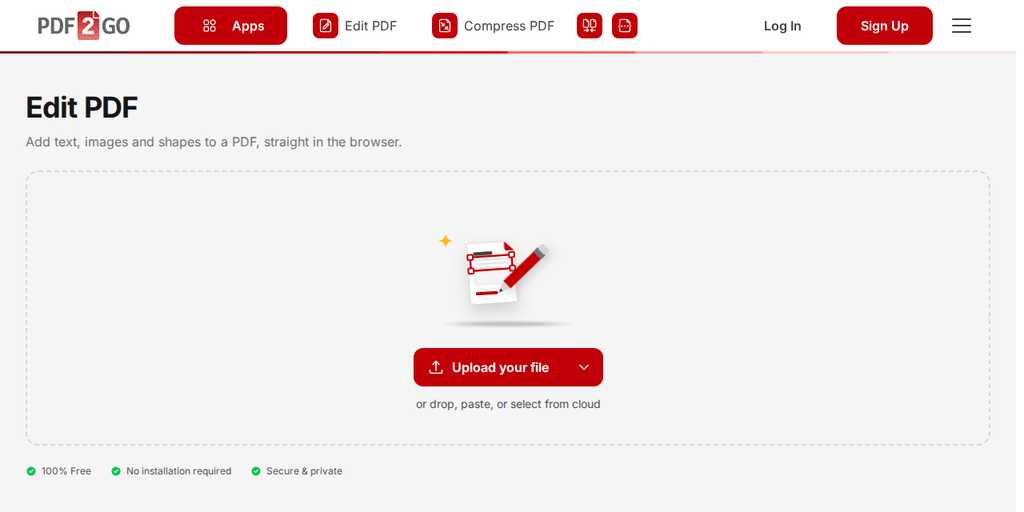
- Завантажте свій PDF у Редагувати PDF інструмент.
- Виберіть інструмент на панелі біля сторінки: Текст, Ручка, Маркер, Фігура або Лінія.
- Додавайте текст, зображення, малюнки, фігури чи виділення або закрийте частини сторінки білим прямокутником.
- Виділіть будь-що, що ви додали, щоб змінити шрифт, колір або розмір на панелі інструментів.
- Натисніть "Save as PDF" і завантажте відредагований PDF.
ПРОФІ-ПОРАДА: У платному тарифі увімкніть "Flatten PDF" перед тим, як натиснути "Save as PDF", щоб об’єднати правки з вмістом сторінки. Білий прямокутник лише закриває вміст, тож щоб остаточно видалити конфіденційний текст, скористайтеся Приховати дані в PDF.
Виправлення окремих проблем з PDF
Розблокувати PDF, захищений паролем
Скористайтеся PDF2Go Розблокувати PDF інструмент!
Завантажте файл, зніміть обмеження та почніть редагування. Пам’ятайте, що документи з сильною енкрипцією можна розблокувати лише за допомогою правильного пароля. Докладніше тут.
Перетворити скановані PDF у редагований текст
Для сканованих документів використовуйте функцію OCR (оптичне розпізнавання символів) PDF2Go!
Завантажте файл до PDF у текст інструмента, і інструмент на базі ШІ перетворить зображення на редагований текст. Навіть погано освітлені або затінені документи не проблема!
Як уникати проблем з PDF у майбутньому?
- За можливості зберігайте PDF у редагованих форматах.
- Не використовуйте зайві паролі без потреби.
- Використовуйте інструменти, як-от PDF2Go для зручного керування файлами.
- Завжди зберігайте оригінальні, розблоковані версії для резервної копії.
За допомогою PDF2Go, ви можете легко конвертувати файли з Word, презентацію PowerPoint, або зображення у PDF, коли вам потрібно ними поділитися.
Що ще я можу зробити в PDF2Go?
PDF2Go не лише для редагування PDF, він пропонує низку зручних інструментів для спрощення роботи з документами.
Ось кілька нових функцій, які варто спробувати:
Text to Speech і Speech to Text
Перетворюйте текстові документи на аудіо за допомогою Перетворення тексту в мовлення інструмента або конвертуйте усне мовлення в редагований текст за допомогою Speech to Text. Ці інструменти на базі ШІ зручні для мультизадачності та підвищення доступності!
Конвертувати PDF у PDF/A
Потрібно заархівувати PDF? Перетворіть документи у формат, сумісний з ISO PDF/A лише за кілька кліків. Цей формат ідеально підходить для довготривалого зберігання та відповідає стандартам архівування.
Витягти ресурси з PDF
Легко витягайте зображення, шрифти та інші ресурси з ваших PDF за допомогою нашого Витягнути ресурси інструмента. Незалежно від того, чи потрібно вам повторно використати вміст або адаптувати ресурси для інших проєктів, PDF2Go допоможе швидко виконати завдання.
Зробити PDF придатними для пошуку
Додайте текстовий шар OCR, щоб зробити ваші документи повністю придатними для пошуку. Це чудовий варіант для відсканованих PDF, які ви хочете індексувати та знаходити в них текст, підвищуючи ефективність і доступність.
Навіщо переходити на Преміум?
PDF2Go є безкоштовним для нечастого використання, але перехід на платний тариф відкриває більше можливостей!
Переваги:
- Без черг очікування.
- Виділена кількість Кредитів щомісяця.
- Доступ до всіх застосунків PDF2Go.
- Вивантаження файлів розміром до 64 GB.
- Пакетна обробка до 200 файлів.
- Робота без реклами.
Готові оновитися? Відвідайте нашу Сторінка тарифів щоб обрати свій план.
Яка б не була проблема: заблоковані поля, скановані або пошкоджені файли, PDF2Go вам допоможе.
Спробуйте PDF2Go вже зараз і змініть свій досвід редагування PDF!