
PDFPDFs শেয়ার করা, সংরক্ষণ করা এবং প্রিন্ট করার জন্য সবচেয়ে বেশি ব্যবহৃত ডকুমেন্ট ফরম্যাটগুলোর একটি। এগুলো লেআউট, ফন্ট এবং ছবি ঠিক রাখে, যা পেশাদার রিপোর্ট থেকে ব্যক্তিগত ডকুমেন্ট সব কিছুর জন্যই উপযোগী। তবে অনেক সময় এই বহুমুখীতাই সমস্যা হয়ে দাঁড়ায়, বিশেষ করে যখন পরিবর্তন করতে হয়। তাই যদি কখনো ভেবে থাকেন - "আমি এই PDF টি সম্পাদনা করতে পারছি না কেন?", তবে আপনি একা নন।
চলুন দেখে নেই সাধারণ সমস্যাগুলো কী এবং কীভাবে দ্রুত সমাধান করতে পারেন!
সবচেয়ে সাধারণ কারণগুলো, যার জন্য আপনি PDF সম্পাদনা করতে পারেন না
1 PDF টি একটি স্ক্যান করা ডকুমেন্ট
যদি আপনার PDF টি স্ক্যান থেকে তৈরি হয়, তাহলে এটি আসলে টেক্সট নয়, শুধু একটি ছবি। আপনার প্রয়োজন হবে OCR (Optical Character Recognition) যাতে এটিকে সম্পাদনাযোগ্য টেক্সটে রূপান্তর করা যায়।
2 PDF টি শুধু-পাঠযোগ্য বা পাসওয়ার্ড-সুরক্ষিত
কিছু PDF সম্পাদনা ঠেকাতে লক করা থাকে। এই "শুধু দেখার" মোড কন্টেন্টকে সুরক্ষিত রাখে, তবে পরিবর্তন সীমিত করে। সম্পাদনা করতে হলে আপনাকে PDF2Go এর মতো টুল দিয়ে এটি আনলক করতে হবে PDF আনলক করুন.
3 PDF এ ডিজিটাল সিগনেচার আছে
কেউ যখন কোনো PDF এ ডিজিটাল সিগনেচার দেয়, তখন সিগনেচার সুরক্ষিত রাখতে ফাইলটি লক হয়ে যায়। এতে ডকুমেন্ট অপরিবর্তিত থাকে।
4 আপনি ভুল টুল ব্যবহার করছেন
সাধারণ PDF ভিউয়ার, যেমন ব্রাউজারে থাকা ভিউয়ারগুলোতে আপনি শুধু পড়তে বা মন্তব্য করতে পারবেন। আসল সম্পাদনা করতে হলে ব্যবহার করুন একটি PDF এডিটর.
5 ফর্ম ফিল্ডগুলো লক করা
ফিলএবল ফর্ম অনেক সময় সম্পাদনা সীমিত করে। যদি ফিল্ডগুলো লক থাকে, আপনি সেখানে কিছু টাইপ করতে পারবেন না।
PDF2Go দিয়ে কীভাবে PDF সম্পাদনা করবেন?
PDF2Go দিয়ে PDF সম্পাদনা করা খুবই সহজ!
এভাবে করুন:
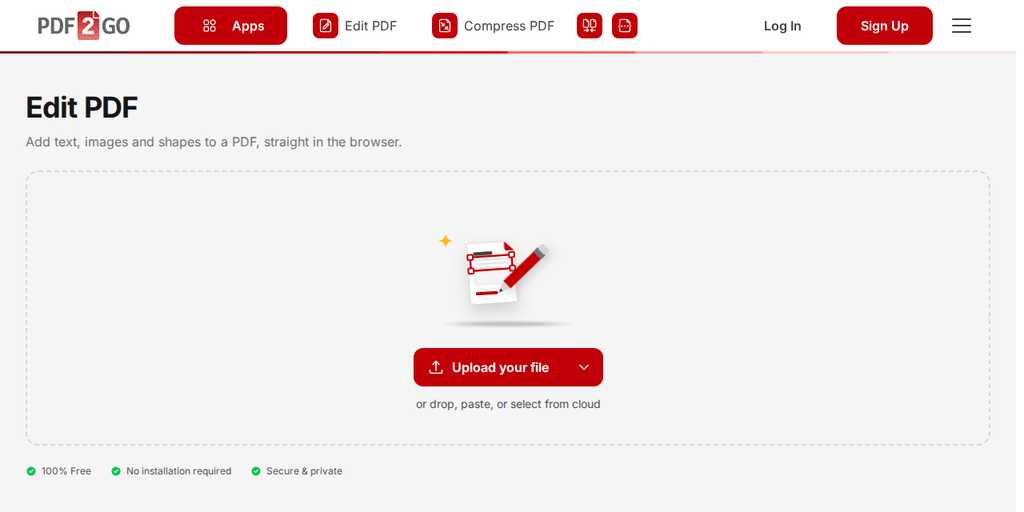
- আপনার PDF আপলোড করুন PDF এডিট করুন টুলে।
- পাতার পাশে থাকা প্যানেল থেকে একটি টুল বেছে নিন: Text, Pen, Highlighter, Shape বা Line।
- টেক্সট, ইমেজ, অঙ্কন, শেপ বা হাইলাইট যোগ করুন, অথবা একটি সাদা বক্স দিয়ে পাতার অংশ ঢেকে দিন।
- টুলবার থেকে ফন্ট, রঙ বা সাইজ পরিবর্তন করতে আপনি যা যোগ করেছেন তা নির্বাচন করুন।
- "Save as PDF" এ ক্লিক করুন এবং আপনার এডিট করা PDF ডাউনলোড করুন।
PRO TIP: পেইড প্ল্যানে, আপনার এডিটগুলোকে পেজ কনটেন্টের সাথে একীভূত করতে "Save as PDF" এ ক্লিক করার আগে "Flatten PDF" চালু করুন। একটি সাদা বক্স কেবল কনটেন্ট ঢেকে রাখে, তাই সংবেদনশীল টেক্সট স্থায়ীভাবে মুছে ফেলতে PDF গোপনীয় করুন (Redact PDF) ব্যবহার করুন।
নির্দিষ্ট PDF সমস্যার সমাধান করুন
পাসওয়ার্ড-সুরক্ষিত PDF আনলক করুন
PDF2Go-এর PDF আনলক করুন টুল!
ফাইল আপলোড করুন, রestriction তুলে দিন এবং সম্পাদনা শুরু করুন। মনে রাখবেন, শক্ত এনক্রিপশনযুক্ত ডকুমেন্ট কেবলমাত্র সঠিক পাসওয়ার্ড. আরও পড়ুন এখানে.
স্ক্যান করা PDF কে সম্পাদনাযোগ্য টেক্সটে রূপান্তর করুন
স্ক্যান করা ডকুমেন্টের জন্য ব্যবহার করুন PDF2Go এর OCR (Optical Character Recognition) ফিচার!
ফাইল আপলোড করুন PDF থেকে টেক্সট টুলে, আর AI-driven টুলটি ছবিগুলোকে সম্পাদনাযোগ্য টেক্সটে রূপান্তর করবে। কম আলো বা ছায়াযুক্ত ডকুমেন্টও সমস্যা নয়!
ভবিষ্যতে PDF সমস্যাগুলো এড়াবেন কীভাবে?
- সম্ভব হলে PDF গুলো সম্পাদনাযোগ্য ফরম্যাটে সেভ করুন।
- প্রয়োজন না হলে অপ্রয়োজনীয় পাসওয়ার্ড এড়িয়ে চলুন।
- PDF2Go এর মতো টুল PDF2Go ব্যবহার করে সহজে ফাইল ম্যানেজ করুন।
- ব্যাকআপের জন্য সবসময় আসল, আনলকড ভার্সন রেখে দিন।
ব্যবহার করুন PDF2Go, PDF2Go দিয়ে আপনি সহজেই Word, PowerPoint, অথবা ছবি যখনই শেয়ার করার প্রয়োজন হয় তখন PDF এ।
PDF2Go দিয়ে আর কী কী করা যায়?
PDF2Go শুধু PDF সম্পাদনার জন্য নয়, আপনার ডকুমেন্ট ম্যানেজমেন্ট সহজ করতে এটি বিভিন্ন শক্তিশালী টুলও প্রদান করে।
যে কয়েকটি নতুন ফিচার আপনি চেষ্টা করে দেখতে পারেন:
টেক্সট টু স্পিচ ও স্পিচ টু টেক্সট
আপনার লেখা ডকুমেন্টকে অডিওতে রূপান্তর করুন Text থেকে Speech টুল দিয়ে, অথবা কথাকে সম্পাদনাযোগ্য টেক্সটে রূপান্তর করুন Speech to Text. এই AI-driven টুলগুলো মাল্টিটাস্কিং বা অ্যাক্সেসিবিলিটির জন্য দারুণ উপযোগী!
PDF কে PDF/A এ রূপান্তর করুন
আপনার PDF আর্কাইভ করতে চান? আপনার ডকুমেন্টগুলোকে ISO-সমর্থিত PDF/A ফাইলে কনভার্ট করুন মাত্র কয়েকটি ক্লিকেই। এই ফরম্যাট দীর্ঘমেয়াদি সংরক্ষণের জন্য আদর্শ এবং আর্কাইভিং মানদণ্ড পূরণ করে।
PDF থেকে অ্যাসেট এক্সট্র্যাক্ট করুন
আমাদের অ্যাসেট এক্সট্র্যাক্ট করুন টুল দিয়ে সহজেই আপনার PDF থেকে ইমেজ, ফন্ট এবং অন্যান্য অ্যাসেট এক্সট্র্যাক্ট করুন। আপনি কনটেন্ট পুনরায় ব্যবহার করতে চান বা অন্য প্রজেক্টের জন্য অ্যাসেট রি-পারপোজ করতে চান, PDF2Go আপনাকে দ্রুত কাজটি সম্পন্ন করতে সাহায্য করে।
PDF সার্চযোগ্য করুন
আপনার ডকুমেন্টগুলোকে সম্পূর্ণ সার্চেবল. করুন। স্ক্যান করা PDF‑এর ক্ষেত্রে যেগুলো আপনি ইনডেক্স করতে এবং ভেতরের টেক্সট খুঁজে পেতে চান, এটি একটি দারুণ অপশন; যা দক্ষতা ও অ্যাক্সেসিবিলিটি দুটোই বাড়ায়।
কেন প্রিমিয়াম নেবেন?
PDF2Go সাধারণ ব্যবহারকারীদের জন্য ফ্রি, কিন্তু পেইড প্ল্যানে আপগ্রেড করলে আরও ফিচার আনলক হয়!
সুবিধাগুলো:
- কোনো ওয়েটিং কিউ নেই।
- প্রতি মাসে নির্দিষ্ট সংখ্যক ক্রেডিট।
- সব PDF2Go অ্যাপে অ্যাক্সেস পান।
- সর্বোচ্চ 64 GB পর্যন্ত ফাইল আপলোড করুন।
- একসাথে সর্বোচ্চ ২০০টি ফাইল প্রক্রিয়া করুন।
- বিজ্ঞাপনমুক্ত অভিজ্ঞতা।
আপগ্রেড করতে প্রস্তুত? আমাদের প্রাইসিং পেজ ভিজিট করে আপনার প্ল্যান বেছে নিন।
সমস্যা যেমনই হোক, লকড ফিল্ড, স্ক্যান করা ফাইল বা ভাঙা ফাইল, PDF2Go সব ক্ষেত্রে পাশে আছে।
এখনই PDF2Go ব্যবহার করে দেখুন এবং আপনার PDF এডিটিং অভিজ্ঞতাকে বদলে দিন!