Marahil napansin mo na ang ilang PDF file ay may proteksyon ng password at iba pang limitasyon na pumipigil sa pagbubukas, pag-edit, pagkopya, o pag-print ng nilalaman. Ang kakayahang protektahan ang iyong mahahalagang dokumento at magpasya kung sino ang maaaring magkaroon ng access sa mga ito ang dahilan kung bakit maraming pumipili ng PDF format, para sa negosyo man o personal na gamit.
Kapag gusto mong madaling ma-access ang impormasyon mula sa isang PDF o ma-print ito para magamit offline, puwedeng maging abala ang proteksyon ng password. Ipapakita ng artikulong ito sa iyo kung paano - i-unlock ang isang PDF file at alisin ang PDF password gamit ang libreng I-unlock ang PDF online tool ng PDF2Go.
Ang Proseso ng Pag-unlock
Ang online tool ng PDF2Go ay madaling makakaalis ng iyong password sa loob lang ng ilang segundo. Agad na matatanggal ang password at muli mong mae-view at mae-edit ang iyong PDF file.
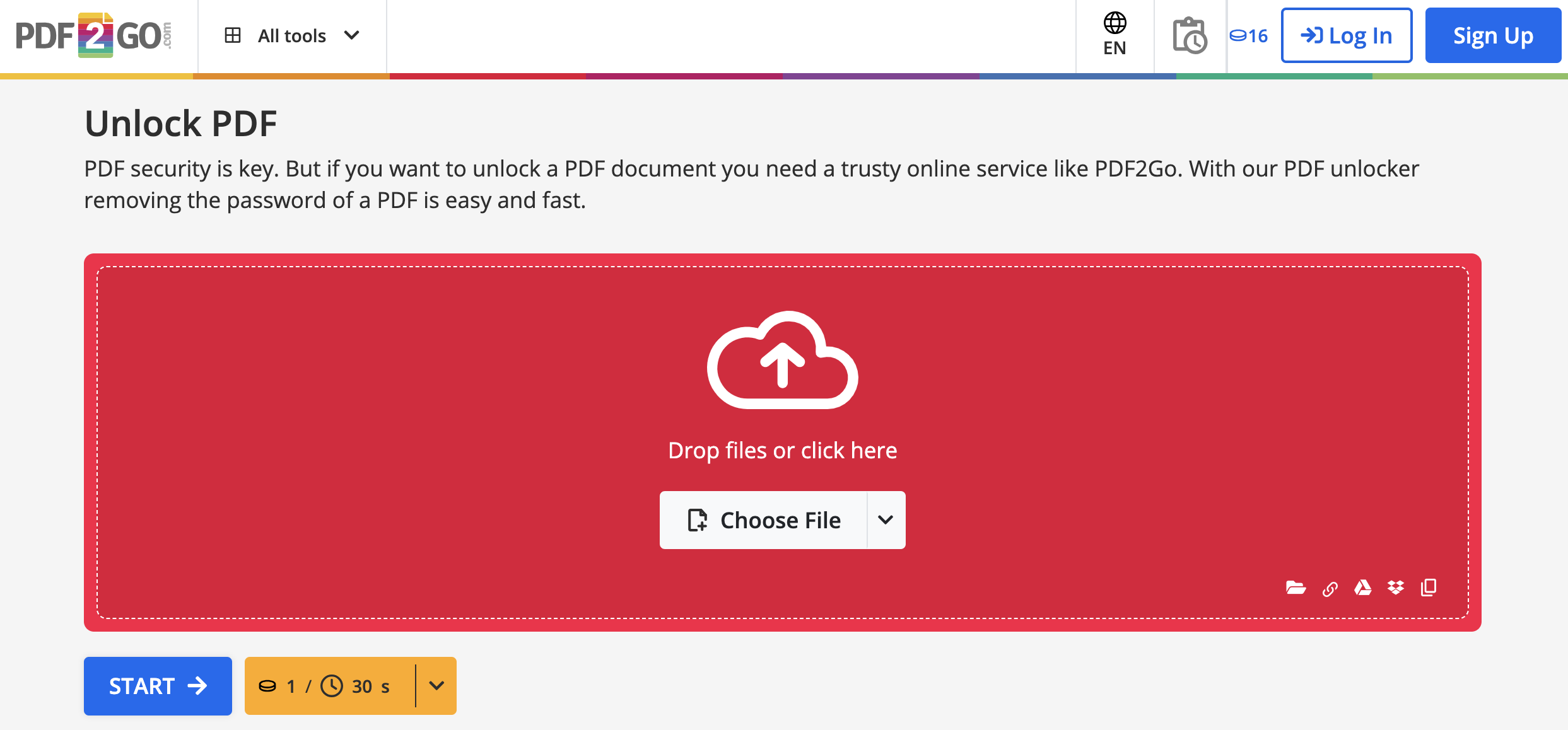
Sundin ang simpleng step-by-step na gabay na ito:
- Pumunta sa aming I-unlock ang PDF tool page.
- I-upload ang PDF dokumentong may proteksyon ng password.
- I-enter ang password ng PDF.
- I-click ang "Set Password".
- I-click ang "Start".
Mahalagang malaman
Makikita mo na madali lang alisin ang proteksyon ng password sa PDF. I-upload lang ang iyong PDF file, ilagay ang password, at sa loob ng ilang segundo, ma-u-unlock na ito!
Gayunpaman,
- magagawa lang ito sa Adobe PDF na mga dokumento,
- kung ang PDF file ay lubusang naka-encrypt (gaya ng sa mga PDF na protektado gamit ang aming Protect PDF tool), maaari mo lang i-unlock ang file sa pamamagitan ng paglalagay ng tamang password.
Karaniwan, may dalawang uri ng password na maaaring gamitin upang protektahan ang isang PDF, isang open password (user password) at isang permission password (owner password).
Ang open password ay ginagamit para limitahan ang pagbubukas at pagtingin sa dokumento. Ang permission password naman ay para protektahan ang nilalaman ng PDF laban sa pag-print, pagkopya, at pagbabago.
Maaaring i-unlock ng aming Unlock PDF tool ang isang secured na PDF gamit ang alinman sa dalawa o pareho pa! Dahil available ang aming mga serbisyo sa pamamagitan ng web browser at gumagana sa lahat ng pangunahing platform (Windows, Linux, macOS), maaari kang mag-unlock ng mga PDF kahit saan ka man, sa opisina, sa bahay, o habang nasa biyahe.
Maaari ko bang i-lock ulit ang PDF?
Oo naman! Kung gusto mong lagyan ng password ang isang PDF file, pumunta sa aming Protect PDF tool page. I-upload muli ang dokumento at i-e-encrypt namin ito para sa iyo! Tiyaking matatandaan o mase-save mo ang bago mong password, dahil kapag na-secure na ang iyong PDF, kakailanganin mo ito kung gusto mong i-unlock ang dokumento!
TIP: Kapag gagawa ng password, tandaan na dapat ito ay hindi bababa sa walong karakter ang haba! Inirerekomenda namin ang kombinasyon ng malalaking at maliliit na titik, numero, at mga simbolo. Mas maraming karakter at simbolo ang nasa password mo, mas mabuti! Mainam din ang paggamit ng pinaikling parirala!
Ligtas ba ang prosesong ito?
Oo, ligtas! Kapag nag-a-upload ng mga file sa PDF2Go, makakasiguro kang naka-encrypt at ligtas na naipapadala ang iyong mga file. Maaari mong i-delete ang iyong file mula sa aming server kaagad pagkatapos ng conversion. Kung hindi, ang lahat ng naipadalang file ay awtomatikong ide-delete pagkatapos ng 24 oras.
Sa panahong ito, garantisado ang pagiging pribado ng file dahil walang sinumang may access dito maliban sa iyo. Hindi ni-ba-back up o aktibong mina-monitor ng PDF2Go ang iyong mga file: ganap na awtomatiko ang serbisyo.


