Madalas nating inaakalang alam natin kung ano ang PDF, pero bihira itong ipaliwanag nang detalyado. Nilalayon ng artikulong ito na magbigay ng malinaw at diretsong paliwanag tungkol sa PDF nang hindi masyadong teknikal. Tatalakayin natin ang mga pangunahing kaalaman, kasama ang panloob na istruktura ng isang PDF at kung bakit nananatili itong popular na format. Sige, magsimula na tayo!
Mga Batayan ng PDF
Kahulugan
PDF ay nangangahulugang Portable Document Format. Ito ay isang electronic na format ng dokumento na dinisenyo para magmukha at gumana na parang mga dokumentong papel. Ipinapahiwatig ng salitang "portable" na dapat magmukhang pareho ang isang PDF anuman kung saan o paano ito tinitingnan.
Kasaysayan
Ang PDF ay ginawa ng Adobe noong 1991 at naging isang open standard para pahintulutan ang sinuman na gumawa ng mga tool para sa paglikha, pag-manipula, at pagtingin ng mga PDF. Noong 2008, ito ay na-standardize bilang isang ISO standard, na lalo pang nagpalaganap ng malawakang paggamit nito.
Mga Feature
Isang pangunahing katangian ng PDF ay ito ay self-contained; lahat ng kailangan para maipakita ang dokumento ay kasama sa file. Ginagawa nitong madaling ilipat, i-store, at i-archive. Bukod pa rito, libre ang Adobe Reader, ang PDF viewer, na nakatulong sa malawakang paggamit nito. Ang pag-unawa sa istruktura ng PDF ay makakatulong para mas epektibong magamit ang mga tool gaya ng Acrobat para sa iyong mga dokumento.
Paano Gumagana ang PDF?
Simpleng PDF
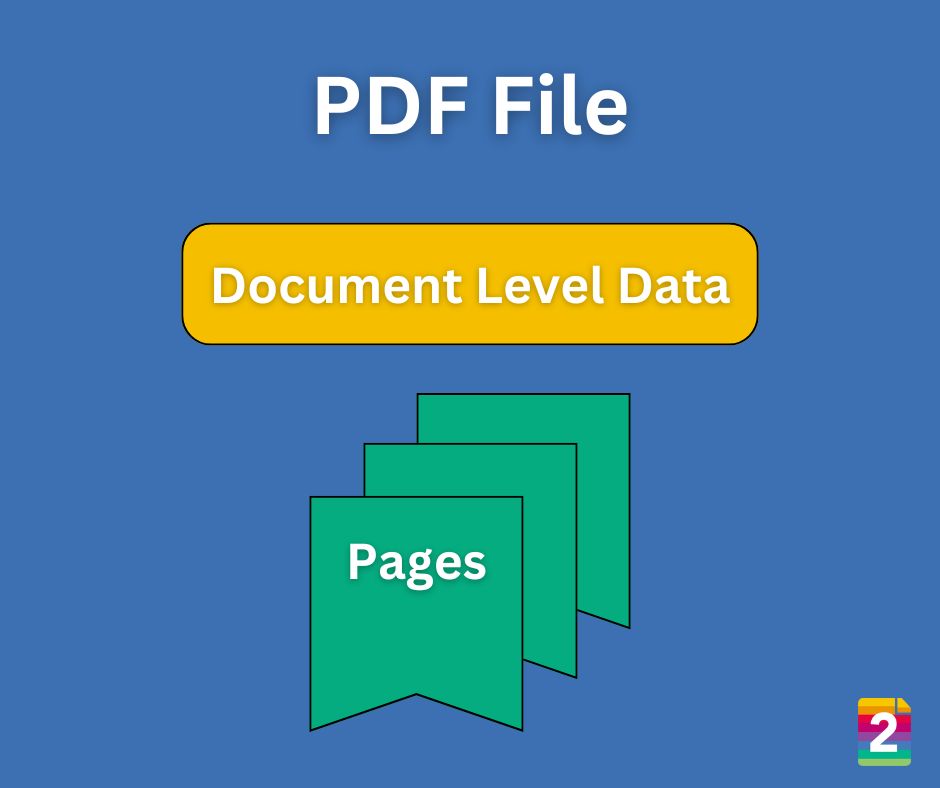
Sa pinakapundasyon nito, ang PDF ay parang binder o folder na naglalaman ng magkakahiwalay na mga pahina. Maaari kang magdagdag ng mga pahina sa isang PDF, maghiwa-hiwalay ng mga pahina, at maglipat ng mga pahina mula sa isang PDF papunta sa isa pa, na halos parang paghawak ng mga pahina ng papel sa isang binder.
Naglalaman din ang PDF ng set ng data na naaangkop sa buong dokumento, na kilala bilang document level data. Kabilang dito ang impormasyon gaya ng security info ng dokumento, metadata, at iba pang property na naaangkop sa buong dokumento.
Isipin ito na parang pisikal na paper binder na may kandado at impormasyon na nakasulat sa loob o labas ng cover. Ang halimbawa ng paper binder na ito ay tumutulong para maunawaan kung paano gumagana ang mga property na ito sa isang electronic na PDF document.
Mas Marami Pa sa isang PDF
Siyempre, mas marami pang aspeto ang isang PDF. Tingnan natin nang mas malapitan ang antas ng dokumento.
Naglalaman ang PDF ng:
- Bookmarks: Bookmarks na nagsisilbing mekanismo sa pag-navigate, katulad ng table of contents.
- Security Data: Kinokontrol nito ang access sa dokumento.
- File Attachments: Ito ay mga aktwal na file na nakakabit sa PDF, na ginagawa ang PDF na parang zip file.
- Document Scripts: Ang mga script sa antas ng dokumento ay na-trigger ng iba't ibang event sa document level, gaya ng pagbubukas o pagpi-print ng PDF.
- Form Fields at Data: Kahit na nakikipag-interact ang user sa mga form field sa mga pahina, pinapanatili ang mga ito sa antas ng dokumento. Ang mga field ay global sa buong dokumento, habang ang widgets ang lokal na anyo at user interface para sa mga field na iyon sa partikular na mga pahina.
- Document Metadata: Kabilang dito ang impormasyon gaya ng author, title, at keywords.
- Iba't Ibang Resources: Kasama rito ang mga font, color space, image, video, at iba pa na ginagamit sa ibang bahagi ng dokumento.
Ang mga pahina ng isang PDF ang bahaging nakikita at kinakausap ng user. Ipinapakita ang mga pahinang ito sa pamamagitan ng rendering engine na nagdo-drawing ng page content. Kailangan ng rendering engine ng mga resource gaya ng mga font, color space definition, at mga image. Ang mga resource na ito ay nasa loob ng PDF, na nakakadagdag sa portability nito. Gayunman, may exception ang mga font. Hindi kailangang naka-embed ang mga ito sa PDF.
Kapag naka-embed ang isang font, kasama ito sa PDF. Kung hindi naman, hahanapin ng Acrobat ang font sa system ng user o gagamit ng default na font na hindi kailangang i-embed. Dahil dito, may mga pagkakataon na ang PDF ay hindi ganap na self-contained.
Mga Uri ng Elemento
Sa isang pahina, may dalawang uri ng elemento: static page content at isang listahan ng mga anotasyon. Kasama sa static page content ang lahat ng karaniwang teksto, grapiko, at mga imahe (pangunahing nilalaman ng dokumento).
Mga Anotasyon ay mga espesyal na elementong puwedeng makipag-interact ang user, tulad ng mga form field widget, mga tool para sa pagkomento at markup, at mga multimedia tool. Di tulad ng static content, ang mga anotasyon ay hindi kailangang laging nakikita. Halimbawa, ang isang link ay anotasyon na sumasakop ng puwang sa pahina ngunit maaaring wala itong anumang nakikitang itsura.
Kapag ang isang anotasyon, gaya ng bilog, ay iginuhit, nagmumukha itong pulang bilog na linya. Sa loob ng estruktura ng PDF, parehong page content at mga anotasyon ay dine-define gamit ang parehong vector graphics language. Iginuguhit muna ng rendering engine ang page content, kasunod ang mga anotasyon ayon sa tinakdang pagkakasunod-sunod. Dahil sa layered na paglapit na ito, mukhang nakalutang sa ibabaw ng page content ang mga anotasyon.
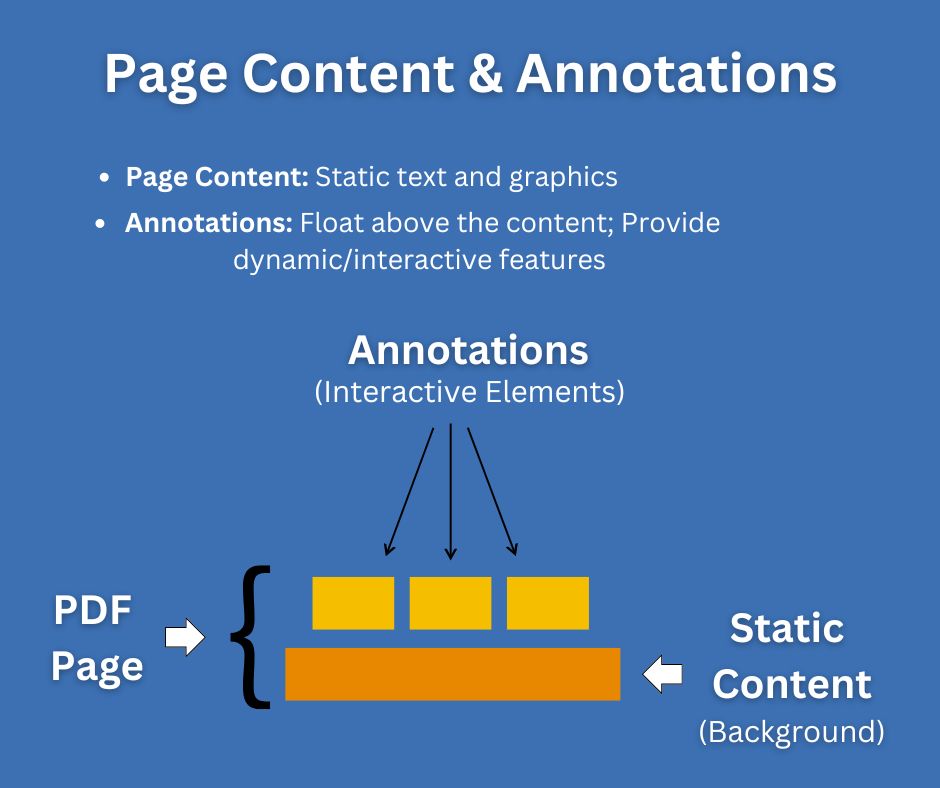
Nagbibigay ang mga anotasyon ng dynamic at na interactive na mga feature sa PDF. Sila lamang ang mga elementong tumutugon sa mga aksyon ng user sa isang pahina, tulad ng pag-type at pag-click ng mouse. Halimbawa, ang isang circle annotation ay puwedeng piliin, ilipat, at i-resize.
Nag-aalok ang iba’t ibang uri ng anotasyon ng magkakaibang klase ng interaction. Ang isang note annotation ay humihikayat sa user na maglagay ng teksto at puwedeng ilipat ngunit hindi i-resize. Bawat uri ng anotasyon ay natatanging tumutugon sa input ng user, na pinapahusay ang interactive na kakayahan ng PDF habang lumilitaw sa ibabaw ng pangunahing page content.
Pag-edit ng mga PDF
Dapat ay static ang page content sa isang PDF. Kapag tiningnan sa Adobe Reader, nananatiling hindi nababago ang page content dahil wala itong mga tool para sa pag-edit. Gayunpaman, sa Adobe Acrobat, maaari mong direktang i-edit ang content. Pinakamainam pa ring gawin ang mga pag-edit sa orihinal na aplikasyon kung saan ginawa ang dokumento.
Pagkatapos gawin ang mga pagbabago, i-save muli ang dokumento bilang PDF. Pinapanatili ng paraang ito ang integridad ng dokumento at iniiwasan ang mga posibleng isyu sa pag-format at katumpakan ng nilalaman.
TIP: Para sa mga kailangang mag-edit nang mabilis, nag-aalok ang PDF2Go ng maginhawang online na solusyon gamit ang PDF To Word Converter. Binibigyang-daan ka ng tool na ito na i-convert ang iyong PDF sa isang nae-edit na Word document, para mas madali ang mas malalaking pagbabago. Kapag natapos mo na ang pag-edit, madali mong mae-save muli ang dokumento bilang PDF.
Graphic Operators
Graphic operators ay mahahalagang elemento sa eksaktong pag-render ng PDF content. Ang mga operator na ito, na bumubuo sa core ng graphics language, ang nagdidikta sa bawat aspeto ng lumalabas sa isang PDF page, maging ito man ay static content tulad ng teksto o dynamic na element tulad ng mga anotasyon.
Ang isang vector graphic, ang eksaktong paglalarawan ng iginuhit, ay binubuo gamit ang mga operator na ito. Tinutukoy nila ang mahahalagang detalye tulad ng saan nagsisimula at nagtatapos ang isang linya, ang kulay nito, kapal, at iba pang biswal na katangian. Tinitiyak ng detalyadong set ng instruksyon na bawat graphical element sa isang PDF ay eksaktong naipapakita sa iba’t ibang viewing platform at sa proseso ng pagpi-print.
Estruktura ng PDF
Ang panloob na estruktura ng isang PDF ay maaaring ilarawan na parang puno. Sa itaas ay ang mga property sa antas-dokumento (metadata, script, mga pahina, security info, AcroForm), na sinusundan ng hanay ng mga pahina, na bawat isa ay naglalaman ng static content, isang set ng mga resource na ginagamit para i-render ang content na iyon, at isang listahan ng mga anotasyon.
Tandaan na gumagamit ang mga anotasyon ng mga resource sa loob ng isang PDF. Kung ang isang anotasyon ay may nakikitang hitsura, ginagamit nito ang vector graphic language na ginagamit din sa pangunahing page content. Sa madaling salita, kailangan nito ang kaparehong mga resource ng pangunahing content para sa eksaktong pag-render at pagpapakita.
AcroForm
Ang isang AcroForm ay parang pangunahing listahan para sa lahat ng form field at datos ng mga ito sa buong PDF document. Bawat field widget na nakikita mo sa mga indibidwal na pahina ay karaniwang kopya ng isang entry sa pangunahing listahang ito. Kapansin-pansin, ang mga form field widget na ito ay nakalista kasama ng mga anotasyon para sa pagkomento at markup sa estruktura ng PDF.
Para sa rendering engine na nagpapakita ng lahat sa pahina, lahat ng anotasyon, maging mga form field man o markup, ay itinuturing na magkakapareho bilang mga elementong ipapakita. Ang tunay na pagkakaiba sa pagitan ng mga uri ng anotasyong ito ay nakasalalay sa kung paano sila hinahawakan nang interactive, hindi sa kung paano sila biswal na kinakatawan.
Pangwakas
Ang pag-unawa sa estruktura at kakayahan ng mga PDF ay nakatutulong para magamit ang buong potensyal nito, para man ito sa paggawa ng mga form, pagseseguro ng mga dokumento, o simpleng maaasahang pagbabahagi ng impormasyon. Sa tulong ng maaasahang mga PDF tool, maaari mong tuklasin at magamit pa ang mga makapangyarihang feature ng laganap na format na ito!


