
PDFодним из самых популярных форматов документов для обмена, хранения и печати информации. Они сохраняют макет, шрифты и изображения, поэтому отлично подходят как для деловых отчетов, так и для личных документов. Однако их универсальность иногда мешает, особенно когда нужно внести изменения. Поэтому, если вы когда-либо задавались вопросом: «Почему я не могу отредактировать этот PDF?», вы не одиноки.
Рассмотрим распространенные проблемы и способы быстро их решить!
Наиболее частые причины, почему вы не можете редактировать PDF
1 PDF является отсканированным документом
Если ваш PDF получен путем сканирования, это просто изображение, а не текст. Вам понадобится OCR (оптическое распознавание символов), чтобы преобразовать его в редактируемый текст.
2 PDF доступен только для чтения или защищен паролем
Некоторые PDF-файлы заблокированы для запрета редактирования. Такой режим «только просмотр» защищает содержимое, но ограничивает изменения. Чтобы редактировать, нужно разблокировать файл с помощью инструмента, например PDF2Go Разблокировать PDF.
3 PDF содержит цифровую подпись
Когда кто-то подписывает PDF цифровой подписью, файл блокируется для защиты подписи. Это гарантирует, что документ останется неизменным.
4 Вы используете неподходящий инструмент
Простые просмотрщики PDF, например в браузере, позволяют только читать или комментировать PDF. Чтобы вносить реальные изменения, используйте редактор PDF.
5 Поля формы заблокированы
В интерактивных формах редактирование может быть ограничено. Если поля заблокированы, вы не сможете вводить в них текст.
Как редактировать PDF в PDF2Go?
Редактировать PDF в PDF2Go просто!
Делайте так:
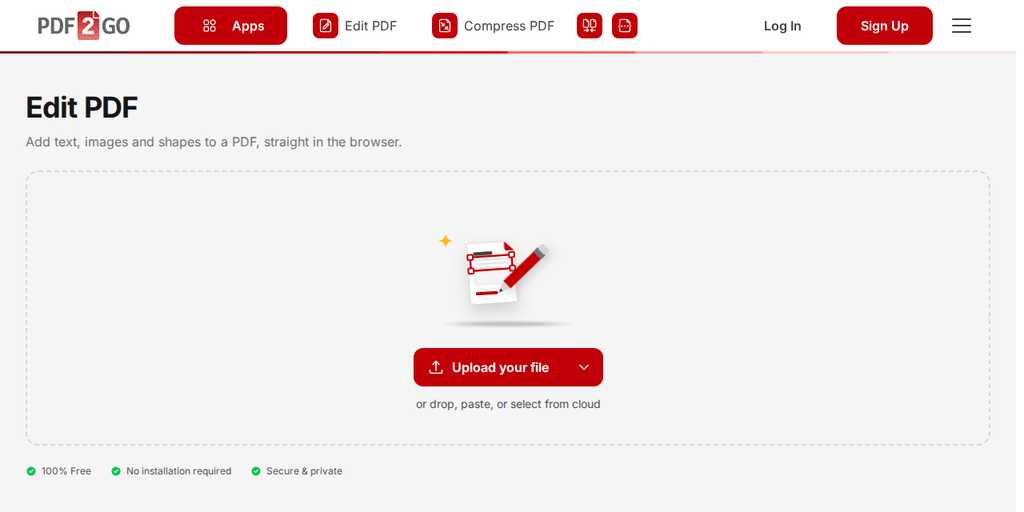
- Загрузите PDF в Редактировать PDF инструмент.
- Выберите инструмент на панели рядом со страницей: Текст, Ручка, Маркер, Фигура или Линия.
- Добавляйте текст, изображения, рисунки, фигуры или выделения, либо закройте части страницы белым прямоугольником.
- Выберите любой добавленный элемент, чтобы изменить его шрифт, цвет или размер на панели инструментов.
- Нажмите "Сохранить как PDF" и скачайте отредактированный PDF.
СОВЕТ: В платном тарифе включите "Сплющить PDF" перед нажатием "Сохранить как PDF", чтобы объединить ваши правки с содержимым страницы. Белый прямоугольник только закрывает содержимое, поэтому для окончательного удаления конфиденциального текста используйте Редактировать PDF.
Решение конкретных проблем с PDF
Разблокировать PDF, защищенный паролем
Используйте PDF2Go Разблокировать PDF инструмент!
Загрузите файл, снимите ограничения и начинайте редактирование. Учтите, что документы с сильным шифрованием можно разблокировать только с правильным паролем. Подробнее здесь.
Преобразовать отсканированные PDF в редактируемый текст
Для отсканированных документов используйте функцию OCR (оптическое распознавание символов) PDF2Go!
Загрузите файл в PDF в текст инструмент, и инструмент на базе ИИ преобразует изображения в редактируемый текст. Даже плохо освещенные или затемненные документы не станут проблемой!
Как избежать проблем с PDF в будущем?
- По возможности сохраняйте PDF в редактируемых форматах.
- Не устанавливайте лишние пароли без необходимости.
- Используйте такие инструменты, как PDF2Go для удобного управления файлами.
- Всегда храните исходные, незаблокированные версии для резервного копирования.
С помощью PDF2Go, вы можете легко конвертировать файлы из Word, презентацию PowerPoint, или изображения в PDF, когда вам нужно ими поделиться.
Что еще можно сделать в PDF2Go?
PDF2Go подходит не только для редактирования PDF. Сервис предлагает ряд удобных инструментов для упрощения работы с документами.
Вот несколько новых функций, которые вы можете попробовать:
Преобразование текста в речь и речи в текст
Преобразуйте свои текстовые документы в аудио с помощью Преобразование текста в речь или переведите устную речь в редактируемый текст с помощью Speech to Text. Эти инструменты на базе ИИ удобны для многозадачности и повышения доступности!
Конвертировать PDF в PDF/A
Нужно архивировать PDF? Преобразуйте документы в совместимый с ISO формат PDF/A всего за несколько кликов. Этот формат идеально подходит для длительного хранения и соответствует стандартам архивирования.
Извлечь ресурсы из PDF
Легко извлекайте изображения, шрифты и другие ресурсы из своих PDF с помощью нашего Извлечь ресурсы инструмента. Нужно ли вам повторно использовать контент или задействовать ресурсы в других проектах, PDF2Go поможет быстро выполнить задачу.
Сделать PDF поисковым
Добавьте слой текста OCR, чтобы сделать ваши документы полностью поисковыми. Отличный вариант для отсканированных PDF, которые нужно индексировать и искать в них текст, повышая эффективность и удобство работы.
Зачем переходить на Premium?
PDF2Go доступен бесплатно для редкого использования, но переход на платный план открывает больше возможностей!
Преимущества:
- Без очередей.
- Определенное количество кредитов каждый месяц.
- Доступ ко всем приложениям PDF2Go.
- Загрузка файлов до 64 ГБ.
- Пакетная обработка до 200 файлов.
- Работа без рекламы.
Готовы перейти на Premium? Посетите нашу Страница тарифов чтобы выбрать тариф.
Какая бы ни была проблема: заблокированные поля, сканы или поврежденные файлы, PDF2Go вам поможет.
Попробуйте PDF2Go и упростите редактирование PDF уже сейчас!