
PDFs gehören zu den am häufigsten verwendeten Dokumentformaten zum Teilen, Speichern und Drucken von Informationen. Sie erhalten Layout, Schriftarten und Bilder, was sie ideal für alles von professionellen Berichten bis hin zu privaten Dokumenten macht. Ihre Vielseitigkeit kann jedoch auch zum Nachteil werden, besonders wenn du Änderungen vornehmen musst. Wenn du dich also schon einmal gefragt hast: "Warum kann ich dieses PDF nicht bearbeiten?", bist du nicht allein.
Schauen wir uns die häufigsten Probleme an und wie du sie schnell lösen kannst!
Die häufigsten Gründe, warum du ein PDF nicht bearbeiten kannst
1 Das PDF ist ein gescanntes Dokument
Wenn dein PDF von einem Scan stammt, ist es nur ein Bild und kein Text. Du benötigst OCR (Optical Character Recognition), um es in bearbeitbaren Text umzuwandeln.
2 Das PDF ist schreibgeschützt oder passwortgeschützt
Einige PDFs sind gesperrt, um Bearbeitungen zu verhindern. Dieser "Nur-Lesen"-Modus schützt den Inhalt, schränkt Änderungen jedoch ein. Um zu bearbeiten, musst du die Datei mit einem Tool wie PDF2Go's PDF entsperren.
3 Das PDF hat eine digitale Signatur
Wenn jemand ein PDF digital signiert, wird die Datei gesperrt, um die Signatur zu schützen. So bleibt das Dokument unverändert.
4 Du verwendest das falsche Tool
Einfache PDF-Viewer, z. B. im Browser, erlauben dir nur, PDFs zu lesen oder zu kommentieren. Für echte Bearbeitungen nutze einen PDF-Editor.
5 Formularfelder sind gesperrt
Ausfüllbare Formulare können Bearbeitungen einschränken. Wenn die Felder gesperrt sind, kannst du nichts hineinschreiben.
Wie bearbeite ich PDFs mit PDF2Go?
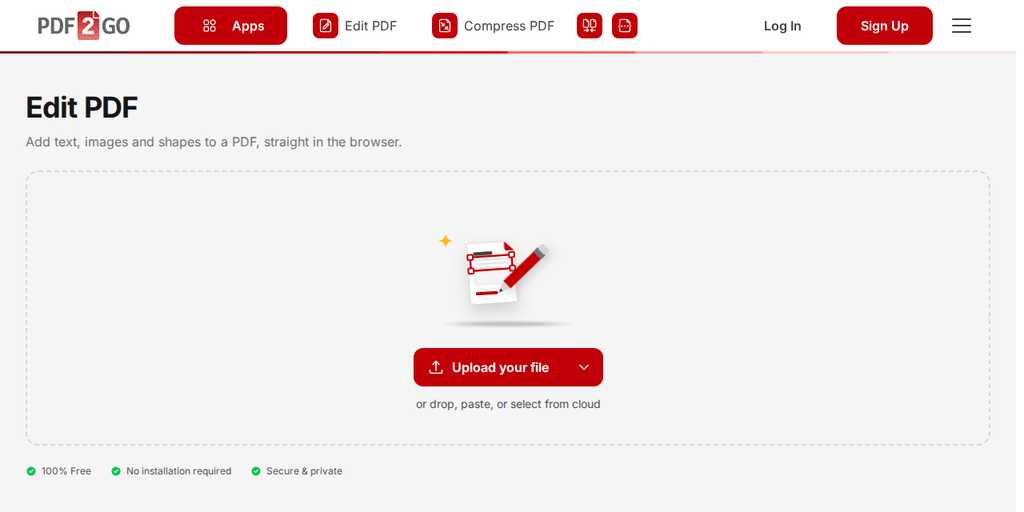
PDFs zu bearbeiten ist mit PDF2Go ganz einfach!
So geht's:
- Lade dein PDF in die PDF bearbeiten Tool hoch.
- Wähle im Panel neben der Seite ein Werkzeug aus: Text, Stift, Textmarker, Form oder Linie.
- Füge Text, Bilder, Zeichnungen, Formen oder Hervorhebungen hinzu oder decke Teile der Seite mit einem Whiteout-Kasten ab.
- Wähle ein von dir hinzugefügtes Element aus, um Schriftart, Farbe oder Größe in der Toolbar zu ändern.
- Klicke auf "Als PDF speichern" und lade dein bearbeitetes PDF herunter.
PRO-TIPP: In einem kostenpflichtigen Tarif kannst du vor dem Klick auf "Als PDF speichern" "PDF ebnen" aktivieren, um deine Änderungen mit dem Seiteninhalt zu verbinden. Ein Whiteout-Kasten verdeckt Inhalte nur, daher nutze PDF schwärzen, um sensible Texte dauerhaft zu entfernen.
Spezifische PDF-Probleme lösen
Passwortgeschütztes PDF entsperren
Nutze den PDF entsperren Tool!
Lade die Datei hoch, entferne Beschränkungen und beginne mit der Bearbeitung. Beachte, dass Dokumente mit starker Verschlüsselung nur mit dem korrekten Passwort. Mehr lesen hier.
Gescanntes PDF in bearbeitbaren Text umwandeln
Für gescannte Dokumente nutze die OCR-Funktion (Optical Character Recognition) von PDF2Go!
Lade die Datei im PDF zu Text Tool hoch, und das KI-gestützte Tool wandelt Bilder in bearbeitbaren Text um. Selbst schlecht beleuchtete oder schattige Dokumente sind kein Problem!
Wie vermeide ich zukünftige PDF-Probleme?
- Speichere PDFs wenn möglich in bearbeitbaren Formaten.
- Verzichte auf unnötige Passwörter, sofern nicht erforderlich.
- Verwende Tools wie PDF2Go um Dateien einfach zu verwalten.
- Bewahre immer originale, ungesperrte Versionen als Backup auf.
Mit PDF2Go, kannst du Dateien ganz einfach von Word, PowerPoint, oder Bilder in PDFs, wann immer du sie teilen möchtest.
Was kann ich sonst noch mit PDF2Go machen?
PDF2Go ist nicht nur zum Bearbeiten von PDFs da, sondern bietet eine Reihe praktischer Tools, die dein Dokumentenmanagement erleichtern.
Hier sind einige neue Funktionen, die du ausprobieren kannst:
Text zu Sprache & Sprache zu Text
Wandle deine geschriebenen Dokumente mit dem Text in Sprache umwandeln Tool in Audio um oder konvertiere gesprochene Worte mit Speech to Text. Diese KI-gestützten Tools eignen sich ideal für Multitasking oder Barrierefreiheit!
PDF in PDF/A umwandeln
Musst du deine PDFs archivieren? Wandle deine Dokumente in ISO-konforme PDF/A-Dateien mit nur wenigen Klicks. Dieses Format ist ideal für die langfristige Speicherung und erfüllt Archivierungsstandards.
Assets aus PDF extrahieren
Extrahiere mit unserer Elemente extrahieren App ganz einfach Bilder, Schriftarten und andere Assets aus deinen PDFs. Ob du Inhalte wiederverwenden oder Assets für andere Projekte aufbereiten möchtest, mit PDF2Go erledigst du deine Aufgaben schnell.
PDFs durchsuchbar machen
Füge eine OCR-Textebene hinzu, um deine Dokumente vollständig durchsuchbar. Das ist eine gute Option für gescannte PDFs, die du indexieren und durchsuchen möchtest, um Effizienz und Barrierefreiheit zu verbessern.
Warum Premium?
PDF2Go ist für gelegentliche Nutzer kostenlos, aber ein Upgrade auf einen kostenpflichtigen Tarif schaltet mehr Funktionen frei!
Vorteile sind:
- Keine Warteschlangen.
- Festgelegte Anzahl an Credits pro Monat.
- Greife auf alle PDF2Go-Apps zu.
- Dateien bis zu 64 GB hochladen.
- Verarbeite bis zu 200 Dateien auf einmal.
- Werbefreie Nutzung.
Bereit für ein Upgrade? Besuche unsere Preisseite und wähle deinen Tarif.
Ganz gleich, ob gesperrte Felder, gescannte Dateien oder beschädigte Dateien - PDF2Go unterstützt dich.
Probiere PDF2Go jetzt aus und optimiere deine PDF-Bearbeitung!