一部の PDF ファイルにはパスワード保護や、内容の開封・編集・コピー・印刷を制限するための機能制限が設定されていることにお気付きかもしれません。大事なドキュメントを保護し、誰がアクセスできるかを自分で決められることから、多くの人がビジネスでもプライベートでも PDF 形式を利用しています。
PDF から情報を簡単に閲覧したり、オフライン用に印刷したいとき、パスワード保護が不便に感じられることがあります。この記事では、 PDF ファイルのロックを解除し、PDF パスワードを削除する方法を PDF2Go の無料 PDFのロック解除 オンラインツールを使ってご紹介します。
ロック解除の手順
PDF2Go のオンラインツールなら、数秒で簡単にパスワードを削除できます。パスワードはすぐに解除され、PDF ファイルを再び表示・編集できるようになります。
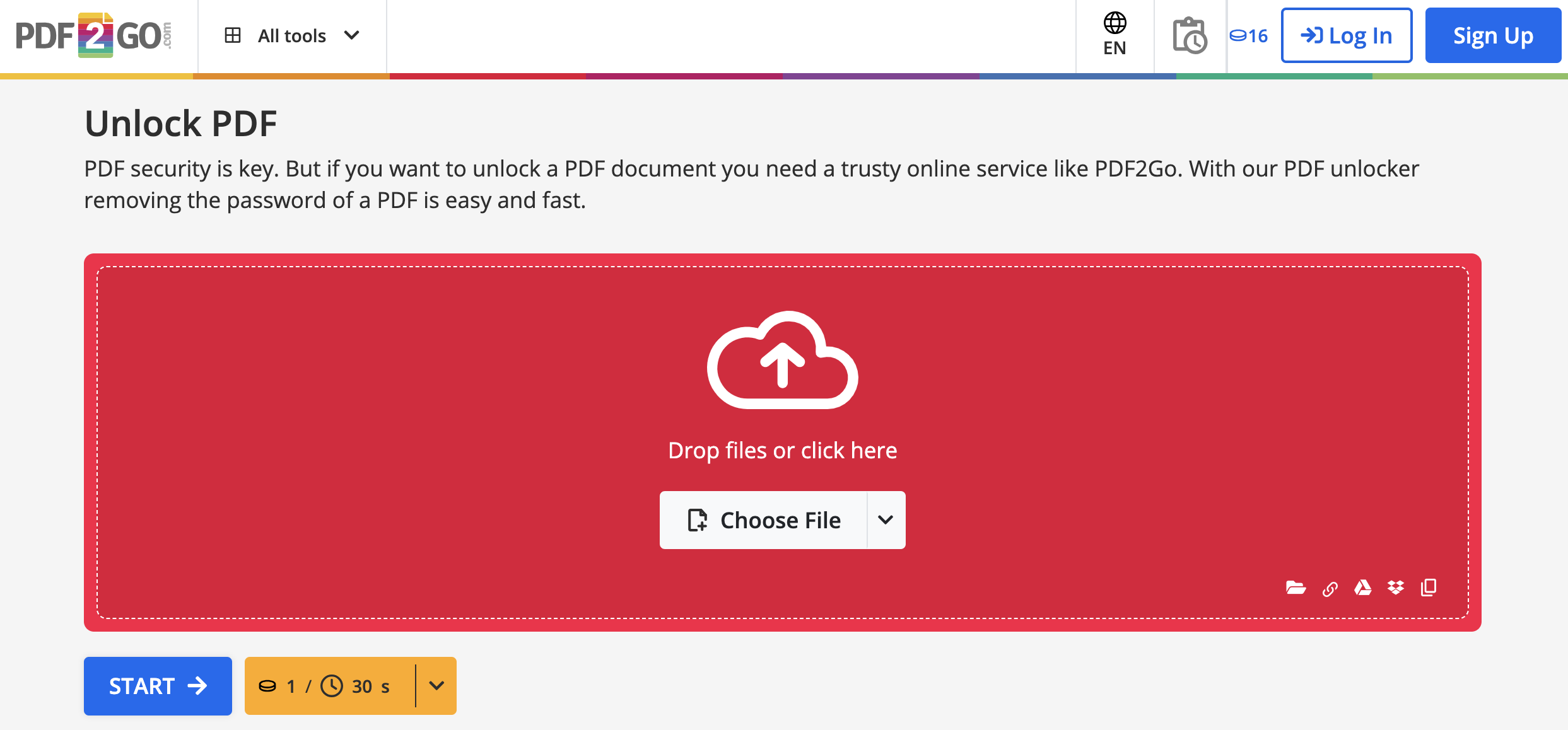
次の簡単な手順に従ってください。
- 当社の PDFのロック解除 ツールページにアクセスします。
- パスワードで保護された PDF ドキュメントをアップロードします。
- PDF のパスワードを入力します。
- 次にクリックします。 「Set Password」を高めることでもあります。
- 次にクリックします。 「開始」を高めることでもあります。
補足情報
ご覧のとおり、PDF のパスワード保護を削除するのは簡単です。PDF ファイルをアップロードしてパスワードを指定するだけで、数秒後にはロックが解除されます。
ただし、
- Adobe PDF ドキュメントでのみ実行できます。
- PDF ファイルが強力に暗号化されている場合(当社の PDFを保護 ツールで保護された PDF など)、正しいパスワードを入力しない限り、ロックを解除することはできません。
通常、PDF を保護するために使用できるパスワードには 2 種類あります。それは、 閲覧用パスワード (ユーザーパスワード)と、 権限パスワード (オーナーパスワード)です。
閲覧用パスワードは、ドキュメントの開封や閲覧を制限するために使用されます。権限パスワードは、PDF コンテンツの印刷、コピー、変更を保護するためのものです。
当社の Unlock PDF ツールは、どちらのパスワードで保護された PDF でもロックを解除できます。サービスはウェブブラウザから利用でき、主要なプラットフォーム(Windows、Linux、macOS)すべてに対応しているため、オフィスでも自宅でも外出先でも、場所を問わず PDF のロックを解除できます。
PDF を再度ロックできますか?
はい、可能です。PDF ファイルをパスワードで保護したい場合は、当社の PDFを保護 ツールページに移動し、ドキュメントを再度アップロードしてください。こちらで暗号化します。新しく設定したパスワードは必ず覚えるか保存しておいてください。PDF を保護した後にロックを解除したい場合、そのパスワードが必要になります。
TIP: パスワードを作成する際は、最低 8 文字以上にしてください。大文字と小文字、数字、記号を組み合わせることをおすすめします。文字数や使用する記号が多いほど安全性が高まります。省略したフレーズを組み合わせて使うのも有効です。
この処理は安全ですか?
もちろんです。 ファイルを PDF2Goにアップロードすると、ファイルは暗号化され、安全に転送されます。変換後は、すぐにサーバーからファイルを削除できます。削除しなかった場合でも、すべての転送済みファイルは自動的に削除されます。 24時間を高めることでもあります。
この間、ファイルにアクセスできるのはあなただけであり、ファイルの機密性は保証されます。PDF2Go はファイルをバックアップしたり、内容を手動で監視したりすることはありません。 サービスは完全に自動化されています。


