Ίσως έχετε παρατηρήσει ότι ορισμένα αρχεία PDF διαθέτουν προστασία με κωδικό πρόσβασης και άλλους περιορισμούς που εμποδίζουν το άνοιγμα, την επεξεργασία, την αντιγραφή ή την εκτύπωση του περιεχομένου. Η δυνατότητα προστασίας των σημαντικών εγγράφων σας και ελέγχου του ποιος έχει πρόσβαση σε αυτά είναι ο λόγος που πολλοί επιλέγουν τη μορφή PDF, τόσο για επαγγελματική χρήση όσο και ιδιωτικά.
Όταν θέλετε να έχετε εύκολη πρόσβαση στις πληροφορίες ενός PDF ή να το εκτυπώσετε για χρήση εκτός σύνδεσης, η προστασία με κωδικό πρόσβασης μπορεί να προκαλέσει κάποια ενόχληση. Αυτό το άρθρο θα σας δείξει - πώς να ξεκλειδώσετε ένα αρχείο PDF και να αφαιρέσετε τον κωδικό πρόσβασης από ένα PDF χρησιμοποιώντας το δωρεάν Ξεκλείδωμα PDF online εργαλείο του PDF2Go.
Η διαδικασία ξεκλειδώματος
Το online εργαλείο του PDF2Go μπορεί εύκολα να αφαιρέσει τον κωδικό πρόσβασής σας σε λίγα μόνο δευτερόλεπτα. Ο κωδικός πρόσβασης θα αφαιρεθεί άμεσα και θα μπορείτε ξανά να προβάλλετε και να επεξεργάζεστε το αρχείο PDF.
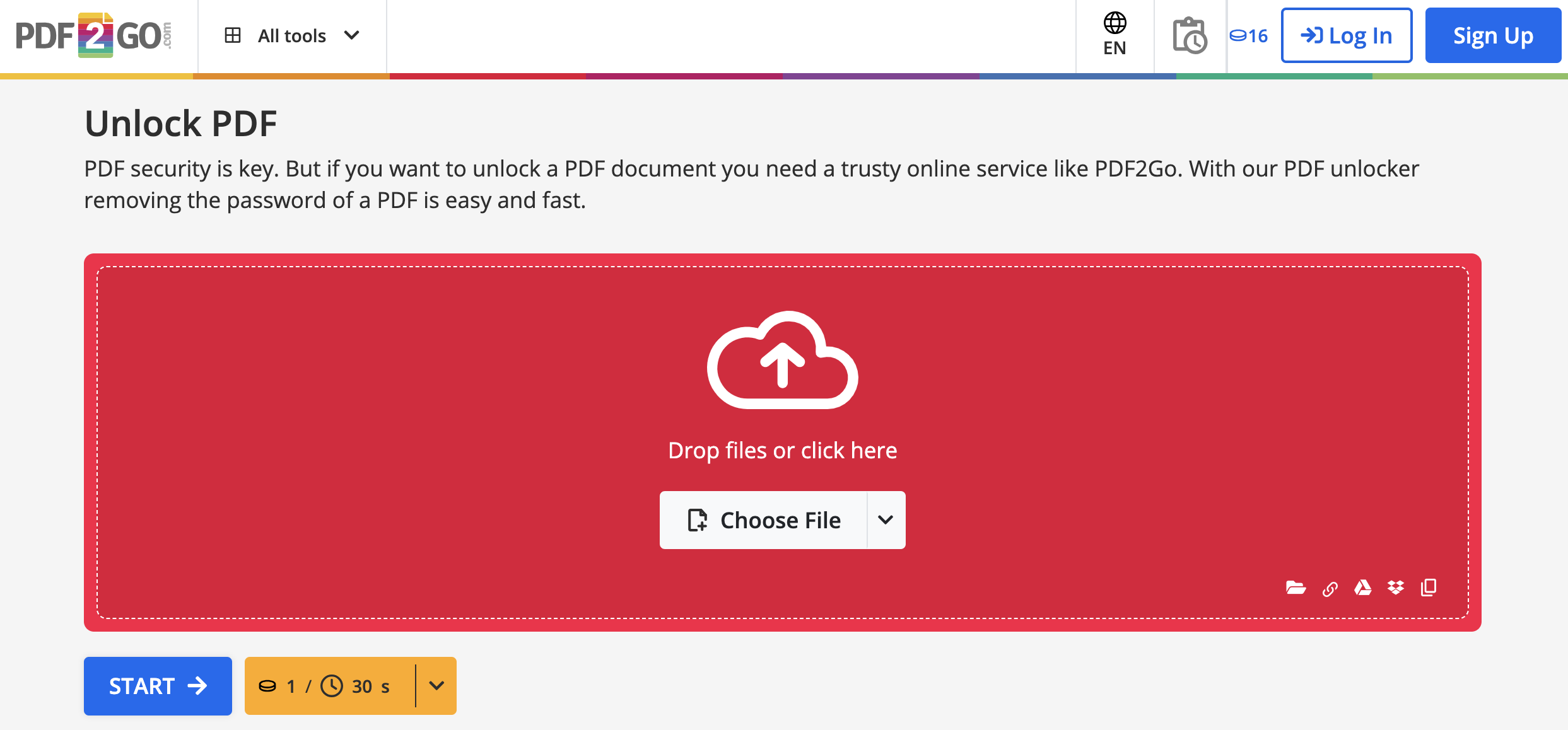
Ακολουθήστε αυτόν τον απλό, βήμα προς βήμα, οδηγό:
- Μεταβείτε στη Ξεκλείδωμα PDF σελίδα του εργαλείου.
- Ανεβάστε ένα έγγραφο PDF που προστατεύεται με κωδικό πρόσβασης.
- Εισαγάγετε τον κωδικό πρόσβασης του PDF.
- Κάντε κλικ στο "Set Password"του.
- Κάντε κλικ στο «Έναρξη»του.
Χρήσιμες πληροφορίες
Όπως βλέπετε, η αφαίρεση της προστασίας με κωδικό πρόσβασης από ένα PDF είναι εύκολη. Απλώς ανεβάστε το αρχείο PDF, ορίστε τον κωδικό πρόσβασης και σε λίγα δευτερόλεπτα θα έχει ξεκλειδωθεί!
Ωστόσο,
- αυτό μπορεί να γίνει μόνο με έγγραφα Adobe PDF,
- αν το αρχείο PDF είναι πλήρως κρυπτογραφημένο (όπως συμβαίνει με τα PDFs που προστατεύονται με το εργαλείο μας Προστασία PDF ), μπορείτε να ξεκλειδώσετε το αρχείο μόνο αν δώσετε τον σωστό κωδικό πρόσβασης.
Συνήθως, υπάρχουν δύο είδη κωδικών πρόσβασης που μπορούν να χρησιμοποιηθούν για την προστασία ενός PDF - ένας κωδικός πρόσβασης ανοίγματος (user password) και ένας κωδικός πρόσβασης δικαιωμάτων (owner password).
Ο κωδικός πρόσβασης ανοίγματος χρησιμοποιείται για τον περιορισμό του ανοίγματος και της προβολής του εγγράφου. Ο κωδικός πρόσβασης δικαιωμάτων προστατεύει το περιεχόμενο του PDF από εκτύπωση, αντιγραφή και τροποποίηση.
Το εργαλείο μας Unlock PDF μπορεί να ξεκλειδώσει ένα ασφαλισμένο PDF και με τους δύο τύπους κωδικών! Εφόσον οι υπηρεσίες μας είναι διαθέσιμες μέσω προγράμματος περιήγησης και λειτουργούν σε όλες τις βασικές πλατφόρμες (Windows, Linux, macOS), μπορείτε να ξεκλειδώνετε PDFs όπου κι αν βρίσκεστε: στο γραφείο, στο σπίτι ή εν κινήσει.
Μπορώ να κλειδώσω ξανά το PDF;
Φυσικά! Αν θέλετε να προστατεύσετε με κωδικό πρόσβασης ένα αρχείο PDF, μεταβείτε στη Προστασία PDF σελίδα του εργαλείου. Ανεβάστε ξανά το έγγραφο και θα το κρυπτογραφήσουμε για εσάς! Φροντίστε να θυμάστε τον νέο κωδικό πρόσβασης ή να τον αποθηκεύσετε, γιατί μόλις ασφαλιστεί το PDF σας, θα τον χρειαστείτε αν θέλετε να ξεκλειδώσετε ξανά το έγγραφο!
ΣΥΜΒΟΥΛΗ: Κατά τη δημιουργία κωδικού πρόσβασης, θυμηθείτε ότι πρέπει να έχει μήκος τουλάχιστον οκτώ χαρακτήρες! Σας προτείνουμε να χρησιμοποιείτε συνδυασμό κεφαλαίων και πεζών γραμμάτων, αριθμών και συμβόλων. Όσο περισσότερους χαρακτήρες και σύμβολα περιέχει ο κωδικός πρόσβασής σας, τόσο το καλύτερο! Η χρήση συντετμημένων φράσεων είναι επίσης καλή πρακτική!
Είναι ασφαλής αυτή η διαδικασία;
Σίγουρα! Όταν ανεβάζετε αρχεία στο PDF2Go, μπορείτε να είστε βέβαιοι ότι τα αρχεία σας κρυπτογραφούνται και μεταφέρονται με ασφάλεια. Μπορείτε να διαγράψετε το αρχείο σας από τον διακομιστή μας αμέσως μετά τη μετατροπή. Διαφορετικά, όλα τα μεταφερόμενα αρχεία θα διαγραφούν αυτόματα μετά από 24 ώρεςτου.
Κατά το διάστημα αυτό, το απόρρητο του αρχείου είναι εγγυημένο, καθώς κανείς άλλος δεν έχει πρόσβαση στο αρχείο εκτός από εσάς. Το PDF2Go δεν δημιουργεί αντίγραφα ασφαλείας ούτε παρακολουθεί ενεργά τα αρχεία σας: η υπηρεσία είναι πλήρως αυτοματοποιημένη.


