আপনি সম্ভবত খেয়াল করেছেন যে কিছু PDF ফাইল পাসওয়ার্ড সুরক্ষা এবং অন্যান্য সীমাবদ্ধতাসহ আসে, যা কনটেন্ট খুলতে, সম্পাদনা করতে, কপি করতে বা প্রিন্ট করতে বাধা দেয়। গুরুত্বপূর্ণ ডকুমেন্টগুলো সুরক্ষিত রাখা এবং কে এগুলোর অ্যাক্সেস পাবে তা নিজে নির্ধারণ করার সুবিধার কারণেই অনেকেই ব্যবসায়িক কাজ হোক বা ব্যক্তিগত ব্যবহারের জন্য হোক, PDF ফরম্যাট ব্যবহার করতে পছন্দ করেন।
যখন আপনি সহজে কোনো PDF থেকে তথ্য দেখতে চান বা অফলাইনে ব্যবহার করার জন্য প্রিন্ট করতে চান, তখন পাসওয়ার্ড সুরক্ষা কিছুটা অসুবিধা তৈরি করতে পারে। এই নিবন্ধে দেখানো হবে - কীভাবে একটি PDF ফাইল আনলক করে PDF পাসওয়ার্ড সরাবেন PDF2Go-এর ফ্রি PDF আনলক করুন অনলাইন টুল ব্যবহার করে।
আনলক করার প্রক্রিয়া
PDF2Go-এর অনলাইন টুল কয়েক সেকেন্ডের মধ্যেই সহজে আপনার পাসওয়ার্ড সরিয়ে দিতে পারে। পাসওয়ার্ড তাৎক্ষণিকভাবে সরিয়ে ফেলা হবে এবং আপনি আবার আপনার PDF ফাইলটি দেখতে ও সম্পাদনা করতে পারবেন।
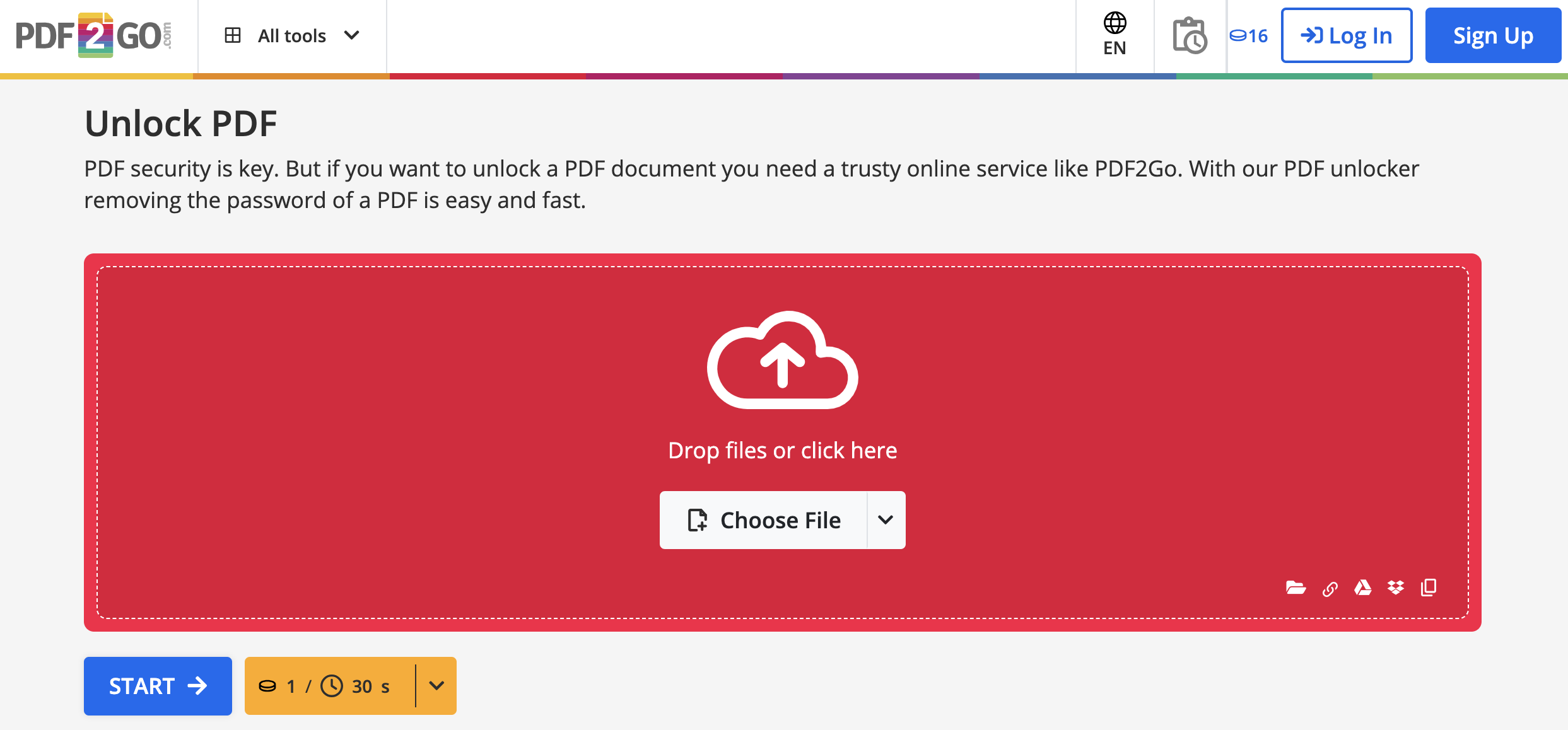
সহজ এই ধাপে ধাপে নির্দেশনা অনুসরণ করুন:
- আমাদের PDF আনলক করুন টুল পেজে যান।
- একটি পাসওয়ার্ড-সুরক্ষিত PDF ডকুমেন্ট আপলোড করুন।
- PDF-এর পাসওয়ার্ড লিখুন।
- ক্লিক করুন "Set Password"বাড়ানোর বিষয়।
- ক্লিক করুন "Start"বাড়ানোর বিষয়।
জেনে রাখা ভালো
দেখতেই পাচ্ছেন, PDF থেকে পাসওয়ার্ড সুরক্ষা সরানো খুবই সহজ। শুধু আপনার PDF ফাইল আপলোড করুন, পাসওয়ার্ড দিন, আর কয়েক সেকেন্ডের মধ্যেই এটি আনলক হয়ে যাবে!
তবে,
- এটি কেবল Adobe PDF ডকুমেন্টের ক্ষেত্রেই করা সম্ভব,
- যদি PDF ফাইলটি সম্পূর্ণভাবে এনক্রিপ্ট করা থাকে (যেমন আমাদের Protect PDF টুল দিয়ে সুরক্ষিত PDF-গুলির ক্ষেত্রে হয়ে থাকে), তাহলে সঠিক পাসওয়ার্ড প্রদান করেই কেবল আপনি ফাইলটি আনলক করতে পারবেন।
সাধারণত, একটি PDF সুরক্ষিত করার জন্য দুই ধরনের পাসওয়ার্ড ব্যবহার করা যেতে পারে - একটি ওপেন পাসওয়ার্ড (user password) এবং একটি পারমিশন পাসওয়ার্ড (owner password)।
ওপেন পাসওয়ার্ড ব্যবহার করা হয় ডকুমেন্ট খুলতে ও দেখতে সীমাবদ্ধতা আরোপ করতে। পারমিশন পাসওয়ার্ড ব্যবহার করা হয় PDF কনটেন্টকে প্রিন্ট, কপি এবং পরিবর্তন করা থেকে সুরক্ষিত রাখার জন্য।
আমাদের Unlock PDF টুল দু’ধরনের পাসওয়ার্ডই সরিয়ে সুরক্ষিত PDF আনলক করতে পারে! আমাদের সেবাগুলো ওয়েব ব্রাউজারের মাধ্যমে ব্যবহারযোগ্য এবং Windows, Linux, macOS সহ সব প্রধান প্ল্যাটফর্মে কাজ করে, তাই আপনি যেখানেই থাকুন না কেন - অফিসে, বাড়িতে বা চলার পথে - সহজেই PDF আনলক করতে পারবেন।
আমি কি আবার PDF লক করতে পারি?
অবশ্যই পারেন! আপনি যদি কোনো PDF ফাইলকে পাসওয়ার্ড-সুরক্ষিত করতে চান, তাহলে আমাদের Protect PDF টুল পেজে যান। আবার ডকুমেন্টটি আপলোড করুন, আমরা এটি আপনার জন্য এনক্রিপ্ট করে দেব! আপনার নতুন তৈরি করা পাসওয়ার্ডটি অবশ্যই মনে রাখুন বা কোথাও সংরক্ষণ করে রাখুন, কারণ একবার PDF সুরক্ষিত হয়ে গেলে, ডকুমেন্ট আনলক করতে আপনাকে এই পাসওয়ার্ডই ব্যবহার করতে হবে!
পরামর্শ: পাসওয়ার্ড তৈরি করার সময় মনে রাখুন, এটি কমপক্ষে আট অক্ষরের হওয়া উচিত! আমরা বড় ও ছোট হাতের অক্ষর, সংখ্যা এবং চিহ্নের সমন্বয় ব্যবহারের পরামর্শ দিই। আপনার পাসওয়ার্ডে যত বেশি অক্ষর ও চিহ্ন থাকবে, তত ভালো! সংক্ষিপ্ত বাক্যাংশের ব্যবহারও উপযোগী!
এই প্রক্রিয়াটি কি নিরাপদ?
নিশ্চিতভাবে! যখন আপনি ফাইল আপলোড করেন PDF2Goএ, তখন আপনি নিশ্চিত থাকতে পারেন যে আপনার ফাইলগুলো এনক্রিপ্ট করা হয় এবং নিরাপদে স্থানান্তরিত হয়। কনভার্সন শেষ হওয়ার পর আপনি চাইলে সাথে সাথেই আমাদের সার্ভার থেকে আপনার ফাইল মুছে ফেলতে পারেন। অন্যথায়, সব স্থানান্তরিত ফাইল স্বয়ংক্রিয়ভাবে মুছে ফেলা হবে 24 ঘণ্টাবাড়ানোর বিষয়।
এই সময়ের মধ্যে ফাইলের গোপনীয়তা নিশ্চিত থাকে, কারণ আপনার ছাড়া আর কারও সেই ফাইলে অ্যাক্সেস থাকে না। PDF2Go আপনার ফাইলের কোনো ব্যাকআপ রাখে না বা সক্রিয়ভাবে মনিটর করে না: সার্ভিসটি সম্পূর্ণ স্বয়ংক্রিয়।


