Muhtemelen bazı PDF dosyalarının, içeriğin açılmasını, düzenlenmesini, kopyalanmasını veya yazdırılmasını engelleyen şifre koruması ve diğer kısıtlamalarla geldiğini fark etmişsinizdir. Önemli belgelerinizi koruyabilmek ve onlara kimin erişebileceğine kendiniz karar verebilmek, birçok kişinin hem iş hem de özel kullanım için PDF formatını tercih etmesinin başlıca nedenidir.
Bir PDF'den bilgilere kolayca erişmek veya çevrimdışı kullanım için yazdırmak istediğinizde, şifre koruması bazı güçlükler yaratabilir. Bu makale size şunları gösterecek: bir PDF dosyasının kilidini nasıl açacağınızı ve PDF şifresini nasıl kaldıracağınızı PDF2Go'nun ücretsiz PDF Kilidini Aç çevrimiçi aracı ile.
Kilidi Açma İşlemi
PDF2Go'nun çevrimiçi aracı şifrenizi sadece birkaç saniye içinde kolayca kaldırabilir. Şifre anında kaldırılır ve PDF dosyanızı yeniden görüntüleyip düzenleyebilirsiniz.
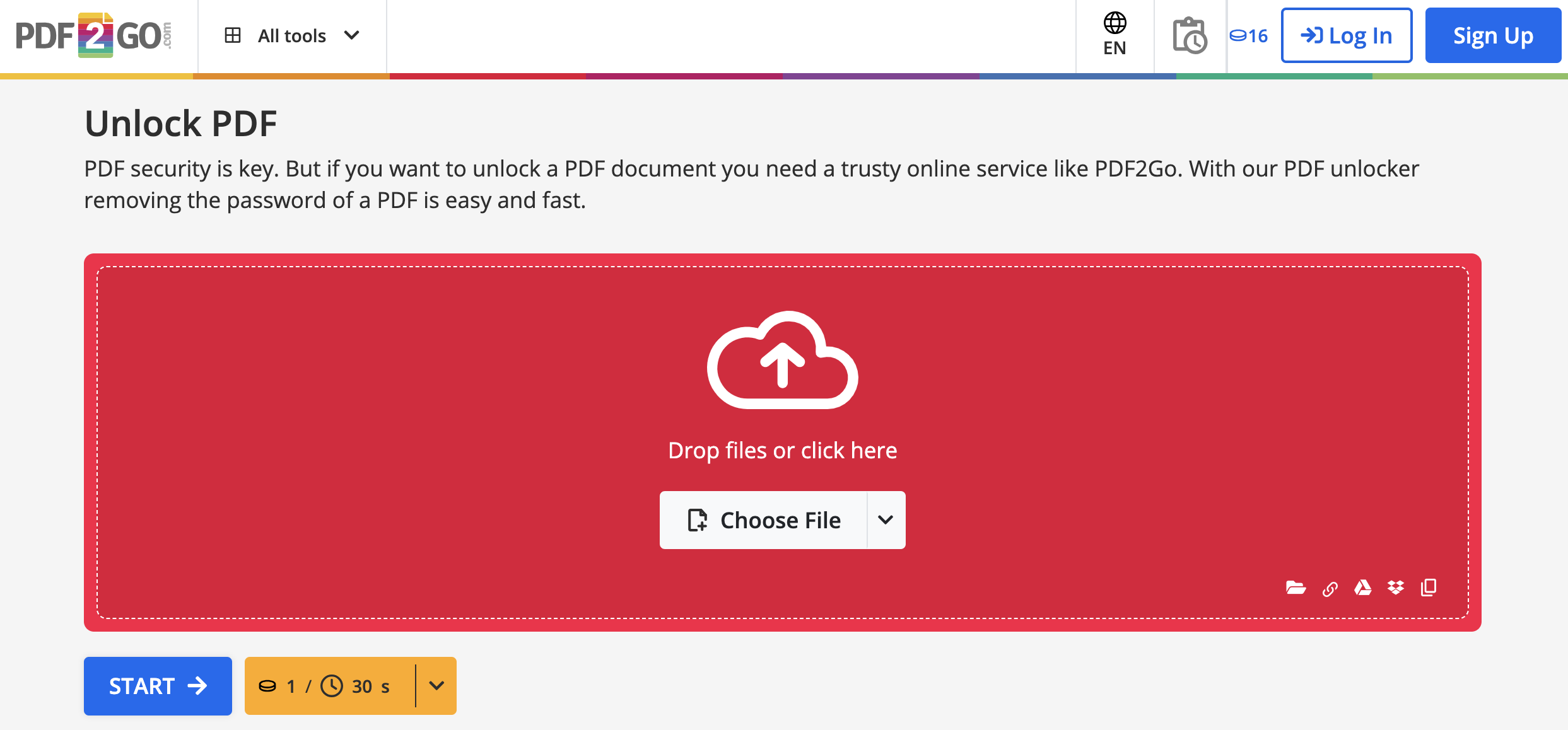
Bu kolay adım adım kılavuzu izleyin:
- Şu sayfadaki PDF Kilidini Aç aracımıza gidin.
- Şifre korumalı bir PDF belgesi yükleyin.
- PDF'in şifresini girin.
- Şuna tıklayın: "Şifreyi Ayarla"artırmakla ilgilidir.
- Şuna tıklayın: "Başlat"artırmakla ilgilidir.
Bilmeniz iyi olur
Gördüğünüz gibi, PDF'den şifre korumasını kaldırmak oldukça kolaydır. PDF dosyanızı yükleyin, şifreyi belirtin ve birkaç saniye içinde kilidi açılacaktır!
Ancak,
- bu yalnızca Adobe PDF belgeleriyle yapılabilir,
- PDF dosyası tamamen şifrelenmişse (bizim PDF'yi Koru aracımızla korunan PDF'lerde olduğu gibi), dosyanın kilidini yalnızca doğru şifreyi girerek açabilirsiniz.
Genellikle, bir PDF'i korumak için kullanılabilecek iki tür şifre vardır: açma şifresi (kullanıcı şifresi) ve izin şifresi (sahip şifresi).
Açma şifresi, belgenin açılmasını ve görüntülenmesini kısıtlamak için kullanılır. İzin şifresi ise PDF içeriğini yazdırma, kopyalama ve değiştirmeye karşı korur.
PDF Kilidini Aç aracımız, her iki tür şifreyle de korunan bir PDF'in kilidini açabilir. Hizmetlerimiz bir web tarayıcısı üzerinden sunulduğu ve tüm yaygın platformlarda (Windows, Linux, macOS) çalıştığı için, ofiste, evde veya hareket halindeyken PDF'lerin kilidini açabilirsiniz.
PDF'i tekrar kilitleyebilir miyim?
Elbette! Bir PDF dosyasını şifreyle korumak istiyorsanız, PDF'yi Koru aracımızın sayfasına gidin. Belgeyi yeniden yükleyin, sizin için şifreleyelim. Yeni oluşturduğunuz şifreyi mutlaka hatırlayın veya kaydedin; çünkü PDF'iniz koruma altına alındıktan sonra, belgenin kilidini açmak isterseniz bu şifreye ihtiyacınız olacak.
İPUCU: Şifre oluştururken, en az sekiz karakter uzunluğunda olduğundan emin olun. Büyük ve küçük harfler, rakamlar ve sembollerin bir kombinasyonunu kullanmanızı öneririz. Şifreniz ne kadar çok karakter ve sembol içerirse, o kadar iyi olur. Kısaltılmış ifadeler kullanmak da iyi bir fikirdir.
Bu işlem güvenli mi?
Kesinlikle! Dosyalarınızı PDF2Goüzerine yüklerken, dosyalarınızın şifrelenip güvenli bir şekilde aktarıldığından emin olabilirsiniz. Dosyanızı dönüştürme işleminden hemen sonra sunucumuzdan silebilirsiniz. Aksi halde, aktarılan tüm dosyalar otomatik olarak 24 saatartırmakla ilgilidir.
Bu süre boyunca, dosya gizliliği garanti altındadır; dosyaya sizden başka kimsenin erişimi yoktur. PDF2Go dosyalarınızı yedeklemez veya aktif olarak izlemez: hizmet tamamen otomatiktir.


