일부 PDF 파일은 암호 보호와 기타 제한이 설정되어 있어 콘텐츠를 열거나, 편집하거나, 복사하거나, 인쇄하지 못하게 하는 경우가 있다는 것을 이미 알아차리셨을 것입니다. 중요한 문서를 보호하고 누가 문서에 접근할 수 있을지 결정할 수 있는 기능 때문에, 업무용이든 개인용이든 많은 사용자가 PDF 형식을 선택합니다.
PDF에서 정보를 쉽게 확인하거나 오프라인으로 인쇄해 사용하고 싶을 때, 암호 보호는 다소 불편할 수 있습니다. 이 글에서는 다음 내용을 설명합니다. PDF 파일의 잠금을 해제하고 PDF 암호를 제거하는 방법 PDF2Go의 무료 PDF 잠금 해제 온라인 도구를 사용하여.
잠금 해제 과정
PDF2Go의 온라인 도구는 몇 초 만에 암호를 간단히 제거할 수 있습니다. 암호는 즉시 제거되며, 다시 PDF 파일을 열람하고 편집할 수 있게 됩니다.
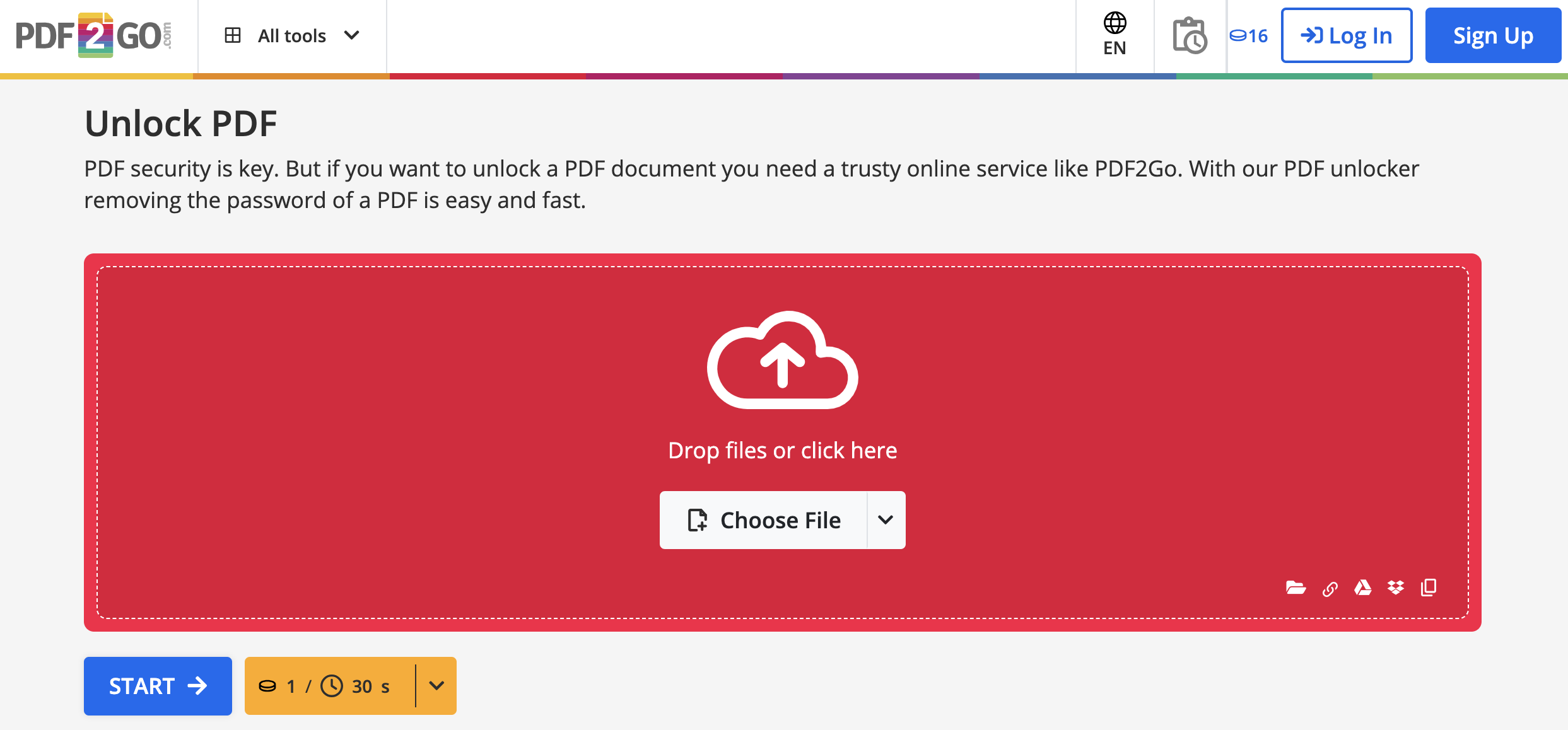
간단한 단계별 안내를 따라 해보세요:
- 다음으로 이동하세요. PDF 잠금 해제 도구 페이지.
- 암호로 보호된 PDF 문서를 업로드합니다.
- PDF의 암호를 입력합니다.
- 다음을 클릭하세요. "Set Password"를 높이는 작업입니다.
- 다음을 클릭하세요. "Start"를 높이는 작업입니다.
알아두면 좋은 점
보시는 것처럼, PDF에서 암호 보호를 제거하는 것은 아주 쉽습니다. PDF 파일을 업로드하고 암호를 입력하면, 몇 초 안에 잠금이 해제됩니다.
하지만
- 이는 Adobe PDF 문서에서만 가능합니다.
- PDF 파일이 완전히 암호화되어 있는 경우(당사의 Protect PDF 도구로 보호된 PDF와 같은 경우), 올바른 암호를 입력해야만 파일의 잠금을 해제할 수 있습니다.
일반적으로 PDF를 보호하기 위해 사용할 수 있는 암호는 두 가지가 있습니다. 열기 암호 (사용자 암호)와 권한 암호 (소유자 암호)입니다.
열기 암호는 문서의 열람과 보기를 제한하는 데 사용됩니다. 권한 암호는 문서의 인쇄, 복사, 수정으로부터 PDF 콘텐츠를 보호하는 데 사용됩니다.
당사의 Unlock PDF 도구는 이 두 가지 유형 모두로 보호된 PDF의 잠금을 해제할 수 있습니다. 서비스는 웹 브라우저에서 제공되며 주요 모든 플랫폼(Windows, Linux, macOS)에서 동작하므로, 사무실, 집, 이동 중 등 어디에서나 PDF의 잠금을 해제할 수 있습니다.
PDF를 다시 잠글 수 있나요?
물론입니다. PDF 파일을 다시 암호로 보호하고 싶다면 다음의 Protect PDF 도구 페이지로 이동하세요. 문서를 다시 업로드해 주시면, 저희가 암호화를 진행합니다. 새로 만든 암호는 꼭 기억하거나 저장해 두세요. 한 번 PDF가 보호되면, 나중에 잠금을 해제하려면 해당 암호가 반드시 필요합니다.
팁: 암호를 만들 때는 최소 8자 이상으로 설정해야 한다는 점을 기억하세요. 대문자와 소문자, 숫자, 기호를 조합해 사용하는 것을 권장합니다. 암호에 포함된 문자와 기호가 많을수록 더 안전합니다. 줄임말 형태의 구문을 활용하는 것도 좋습니다.
이 과정은 안전한가요?
물론입니다. 파일을 PDF2Go에 업로드할 때, 파일은 암호화되어 안전하게 전송됩니다. 변환이 끝난 후에는 서버에서 파일을 즉시 삭제할 수 있습니다. 그렇지 않은 경우, 전송된 모든 파일은 24시간를 높이는 작업입니다.
동안 자동으로 삭제됩니다. 이 기간 동안에는 사용자 본인만 파일에 접근할 수 있으므로 파일의 프라이버시는 보장됩니다. PDF2Go는 파일을 백업하거나 적극적으로 모니터링하지 않습니다. 서비스는 완전 자동으로 동작합니다.


