
如今几乎一切都已数字化:照片、音乐、视频。这样做很有意义,因为数字内容可以轻松管理、编辑和共享。那么文本文件呢?多亏了先进的 光学字符识别(OCR) 技术的进步,让把打印甚至手写的文字数字化变得前所未有的简单。你可以扫描文档,让它变得可编辑、可搜索。
本文将帮你回答以下问题: 如何在线让 PDF 支持搜索 以及如何优化你每天的工作流程?
为什么要让 PDF 支持搜索?为什么要使用 OCR?
为什么不直接拍张照片呢?因为如果你这么做,就无法在其中搜索或编辑文本,因为它只是一个图片。相反,通过扫描文档并使用 OCR 功能,可以将你的文件变成一个可以轻松搜索的 PDF。简单来说, 光学字符识别 (OCR) 包含将打印文档图像转回可编辑和可搜索文本文件的计算机软件。
通过让扫描件可搜索,会在扫描图像上添加一个额外的文本层,从而创建所谓的 混合 PDF. 这个文本层让你可以在 PDF 中搜索 姓名, 关键词, 数字, 或 主题 。无论你对文本提取的需求是基础还是进阶,我们的 OCR 功能都能帮助你快速高效地将扫描文档变成可搜索文档。
如何让 PDF 文本可搜索?
PDF2Go 为你提供将扫描文档转换为可搜索 PDF 的最简单方式。该服务无需安装、免费使用,适用于任何操作系统和平台。
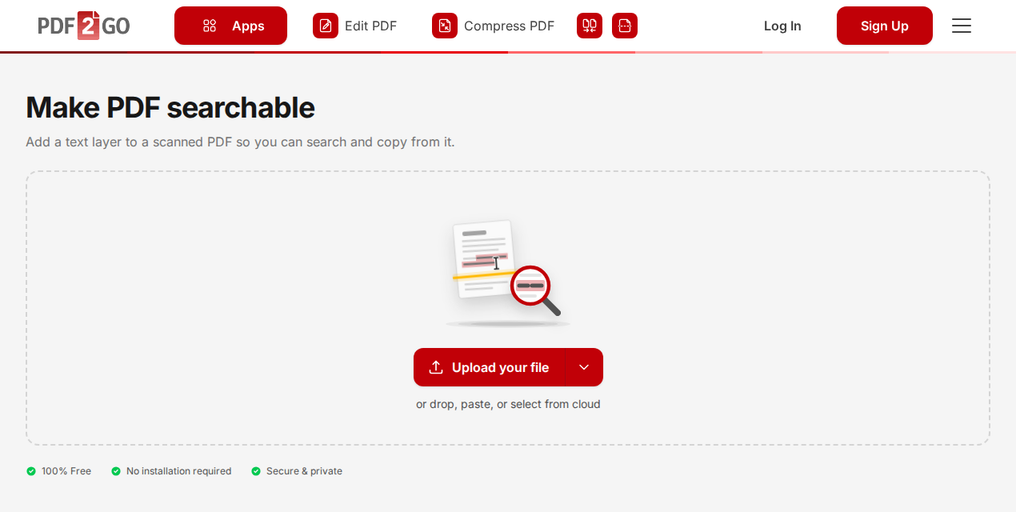
按照以下三步操作:
- 上传你的扫描 PDF 在此。
- 选择 PDF 的语言 在下拉菜单中选择,以获得更好结果。(可选)
- 点击 让 PDF 可搜索, 然后你的可搜索 PDF 就可以下载了。
如前所述,只需几个简单步骤,你就能把图片和其他扫描文档转换成完全可搜索的 PDF 文件。你唯一需要做的,就是访问我们的 免费网络服务, 上传扫描文档,选择源文档语言,集成的 OCR 功能会处理其余部分!
结论
打印内容的数字化非常有用,因为它让存储、编辑和分享文本文档变得非常容易。你扫描的文档(保存为 PDF 或图片文件)可能包含可以在不同工作流程中每天使用或分享的文本内容。
因此,将你的 扫描版 PDF (例如发票、收据、合同)转换为 可搜索 PDF 转换的主要优势,是可以通过 PDF 阅读器的搜索功能,在扫描件中搜索特定的数字、短语和关键词。这样你就能在 PDF 文档中即时找到重要信息。
这个服务是免费的吗?
在 PDF2Go,我们很高兴在线提供转换和编辑服务, 免费! 但是,免费使用会有一些限制,例如文件大小以及一次可转换的文档数量。
为帮助你轻松上手,我们提供每日 点数, 的免费套餐,让你可以体验和测试大多数功能。
如果你需要更多灵活性,可以考虑我们的 高级方案!
借助包括 OCR 在内的 20 多个高级应用(含 AI 功能),你可以轻松处理任何与 PDF 相关的任务。
无论是在办公室、家中还是在路上,高级订阅都能提升你的工作效率并优化工作流程。
如需查看免费版与高级版功能的完整对比,请访问我们的 价格页面 ,立即查看!