
आजकल लगभग हर चीज़ डिजिटल हो गई है: हमारी फ़ोटो, संगीत, वीडियो। यह काफ़ी तार्किक है क्योंकि डिजिटल सामग्री को आसानी से प्रबंधित, संपादित और साझा किया जा सकता है। लेकिन टेक्स्ट दस्तावेज़ों का क्या? उन्नत ऑप्टिकल कैरेक्टर रिकॉग्निशन (OCR) तकनीकों की बदौलत अब मुद्रित या यहाँ तक कि हस्तलिखित रूप में मौजूद पाठ सामग्री को डिजिटाइज़ करना पहले से कहीं आसान हो गया है। आप पसंदीदा दस्तावेज़ को स्कैन कर सकते हैं और उसे संपादन योग्य और खोजने योग्य बना सकते हैं।
इस लेख का मुख्य उद्देश्य आपको निम्नलिखित सवालों के जवाब देने में मदद करना है - ऑनलाइन PDF को खोजने योग्य कैसे बनाएं और अपनी रोज़मर्रा की कार्यप्रणाली को कैसे बेहतर बनाएं?
आपको PDF को खोजने योग्य क्यों बनाना चाहिए? OCR का उपयोग क्यों करें?
सिर्फ एक तस्वीर ही क्यों न लें, है ना? क्योंकि ऐसा करने पर आप टेक्स्ट को न तो खोज पाएंगे (और न ही संपादित कर पाएंगे) क्योंकि वह सिर्फ एक छवि होगी। दूसरी ओर, दस्तावेज़ को स्कैन करके और OCR फ़ंक्शन का उपयोग करके आप अपनी फ़ाइल को ऐसे PDF में बदल सकते हैं जिसमें आप आसानी से खोज सकते हैं। सरल शब्दों में, ऑप्टिकल कैरेक्टर रिकग्निशन (OCR) में ऐसा कंप्यूटर सॉफ़्टवेयर शामिल होता है जो प्रिंटेड दस्तावेज़ की छवि को वापस संपादन योग्य और खोजने योग्य टेक्स्ट फ़ाइल में बदल देता है।
स्कैन को खोजने योग्य बनाने पर, स्कैन की गई छवि पर एक अतिरिक्त टेक्स्ट लेयर जोड़ दी जाती है, जिससे एक तथाकथित हाइब्रिड PDF. तैयार होता है। यह टेक्स्ट लेयर आपको PDF के भीतर नाम, कीवर्ड, संख्या, या विषय को खोजने की सुविधा देती है। आपके टेक्स्ट एक्सट्रैक्शन की ज़रूरतें चाहे कितनी भी सरल या उन्नत हों, हमारी OCR सुविधा आपके स्कैन किए गए दस्तावेज़ों को जल्दी और कुशलता से खोजने योग्य बनाने में मदद करेगी।
PDF टेक्स्ट को खोजने योग्य कैसे बनाएं?
PDF2Go आपको स्कैन किए गए दस्तावेज़ को खोजने योग्य PDF में बदलने का सबसे आसान तरीका प्रदान करता है। यह सेवा बिना इंस्टॉलेशन के, मुफ़्त में, किसी भी OS और प्लेटफ़ॉर्म पर उपलब्ध है।
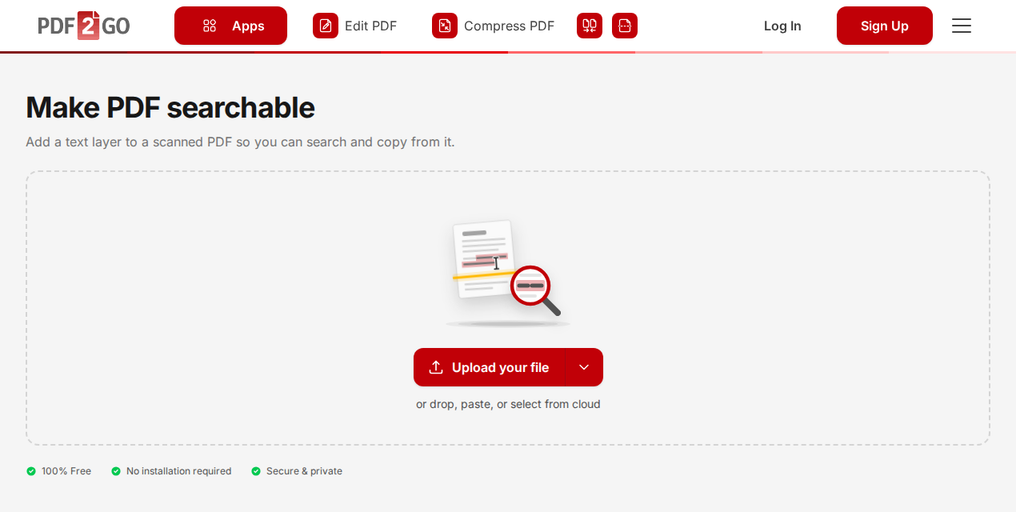
इन तीन आसान चरणों का पालन करें:
- अपना स्कैन किया हुआ PDF अपलोड करें यहाँ।
- अपने PDF की भाषा चुनें बेहतर परिणाम के लिए ड्रॉपडाउन मेनू से। (वैकल्पिक)
- ऊपर मेनू में PDF को खोजने योग्य बनाएं, और आपका खोजने योग्य PDF डाउनलोड के लिए तैयार है!
जैसा वादा किया गया था, सिर्फ कुछ आसान चरणों में अब आप छवियों और अन्य स्कैन किए गए दस्तावेज़ों को पूरी तरह से खोजने योग्य PDF फ़ाइलों में बदल सकते हैं! PDF फ़ाइल बनाने और उसकी सामग्री को आसानी से खोजने के लिए आपको बस हमारे मुफ़्त वेब सेवा, तक पहुँचना है, स्कैन किया हुआ दस्तावेज़ अपलोड करना है, मूल दस्तावेज़ की भाषा/भाषाएँ चुननी हैं, और अंतर्निहित OCR सुविधा बाकी काम कर देगी!
निष्कर्ष
मुद्रित सामग्री का डिजिटलीकरण अत्यंत उपयोगी है, क्योंकि इससे टेक्स्ट दस्तावेज़ों को स्टोर करना, संपादित करना और साझा करना बहुत आसान हो जाता है। आपका स्कैन किया हुआ दस्तावेज़ (PDF या इमेज फ़ाइल के रूप में सहेजा गया) ऐसा टेक्स्ट सामग्री रख सकता है जिसका रोज़मर्रा के कामों और अलग-अलग वर्कफ़्लो में उपयोग या साझा किया जा सकता है।
इसलिए, अपने स्कैन किए गए PDF (जैसे चालान, रसीद, अनुबंध) को खोजने योग्य PDF में बदलने का मुख्य लाभ यह है कि आप अपने PDF रीडर के सर्च फ़ंक्शन का उपयोग करके स्कैन में मौजूद कुछ विशेष संख्या, वाक्यांश और कीवर्ड को खोज सकते हैं। इस तरह आप अपने PDF दस्तावेज़ों में महत्वपूर्ण जानकारी को तुरंत ढूंढ पाएंगे।
क्या यह सेवा मुफ्त है?
PDF2Go पर हम अपने कन्वर्ज़न और एडिटिंग सर्विसेज़ ऑनलाइन उपलब्ध कराते हैं मुफ्त में! हालाँकि, मुफ़्त उपयोग पर कुछ सीमाएँ होती हैं, जैसे फ़ाइल आकार और एक बार में आप कितने दस्तावेज़ कन्वर्ट कर सकते हैं।
आपकी शुरुआत के लिए, हम दैनिक क्रेडिट्स, के साथ एक मुफ्त पैकेज देते हैं, जिससे आप अधिकांश फ़ीचर्स को एक्सप्लोर और टेस्ट कर सकते हैं।
यदि आपको अधिक लचीलापन चाहिए, तो हमारे प्रीमियम प्लान!
20 से अधिक उन्नत टूल, जिनमें OCR जैसे AI-समर्थित फीचर शामिल हैं, के साथ आप किसी भी PDF-संबंधित कार्य को आसानी से संभाल सकते हैं।
चाहे आप ऑफिस से काम कर रहे हों, घर से या यात्रा के दौरान, प्रीमियम सब्सक्रिप्शन आपकी उत्पादकता बढ़ाएगा और आपका वर्कफ़्लो सरल बनाएगा।
फ्री बनाम प्रीमियम फ़ीचर्स की पूरी तुलना के लिए, हमारे प्राइसिंग पेज पर जाएँ!