
Kò tíì rí rọrùn báyìí rí láti ṣe tọọ́ka àwọn ojú-ìwé inú ìwé aṣẹ PDF tàbí láti pa ojú-ìwé tí alaye rẹ̀ kò ṣeé lò mọ́. Kọ́ ẹ̀kọ́ ìdí tí èyí fi wúlò àti bí irinṣẹ́ ori-ayanfẹ́ wa ṣe lè ran ọ lọ́wọ́!
Ìṣòro pẹ̀lú fáìlì PDF ni pé, ní ọ̀pọ̀ ìgbà, àṣàyàn kan ṣoṣo ni o ní láti wo ìwé náà. Ó sábà máa jẹ́ pé o kò lè ṣàtúnṣe rẹ̀, pa apá kan kúrò, fi àwòrán kún un tàbí, gẹ́gẹ́ bí nínú àpẹẹrẹ yìí, ṣe tọọ́ka àti yọ àwọn ojú-ìwé kúrò nínú PDF.
Nígbà tí o bá ń ṣàtúnṣe ìwé aṣẹ kan, o nílò ìṣàkóso pipe lórí gbogbo apá rẹ̀. Ó ṣeé ṣe kí o fẹ́ yọ àwọn ojú-ìwé tí kò wúlò mọ́ tàbí tí wọ́n ti péjú ọdún kúrò. Tàbí o lè ní láti tún ṣe tọọ́ka àwọn ojú-ìwé tí a ti ṣàyẹ̀wò (scanned) ní ọ̀nà tó dájú jù. O lè na wákàtí púpọ̀ láti tún dá ìwé náà padà láti ìpilẹ̀, tàbí kí o lò àwọn irinṣẹ́ tó máa ràn ọ lọ́wọ́ láti ṣe tọọ́ka tàbí pa ojú-ìwé kan kúrò nínú PDF ní ìsẹ́jú díẹ̀.
Ṣé èrò yìí dáa sí ọ jù bẹ́ẹ̀ lọ? Dájúdájú, mú un sínú òkàn rẹ, nítorí a máa fi hàn ọ bí o ṣe lè yọ àwọn ojú-ìwé kúrò nínú PDF rẹ ní rọrùn, kí o sì tún ṣe tọọ́ka wọn!
Bí o ṣe lè ṣe tọọ́ka àti yọ àwọn ojú-ìwé kúrò nínú PDF
PDF2GO Irinṣẹ́ Tọọ́ka àti Pa PDF olúfẹ́fẹ́ lori ayélujára tó jẹ́ ọfẹ́ ni a dá sílẹ̀ kí o lè ṣe iṣẹ́ yìí ní kíkún. Ó ń ṣiṣẹ́ nínú aṣàwákiri rẹ, lórí gbogbo irú ẹ̀rọ, kò sí fifi ohun èlò kún un tó yẹ. Ṣàyẹ̀wò ó ní isalẹ!
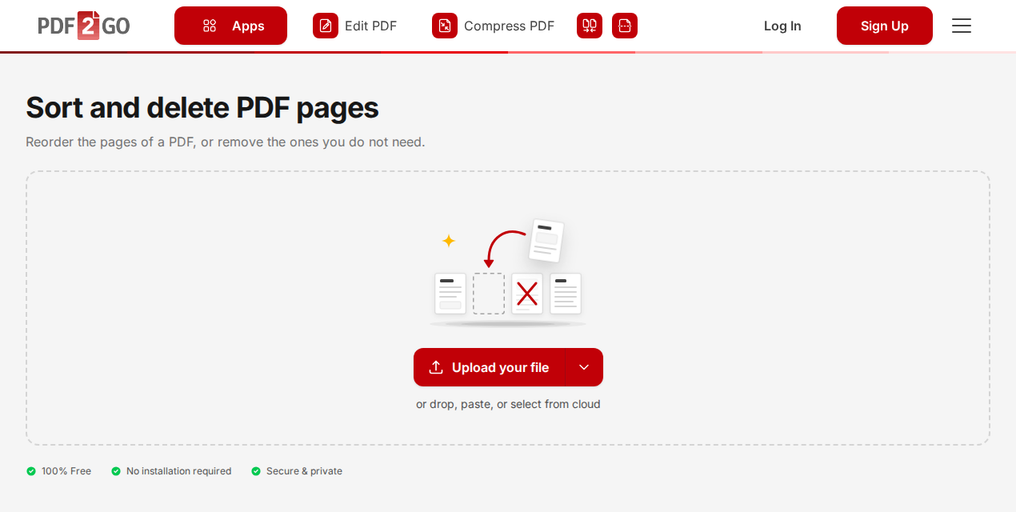
- Lọ sí PDF2Go Irinṣẹ́ Tọọ́ka àti Pa PDF
- Ṣe àkójọpọ̀ PDF kan. Tẹ "Upload your file" lati gbe PDF rẹ sori ẹrọ lati kọmputa rẹ, tabi lo asia ti o wa lẹgbẹẹ rẹ lati fi kun ọkan lati Google Drive, OneDrive, Dropbox tabi URL kan.
- Ṣe àtúnpò ojú-ìwé pẹ̀lú drag & drop nípasẹ̀ àwọn àwòrán kékeré (thumbnails).
- Tẹ àmì àpò ìrò láti pa ojúewé kọọkan.
- Nípasẹ̀ títẹ lórí àwòrán kékeré, o lè yan ọ̀pọ̀ ojú-ìwé kí o sì tún ṣe tọọ́ka wọn pọ̀.
- Ṣe tọọ́ka àwọn ojú-ìwé ní àtẹ̀lé títò sórí (ascending) tàbí títò sọ́dò (descending), tàbí ṣe tọọ́ka fún títẹ duplex nípasẹ̀ títẹ àwọn bọ́tìnì tó bá yẹ.
- Títẹ "Reset" yóò ṣe àtúnṣe gbogbo ayípadà tí a ṣe láti ìgbà tí a gbé e sókè.
- Tẹ "Save" nígbà tí o bá fọkàn tán pẹ̀lú àwòrán àkóónú, lẹ́yìn náà jẹ́rìí láti gba fáìlì tí o ti tún àtòjọ rẹ ṣe.
Ó tọ́ sí kíkà pé o tún lè lò irinṣẹ́ yìí láti yí ojú-ìwé ká nínú ìwé aṣẹ rẹ pẹ̀lú. Bí o bá ní díẹ̀ lára àwọn ojú-ìwé tí a ti ṣàyẹ̀wò láìtọ́ sílẹ̀ lókè lélẹ̀, àṣàyàn yìí máa jẹ́ ìtúnṣe kíákíá!
Àwọn Àfikún Ìṣàfilọ́lẹ̀ Míì
PDF2Go jẹ́ ọ̀kan lára àwọn app PDF orí ayélujára tí ó gbajúgbajà tí a sì ń gbẹ́kẹ̀lé jù lọ. Yàtọ̀ sí irinṣẹ́ Tọọ́ka àti Pa yìí, wà ní díẹ̀díẹ̀ lókè irinṣẹ́ ọfẹ́ tó lé ní 20 míì tí wúlò fún ọ láti ṣàwárí, pẹ̀lú:
- Dìkún PDF - dín ìwọn fáìlì rẹ kù sí ìwọn tó rọrùn jùlọ láti darí
- Darapọ̀ PDF - darapọ̀ mọ́ àwọn fáìlì PDF míì ní àtẹ̀lé tí o bá fẹ́ jù
- Pín PDF - yà ojú-ìwé kan tàbí àkójọpọ̀ ojú-ìwé kan kúrò nínú ìwé aṣẹ PDF rẹ
Di Premium - Ṣí Agbara Kíkún PDF2Go!
Àwọn iṣẹ́ ori-ayanfẹ́ wa ní ọfẹ́ fún àwọn tó máa ń lò lákàkàkà, ṣùgbọ́n lílo ọfẹ́ wá pẹ̀lú díẹ̀ lára àwọn ìdíyelé bí àìlera ìwọn fáìlì, ìhàmọ́ àtẹ̀jáde lọ́pọ̀ (batch processing), àti àyè díẹ̀ sí àwọn ànfààní àgbéléwò bí AI-powered OCR.
Fún àwọn oníṣàkóso tí ń ṣe àtúnpò àti ìyípadà lọ́pọ̀ ìgbà, a ní Ètò Premium tí yóò yọ àwọn ìhàmọ́ wọ̀nyí kúrò, tí yóò sì fún ọ ní ìrírí tó lọ́rọ̀, tó sì yara.
Kí Ló Dé Tí O Fún Premium?
Ṣe àfikún sí PDF2Go Premium kí o sì ní ìrírí:
- Ìṣàkóso lọ́nà àkójọpọ̀ - Yí díẹ̀díẹ̀ tó 200 fáìlì pada lẹ́ẹ̀kan ṣoṣo
- Ìwọn fáìlì tó tóbi jù - Ṣe ìmúlò fáìlì tó tóbi dé 64 GB fún iṣẹ́ kan
- AI-Supported Tasks - Ìtúpalẹ̀ tó gòkè fún àwọn díọ́kúméńtì tó nira
- Ààyè àkọ́kọ́ fún iṣẹ́ - Ìtúpalẹ̀ lẹ́sẹ̀kẹsẹ̀ láìsí ìduro
- Ìrírí láìsí ìpolówó - Ṣe iṣẹ́ láìsí ìdíwọ̀
Yan ètò tó bá ohun tí o nílò mu, kí o sì bẹ̀rẹ̀ sí í ṣiṣẹ́ pẹ̀lú àwọn PDF ní ọgbọ́n àti kíákíá lónìí!
Ṣàbẹwò sí Ojú-ìwé owó ìfòyemọ́ fún ìtàn kúnrẹ́rẹ́.