It has never been this easy to sort pages inside a PDF document or to delete pages with information that is no longer relevant. Find out why it is beneficial and how our online tool can be of service!
The problem with PDF files is that, in most cases, you only have the option to view the document. You can usually not edit it, delete certain parts, insert images or, as in this case, sort and remove pages from the PDF.
When modifying a document, you need complete control of every part. You may want to remove pages that are no longer useful or are out of date. Or you may need to sort scanned pages in a more preferable way. You can either waste hours re-creating a document from scratch, or you can use tools to help you sort or delete a page from a PDF within minutes.
Is this idea more appealing to you? Well, keep it in mind because we will show you how to easily remove pages from your PDF and sort them!
How to sort and remove pages from PDF
PDF2GO's Sort and Delete PDF free online tool is created so you can do this task efficiently. It runs in your browser, on any device, no installation required. Check it out below!
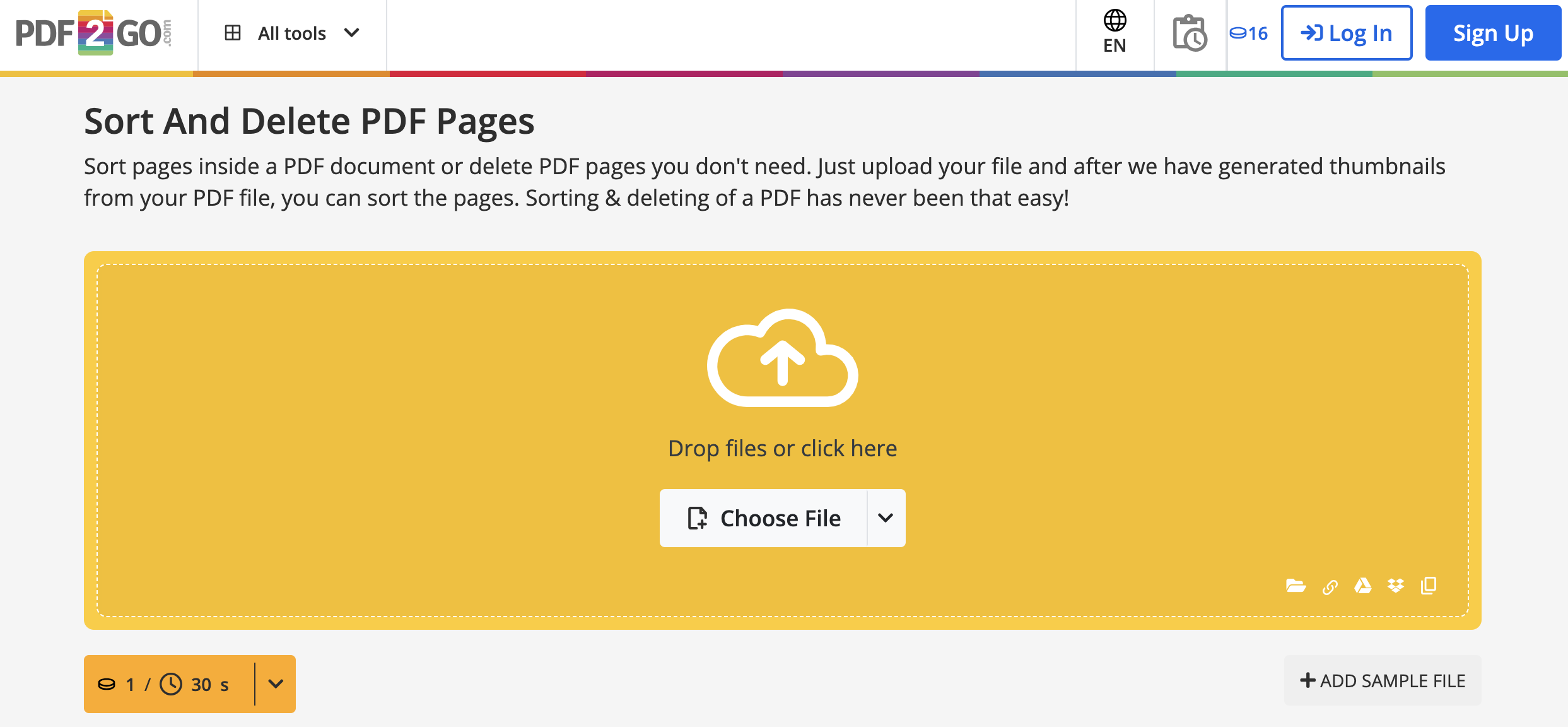
- Go to the PDF2Go Sort and Delete PDF
- Загрузите PDF‑файл. Drag and drop your file into the yellow box or upload from your hard drive, Dropbox, or Google Drive.
- Измените порядок страниц, перетаскивая их миниатюры.
- Click on the red X icon to delete single pages.
- Нажав на миниатюру, вы можете выбрать несколько страниц и переставить их вместе.
- Sort the pages ascending or descending, or sort for duplex printing by clicking on the respective buttons.
- Clicking on "Reset" will reset all changes made since the upload.
- Click on "Save as" once you are happy with the preview and confirm to download your rearranged document.
It is worth mentioning that you can use this tool to rotate pages of your document as well. If you have some pages that are accidentally scanned upside down, this option offers a quick fix!
Additional Features
PDF2Go is among the most popular and trusted online PDF softwares. Apart from the Sort and Delete tool, there are well over 20 other free and useful tools for you to explore, including:
- Сжать PDF – reduce the size of your document to a more manageable size
- Объединить PDF – combine more PDF files in the order you find best
- Разделить PDF – separate one page or a whole range of pages from your PDF document
Go Premium – Unlock the Full Power of PDF2Go!
Our online services are бесплатно for casual users, but free usage comes with some limitations, such as file size restrictions, batch processing limits, and limited access to advanced features like AI-powered OCR.
For users with frequent conversion and editing needs, we offer Premium Plans that remove these restrictions and provide a seamless, high-performance experience.
Why Go Premium?
Upgrade to PDF2Go Premium and enjoy:
- ✔️ Batch Processing – Convert up to 200 files at once
- ✔️ Larger File Sizes – Process files up to 64 GB per task
- ✔️ AI-Supported OCR – Advanced text recognition for scanned documents
- ✔️ Task Priority – Instant processing with no waiting time
- ✔️ Ad-Free Experience – Work distraction-free, and much more!
Choose the best plan for your needs and start processing PDFs smarter and faster today!
Visit our Pricing page for more information.


