
Mengurutkan halaman di dalam dokumen PDF atau menghapus halaman dengan informasi yang sudah tidak relevan tidak pernah semudah ini. Cari tahu mengapa ini bermanfaat dan bagaimana alat online kami dapat membantu!
Masalah dengan file PDF adalah, dalam banyak kasus, Anda hanya dapat melihat dokumen. Biasanya Anda tidak bisa mengeditnya, menghapus bagian tertentu, menyisipkan gambar, atau, seperti dalam kasus ini, mengurutkan dan menghapus halaman dari PDF.
Saat memodifikasi dokumen, Anda membutuhkan kendali penuh atas setiap bagiannya. Anda mungkin ingin menghapus halaman yang sudah tidak berguna atau sudah kedaluwarsa. Atau Anda perlu mengurutkan halaman yang dipindai dengan cara yang lebih sesuai. Anda bisa menghabiskan waktu berjam-jam membuat ulang dokumen dari awal, atau Anda bisa menggunakan alat untuk membantu mengurutkan atau menghapus halaman dari PDF dalam hitungan menit.
Apakah ide ini lebih menarik bagi Anda? Ingat ini, karena kami akan menunjukkan cara mudah menghapus dan mengurutkan halaman di PDF Anda!
Cara mengurutkan dan menghapus halaman dari PDF
PDF2GO Sort and Delete PDF alat online gratis ini dibuat agar Anda bisa melakukan tugas ini dengan efisien. Alat ini berjalan di browser, pada perangkat apa pun, tanpa instalasi. Coba langsung di bawah ini!
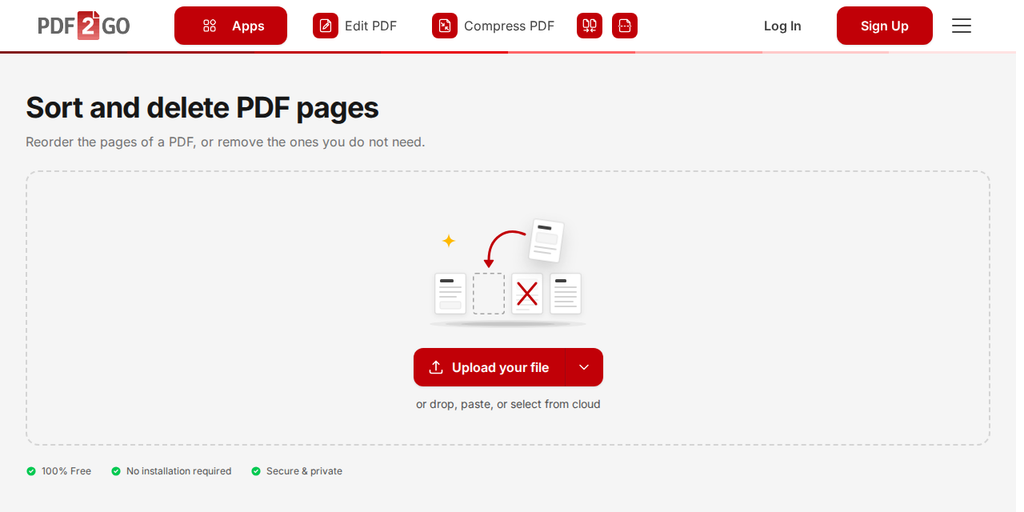
- Masuk ke PDF2Go Sort and Delete PDF
- Unggah PDF. Klik "Upload your file" untuk mengunggah PDF dari komputer, atau gunakan panah di sebelahnya untuk menambahkan file dari Google Drive, OneDrive, Dropbox, atau URL.
- Atur ulang halaman dengan drag & drop menggunakan thumbnail.
- Klik ikon tempat sampah untuk menghapus halaman tertentu.
- Dengan mengklik thumbnail, Anda dapat memilih beberapa halaman dan menyusunnya kembali sekaligus.
- Urutkan halaman naik atau turun, atau urutkan untuk pencetakan dupleks dengan mengklik tombol yang tersedia.
- Mengklik "Reset" akan mengembalikan semua perubahan yang dibuat sejak pengunggahan.
- Klik "Save" jika Anda sudah puas dengan pratinjau lalu konfirmasi untuk mengunduh dokumen yang telah diurutkan ulang.
Perlu disebutkan bahwa Anda juga dapat menggunakan alat ini untuk memutar halaman dokumen Anda. Jika ada beberapa halaman yang tidak sengaja dipindai terbalik, opsi ini memberikan solusi cepat!
Fitur Tambahan
PDF2Go adalah salah satu app PDF online yang paling populer dan tepercaya. Selain alat Sort and Delete, tersedia lebih dari 20 alat gratis dan berguna lainnya untuk Anda jelajahi, termasuk:
- Kompres PDF - mengurangi ukuran dokumen Anda agar lebih mudah dikelola
- Gabung PDF - menggabungkan beberapa file PDF dalam urutan yang Anda inginkan
- Pisah PDF - memisahkan satu halaman atau seluruh rentang halaman dari dokumen PDF Anda
Mulai Premium - Buka Semua Fitur PDF2Go!
Layanan online kami gratis untuk pengguna kasual, tetapi penggunaan gratis memiliki beberapa batasan, seperti batas ukuran file, batas pemrosesan batch, dan akses terbatas ke fitur lanjutan seperti OCR bertenaga AI.
Untuk pengguna dengan kebutuhan konversi dan pengeditan yang sering, kami menawarkan Paket Premium yang menghapus batasan ini dan memberikan pengalaman yang mulus dan berkinerja tinggi.
Mengapa Beralih ke Premium?
Upgrade ke PDF2Go Premium dan nikmati:
- Pemrosesan Batch - Konversi hingga 200 file sekaligus
- Ukuran File Lebih Besar - Proses file hingga 64 GB per tugas
- Tugas dengan Dukungan AI - Pemrosesan lanjutan untuk dokumen kompleks
- Prioritas Tugas - Pemrosesan instan tanpa waktu tunggu
- Tanpa Iklan - Bekerja tanpa gangguan
Pilih paket terbaik untuk kebutuhan Anda dan mulai memproses PDF dengan lebih cerdas dan cepat hari ini!
Kunjungi Halaman harga untuk informasi lebih lanjut.