
Mai havia estat tan fàcil ordenar pàgines dins d'un document PDF o suprimir pàgines amb informació que ja no és rellevant. Descobreix per què és útil i com et pot ajudar la nostra eina en línia!
El problema dels fitxers PDF és que, en la majoria de casos, només tens l'opció de visualitzar el document. Normalment no el pots editar, suprimir-ne certes parts, inserir imatges o, com en aquest cas, ordenar i suprimir pàgines del PDF.
Quan modifiques un document, necessites tenir el control complet de cada part. Potser vols suprimir pàgines que ja no són útils o estan desactualitzades. O potser necessites ordenar les pàgines escanejades d'una manera més adequada. Pots perdre hores recreant un document des de zero, o pots utilitzar eines que t'ajudin a ordenar o suprimir pàgines d'un PDF en pocs minuts.
Aquesta idea et sembla més atractiva? Doncs tingues-la present, perquè t'ensenyarem com suprimir pàgines del teu PDF i ordenar-les fàcilment!
Com ordenar i suprimir pàgines d'un PDF
PDF2GO Ordena i suprimeix PDF eina gratuïta en línia està creada perquè puguis fer aquesta tasca de manera eficient. Funciona al teu navegador, en qualsevol dispositiu, sense necessitat d'instal·lació. Prova-la a continuació!
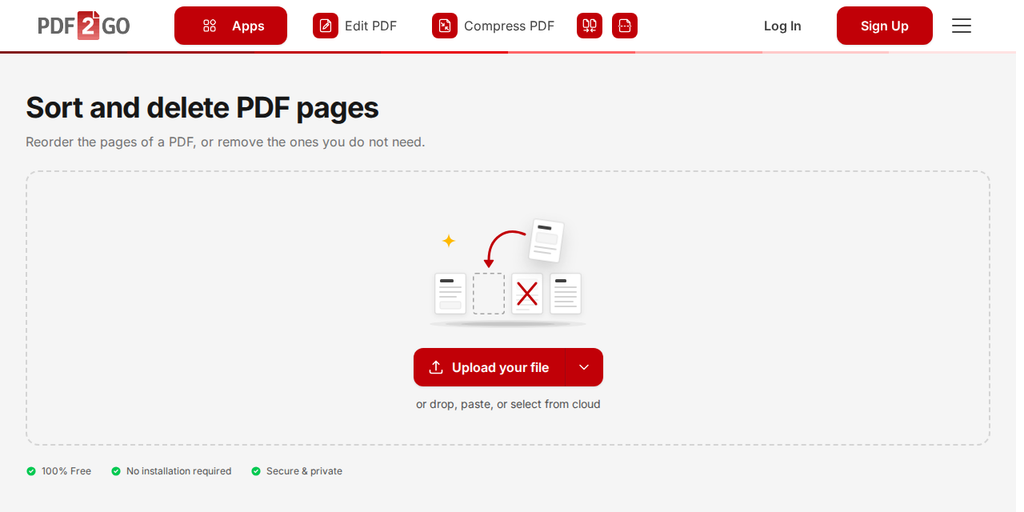
- Ves al PDF2Go Ordena i suprimeix PDF
- Puja un PDF. Fes clic a "Puja el teu fitxer" per pujar el teu PDF des de l'ordinador, o fes servir la fletxa del costat per afegir-ne un des de Google Drive, OneDrive, Dropbox o una URL.
- Reordena les pàgines arrossegant-les mitjançant les miniatures.
- Fes clic a la icona de la paperera per suprimir pàgines individuals.
- En fer clic a una miniatura, pots seleccionar diverses pàgines i reorganitzar-les juntes.
- Ordena les pàgines en ordre ascendent o descendent, o bé per a impressió a doble cara fent clic als botons corresponents.
- En fer clic a "Reset" es restabliran tots els canvis fets des de la pujada.
- Fes clic a "Save" quan estiguis satisfet amb la previsualització i després confirma per descarregar el document reorganitzat.
Val la pena esmentar que també pots utilitzar aquesta eina per girar pàgines del teu document. Si tens pàgines escanejades del revés accidentalment, aquesta opció ofereix una solució ràpida!
Funcions addicionals
PDF2Go és una de les apps PDF en línia més populars i fiables. A més de la eina d'ordenar i suprimir, hi ha més de 20 altres eines gratuïtes i útils per descobrir, incloent-hi:
- Comprimeix PDF - redueix la mida del document a una mida més manejable
- Uneix PDF - combina més fitxers PDF en l'ordre que prefereixis
- Divideix PDF - separa una pàgina o tot un rang de pàgines del teu document PDF
Fes-te Premium i desbloqueja tota la potència de PDF2Go!
Els nostres serveis en línia són gratuïts per a usuaris ocasionals, però l'ús gratuït comporta algunes limitacions, com ara restriccions de mida de fitxer, límits en el processament per lots i accés limitat a funcions avançades com l'OCR amb IA.
Per als usuaris amb necessitats freqüents de conversió i edició, oferim Plans Premium que eliminen aquestes restriccions i ofereixen una experiència fluida i d'alt rendiment.
Per què fer-te Premium?
Actualitza a PDF2Go Premium i gaudeix de:
- Processament per lots - Converteix fins a 200 fitxers alhora
- Mides de fitxer més grans - Processa fitxers de fins a 64 GB per tasca
- Tasques amb suport d’IA - Processament avançat per a documents complexos
- Prioritat de tasques - Processament instantani sense temps d'espera
- Experiència sense anuncis - Treballa sense distraccions
Tria el pla que millor s'adapti a les teves necessitats i comença a treballar amb PDFs de manera més intel·ligent i ràpida avui mateix!
Visita la nostra pàgina de preus per obtenir més informació.