Tidak pernah semudah ini untuk menyusun halaman dalam dokumen PDF atau memadam halaman dengan maklumat yang tidak lagi relevan. Ketahui mengapa ia bermanfaat dan bagaimana alat dalam talian kami boleh membantu!
Masalah dengan fail PDF ialah, dalam kebanyakan kes, anda hanya mempunyai pilihan untuk melihat dokumen. Biasanya anda tidak boleh menyuntingnya, memadam bahagian tertentu, memasukkan imej atau, seperti dalam kes ini, menyusun dan membuang halaman daripada PDF.
Apabila mengubah suai dokumen, anda memerlukan kawalan penuh ke atas setiap bahagian. Anda mungkin mahu membuang halaman yang tidak lagi berguna atau sudah lapuk. Atau anda mungkin perlu menyusun halaman imbasan dengan cara yang lebih sesuai. Anda boleh sama ada membazirkan masa berjam-jam mencipta semula dokumen dari awal, atau anda boleh menggunakan alat untuk membantu anda menyusun atau memadam halaman daripada PDF dalam beberapa minit.
Adakah idea ini lebih menarik untuk anda? Ingatlah, kerana kami akan tunjukkan cara mudah membuang halaman daripada PDF anda dan menyusunnya!
Cara menyusun dan membuang halaman daripada PDF
PDF2GO Sort and Delete PDF alat dalam talian percuma ini dicipta supaya anda boleh melakukan tugasan ini dengan cekap. Ia dijalankan dalam pelayar anda, pada mana-mana peranti, tanpa perlu pemasangan. Cuba sekarang di bawah!
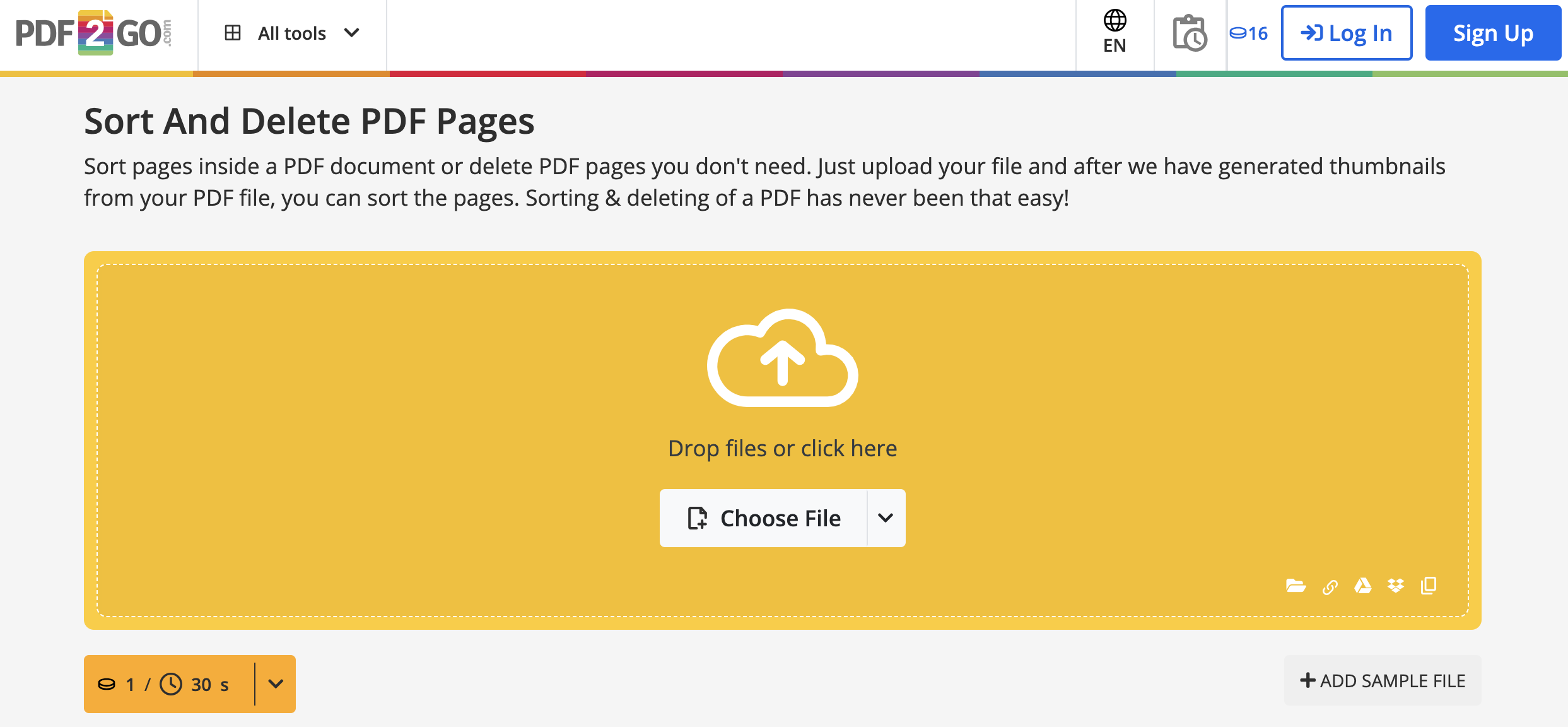
- Pergi ke PDF2Go Sort and Delete PDF
- Muat naik PDF. Seret dan lepas fail anda ke dalam kotak kuning atau muat naik dari pemacu keras, Dropbox, atau Google Drive.
- Susun semula halaman melalui seret & lepas menggunakan imej kecil (thumbnail).
- Klik pada ikon X merah untuk memadam halaman tunggal.
- Dengan mengklik pada imej kecil, anda boleh memilih berbilang halaman dan menyusunnya semula sekali gus.
- Susun halaman secara menaik atau menurun, atau susun untuk cetakan dupleks dengan mengklik butang yang berkenaan.
- Apabila mengklik "Reset" semua perubahan yang dibuat sejak muat naik akan ditetapkan semula.
- Klik pada "Save as" setelah anda berpuas hati dengan pratonton dan sahkan untuk memuat turun dokumen yang telah disusun semula.
Perlu juga disebut bahawa anda boleh menggunakan alat ini untuk memutar halaman dokumen anda juga. Jika ada halaman yang tersalah imbas secara terbalik, pilihan ini menawarkan penyelesaian pantas!
Ciri Tambahan
PDF2Go ialah antara perisian PDF dalam talian yang paling popular dan dipercayai. Selain daripada alat Sort and Delete, terdapat lebih 20 lagi alat percuma dan berguna untuk anda terokai, termasuk:
- Mampatkan PDF - mengurangkan saiz dokumen anda kepada saiz yang lebih mudah diurus
- Gabung PDF - menggabungkan lebih banyak fail PDF dalam turutan yang anda inginkan
- Pisah PDF - mengasingkan satu halaman atau keseluruhan julat halaman daripada dokumen PDF anda
Naik Taraf ke Premium - Buka Sepenuhnya Kuasa PDF2Go!
Perkhidmatan dalam talian kami adalah percuma untuk pengguna biasa, tetapi penggunaan percuma disertakan dengan beberapa had, seperti sekatan saiz fail, had pemprosesan kelompok, dan akses terhad kepada ciri lanjutan seperti OCR dikuasakan AI.
Untuk pengguna dengan keperluan penukaran dan penyuntingan yang kerap, kami menawarkan Pelan Premium yang menghapuskan sekatan ini dan menyediakan pengalaman yang lancar serta berprestasi tinggi.
Mengapa Pilih Premium?
Naik taraf ke PDF2Go Premium dan nikmati:
- ️ Pemprosesan Kelompok - Tukar sehingga 200 fail sekali gus
- ️ Saiz Fail Lebih Besar - Proses fail sehingga 64 GB setiap tugasan
- ️ OCR Disokong AI - Pengecaman teks lanjutan untuk dokumen imbas
- ️ Keutamaan Tugasan - Pemprosesan serta-merta tanpa masa menunggu
- ️ Pengalaman Tanpa Iklan - Bekerja tanpa gangguan, dan banyak lagi!
Pilih pelan terbaik untuk keperluan anda dan mula memproses PDF dengan lebih bijak dan pantas hari ini!
Lawati Halaman harga untuk maklumat lanjut.


