PDF文書内のページを並べ替えたり、不要になった情報が含まれるページを削除したりするのが、これほど簡単だったことはありません。なぜ便利なのか、またオンラインツールがどのように役立つのかご紹介します。
PDFファイルの問題は、多くの場合、文書を閲覧することしかできない点です。通常は編集したり、特定の部分を削除したり、画像を挿入したり、このケースのようにPDFからページを並べ替え・削除したりすることはできません。
文書を編集するときには、すべての要素を自由にコントロールする必要があります。不要になったページや古くなったページを削除したいこともあれば、スキャンしたページをより都合のよい順序に並べ替えたいこともあるでしょう。文書を一から作り直して何時間も費やすこともできますが、ツールを使えば、数分でPDFのページを並べ替えたり削除したりできます。
どちらがよいかは明らかではないでしょうか。このことを念頭に置きつつ、PDFのページをかんたんに削除・並べ替える方法をご紹介します。
PDFのページを並べ替え・削除する方法
PDF2GOの 「PDFページの並べ替えと削除」 無料オンラインツール は、この作業を効率的に行えるように設計されています。ブラウザで動作し、あらゆるデバイスからインストールなしで利用できます。 ぜひお試しください。
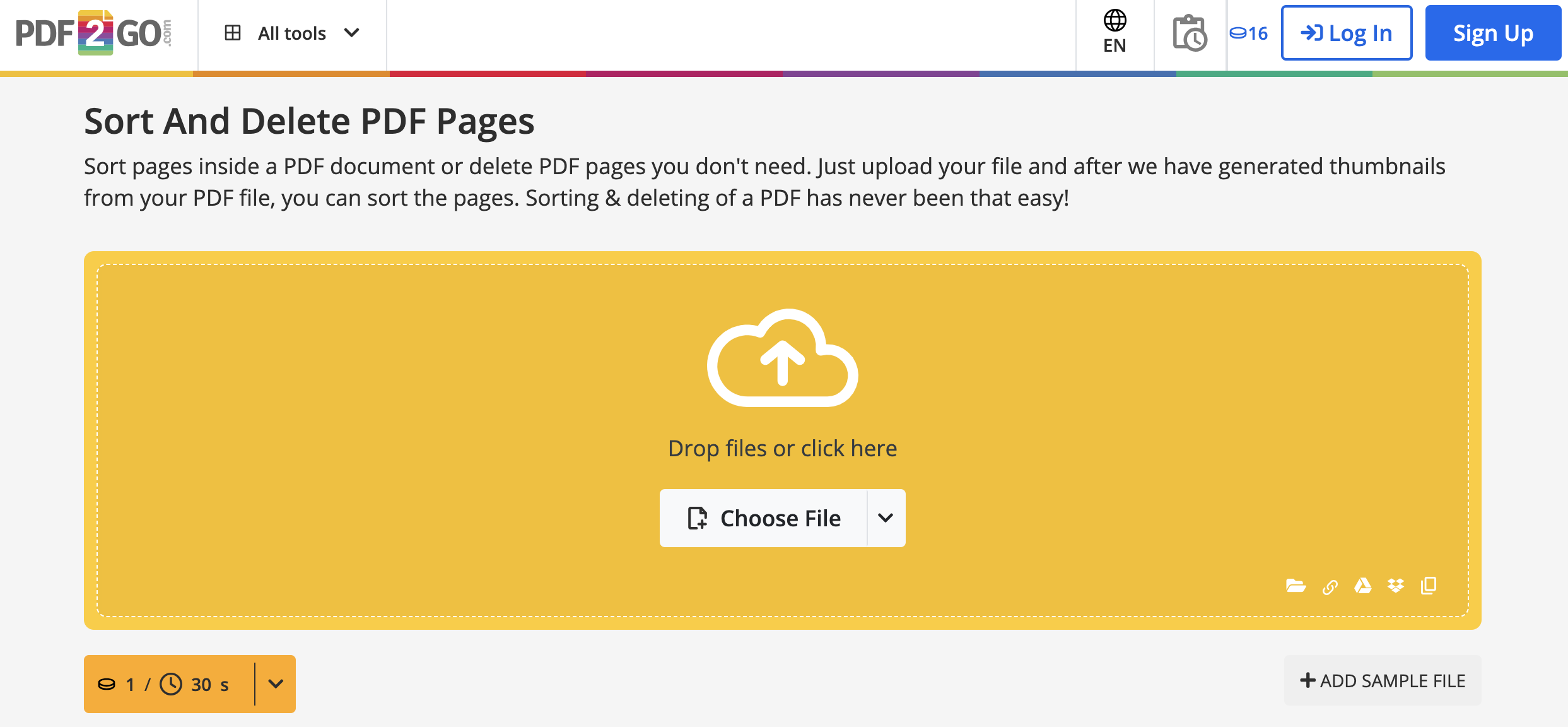
- 次のページにアクセスします。 PDF2Go 「PDFページの並べ替えと削除」
- PDFをアップロードします。 ファイルを黄色いボックスにドラッグ&ドロップするか、ハードドライブ、Dropbox、Google Driveからアップロードします。
- サムネイルをドラッグ&ドロップしてページの順序を変更します。
- 赤いXアイコンをクリックすると、単一ページを削除できます。
- サムネイルをクリックすると複数ページを選択でき、一括で並べ替えられます。
- ページを昇順・降順に並べ替えたり、両面印刷用に並べ替えたりするには、それぞれのボタンをクリックします。
- 「 Reset 」をクリックすると、アップロード後に行った変更がすべて元に戻ります。
- 次にクリックします。 「Save as」 プレビューに満足したら「名前を付けて保存」をクリックし、並べ替えた文書をダウンロードします。
このツールは、文書の ページの回転 にも利用できることは覚えておいてよいでしょう。誤って上下逆さまにスキャンしてしまったページがある場合でも、このオプションですばやく修正できます。
追加機能
PDF2Go は、最もよく利用されているオンラインPDFソフトウェアの1つです。「 並べ替えと削除」ツール 以外にも、 20種類以上の無料で便利なツール が用意されており、次のような操作が行えます。
プレミアムでPDF2Goの全機能を利用しましょう
当社のオンラインサービスは、 無料 でご利用いただけますが、無料プランにはファイルサイズの制限、一括処理の上限、AI搭載OCRなど高度な機能へのアクセス制限といった制約があります。
変換や編集を頻繁に行うユーザー向けに、当社では、 プレミアムプラン をご用意しており、これらの制限を解除し、スムーズで高性能な環境を提供します。
なぜプレミアム版?
PDF2Go Premiumにアップグレードすると、次の特典があります。
- ️ バッチ処理: 最大200ファイルを一括変換
- ️ 大容量ファイル対応: 1タスクあたり最大64GBまで処理可能
- ️ AI対応OCR: スキャン文書の高度な文字認識
- ️ タスク優先処理: 待ち時間なく即時に処理
- ️ 広告非表示: 作業に集中できる環境など、さらに多くの機能
ニーズに合ったプランを選んで、PDFをよりスマートかつ高速に処理しましょう。
詳しくは、 料金ページ をご覧ください。


