
Nunca foi tão fácil organizar páginas em um documento PDF ou excluir páginas com informações que não são mais relevantes. Veja por que isso é útil e como nossa ferramenta online pode ajudar!
O problema com arquivos PDF é que, na maioria dos casos, você só tem a opção de visualizar o documento. Normalmente não é possível editá-lo, excluir determinadas partes, inserir imagens ou, como neste caso, organizar e remover páginas do PDF.
Ao modificar um documento, você precisa de controle total de cada parte. Talvez você queira remover páginas que não são mais úteis ou que estão desatualizadas. Ou pode ser necessário ordenar páginas digitalizadas de uma forma melhor. Você pode perder horas recriando um documento do zero ou usar ferramentas que ajudam a organizar ou excluir páginas de um PDF em poucos minutos.
Essa ideia parece mais interessante para você? Então, continue com ela em mente, pois vamos mostrar como remover páginas do seu PDF e organizá-las com facilidade!
Como organizar e remover páginas de um PDF
PDF2GO Organizar e Excluir PDF ferramenta online gratuita foi criada para que você realize essa tarefa com eficiência. Ela roda no seu navegador, em qualquer dispositivo, sem necessidade de instalação. Confira abaixo!
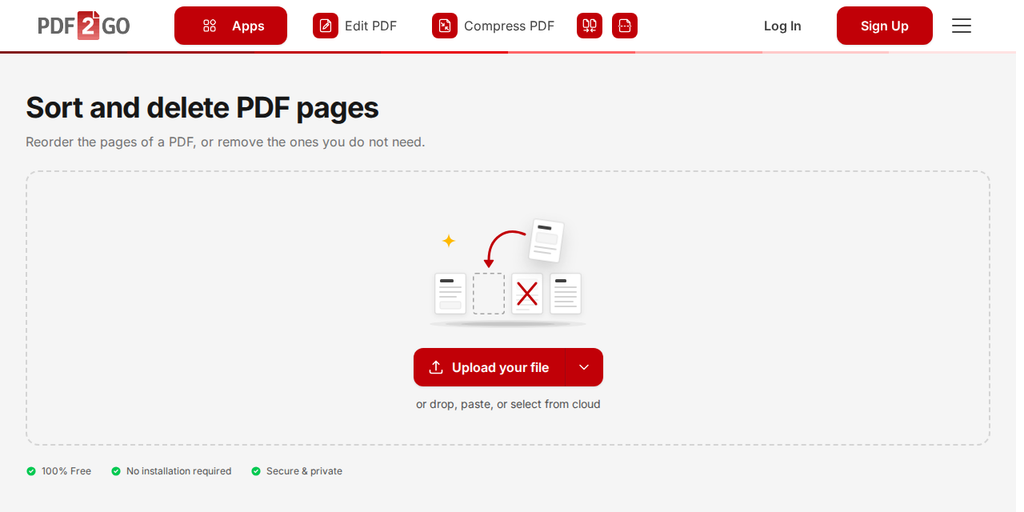
- Acesse o PDF2Go Organizar e Excluir PDF
- Envie um PDF. Clique em "Carregar seu arquivo" para enviar seu PDF do computador ou use a seta ao lado para adicionar um a partir do Google Drive, OneDrive, Dropbox ou de uma URL.
- Reordene as páginas por arrastar e soltar usando as miniaturas.
- Clique no ícone de lixeira para excluir páginas individuais.
- Ao clicar em uma miniatura, você pode selecionar várias páginas e reorganizá-las juntas.
- Ordene as páginas em ordem crescente ou decrescente, ou organize para impressão frente e verso clicando nos respectivos botões.
- Ao clicar em "Redefinir" todas as alterações feitas desde o upload serão desfeitas.
- Clique em "Salvar" quando estiver satisfeito com a visualização e confirme para baixar o documento reorganizado.
Vale mencionar que você também pode usar esta ferramenta para girar páginas do seu documento. Se algumas páginas foram digitalizadas de cabeça para baixo por engano, essa opção oferece uma correção rápida!
Recursos Adicionais
PDF2Go está entre os apps de PDF online mais populares e confiáveis. Além do ferramenta Organizar e Excluir, há bem mais de 20 outras ferramentas gratuitas e úteis para você explorar, incluindo:
- Comprimir PDF - reduza o tamanho do seu documento para um tamanho mais fácil de gerenciar
- Unir PDF - combine vários arquivos PDF na ordem que preferir
- Dividir PDF - separe uma página ou toda uma faixa de páginas do seu documento PDF
Seja Premium - Desbloqueie Todo o Potencial do PDF2Go!
Nossos serviços online são gratuitos para usuários ocasionais, mas o uso gratuito traz algumas limitações, como restrições de tamanho de arquivo, limites de processamento em lote e acesso limitado a recursos avançados como OCR com IA.
Para usuários com necessidades frequentes de conversão e edição, oferecemos Planos Premium que removem essas restrições e proporcionam uma experiência contínua e de alto desempenho.
Por que ser Premium?
Atualize para o PDF2Go Premium e aproveite:
- Processamento em lote - Converta até 200 arquivos de uma só vez
- Tamanhos de arquivo maiores - Procese arquivos de até 64 GB por tarefa
- Tarefas com suporte de IA - Processamento avançado para documentos complexos
- Prioridade de tarefas - Processamento imediato, sem tempo de espera
- Experiência sem anúncios - Trabalhe sem distrações
Escolha o plano ideal para suas necessidades e comece a processar PDFs de forma mais inteligente e rápida hoje mesmo!
Visite nossa página de preços para mais informações.