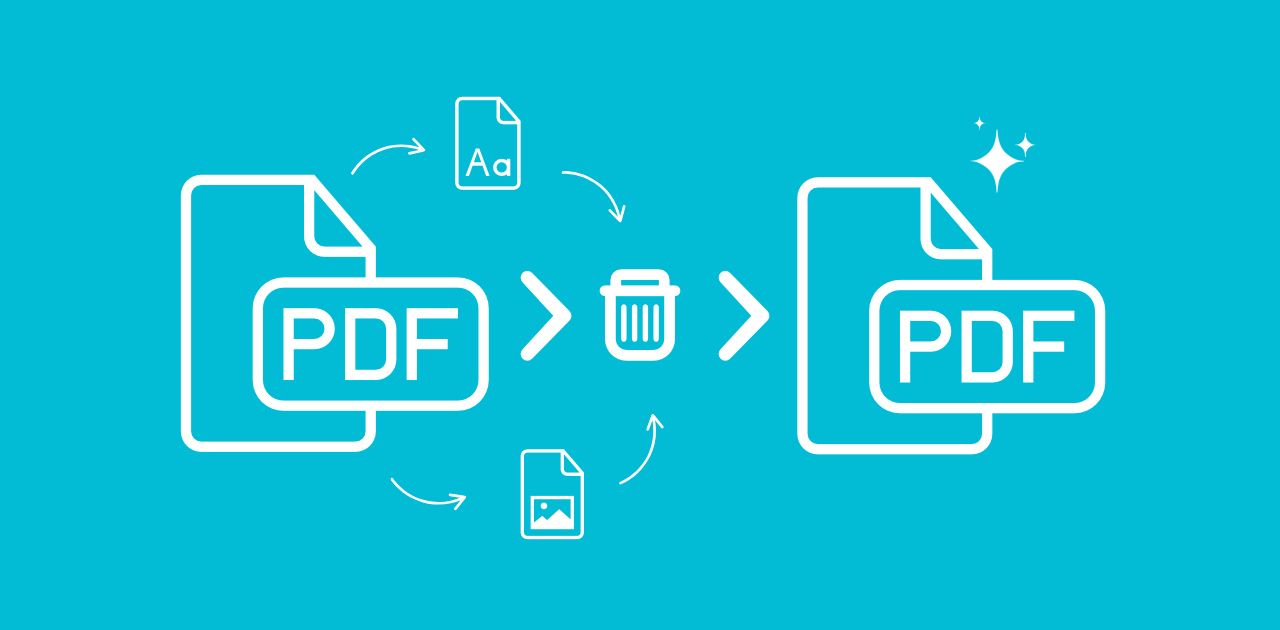
کیا آپ نے کبھی کوئی PDF کھولی ہے اور غیر ضروری چیزوں سے بھرپور دیکھ کر الجھن محسوس کی ہے؟ یعنی ایمبیڈڈ فونٹس، پرانی تصاویر، یا بے ترتیب اٹیچمنٹس۔ یہ اضافی چیزیں آپ کے ڈیوائس کو سست بنا سکتی ہیں، اسٹوریج گھیر سکتی ہیں، اور حساس معلومات ظاہر کرکے سیکیورٹی رسک بھی پیدا کر سکتی ہیں۔ لیکن فکر نہ کریں، یہ گائیڈ مرحلہ وار بتاتی ہے کہ غیر ضروری PDF اثاثہ جات کیسے ہٹائیں، تاکہ آپ کی دستاویزات زیادہ صاف، ہلکی اور محفوظ ہو جائیں۔
PDF اثاثہ جات کیا ہیں؟
PDF اثاثہ جات وہ اضافی فائلیں یا عناصر ہوتے ہیں جو PDF کے اندر ایمبیڈ کیے گئے ہوں۔ یہ عموماً پہلی نظر میں نظر نہیں آتے، لیکن موجود ہوتے ہیں اور چپکے سے فائل سائز بڑھاتے اور کبھی کبھار سیکیورٹی کم کرتے ہیں۔
PDFs میں ایمبیڈ کیے جانے والے اثاثہ جات کی عام اقسام
- تصاویر: بیک گراؤنڈز، لوگوز، یا اسکین کیا ہوا مواد
- فونٹس: ظاہری شکل برقرار رکھنے کے لیے شامل کیے گئے کسٹم فونٹس
- وییکٹرز: شیپس، آئیکنز اور پاتھز سے بنی گرافک اشکال
- ایمبیڈڈ فائلیں: ZIP فائلیں، Word دستاویزات، یا دیگر PDFs
- میٹا ڈیٹا: مصنف کے نام، ٹائم اسٹیمپس، چھپے ہوئے کی ورڈز
آپ PDF اثاثہ جات کیوں ہٹانا چاہیں گے؟
بات یہ ہے کہ زیادہ ہمیشہ بہتر نہیں ہوتا۔
- کم فائل سائز = تیز اپ لوڈز اور ڈاؤن لوڈز
- بہتر سیکیورٹی - ایسے اسکرِپٹس یا میٹا ڈیٹا ہٹائیں جو معلومات ظاہر کر سکتے ہوں
- صاف فارمیٹنگ - غیر ضروری یا پرانی تصاویر ختم کریں
- بہتر مطابقت - بھاری PDFs ہر ڈیوائس پر ٹھیک سے ظاہر نہیں ہوتیں
اسے اپنی دستاویزات کی اسپرنگ کلیننگ سمجھیں!
اپنی PDF کو ایڈیٹنگ کے لیے تیار کریں
اثاثہ جات کم کرنے سے پہلے تھوڑی سی تیاری کافی مدد دیتی ہے۔
1. پہلے بیک اپ بنائیں (ہمیشہ!)
واقعی، یہ مت چھوڑیں۔ ہمیشہ اصل فائل کی ایک کاپی محفوظ کریں، تاکہ اگر غلط چیز ڈیلیٹ ہو جائے یا بعد میں واپس آنا ہو تو ممکن ہو۔
2. پاس ورڈ یا پابندیوں کی جانچ کریں
کچھ PDFs ایڈیٹنگ کے لیے لاک ہوتی ہیں۔ آپ کو یہ کرنا پڑ سکتا ہے:
- استعمال کریں PDF اَن لاک کرنے والا ٹول (اگر آپ کو اس کی اجازت ہو)
- یا دستاویز کے مالک سے رسائی کی درخواست کریں
آن لائن PDF سے اثاثہ جات کیسے ہٹائیں؟
کیا آپ بھری ہوئی PDF کو تیزی سے صاف کرنا چاہتے ہیں؟
The PDF Asset Remover ٹول Metadata2Go اسی کام کے لیے بنایا گیا ہے۔ یہ چند کلکس میں اضافی تصاویر، فونٹس یا وییکٹر عناصر ہٹانے میں مدد دیتا ہے، بغیر کسی ڈاؤن لوڈ یا تکنیکی مہارت کے۔
PDF Asset Remover کیسے استعمال کریں؟
اپنی PDF سے اثاثہ جات ہٹانا بہت آسان ہے۔ اس طرح کریں:
1. ویب سائٹ پر جائیں
جائیں Metadata2Go پر جائیں اورPDF Asset Remover ٹول.
2. اپنی PDF اپ لوڈ کریں
فائل کو ڈریگ اینڈ ڈراپ کریں یا اپنے ڈیوائس سے دستی طور پر منتخب کریں۔
3. ہٹانے کے لیے عناصر منتخب کریں
ہٹانے کے لیے اجزا منتخب کریں: ٹیکسٹ، تصاویر یا ویکٹرز۔
"START" پر کلک کریں
یہ ٹول آپ کی فائل پر کارروائی کرے گا اور منتخب عناصر خودکار طور پر ہٹا دے گا۔
اپنی اپ ڈیٹ شدہ PDF ڈاؤن لوڈ کریں
کام مکمل ہونے پر صاف شدہ ورژن ڈاؤن لوڈ کریں۔ بس اتنا ہی!
نہ کوئی سافٹ ویئر، نہ سائن اپ۔ بس ایک سادہ، تیار PDF۔
کیا میٹا ڈیٹا بھی ہٹانا چاہتے ہیں؟
تصاویر یا فونٹس صاف کرنے کے بعد بھی آپ کی PDF میں اب بھی ہو سکتا ہے کہ خفیہ میٹا ڈیٹا موجود ہو، جیسے مصنف کا نام، تخلیق کی تاریخ، یا کاپی رائٹ کی معلومات۔
Metadata2Go کا Metadata Remover آزمائیں
یہ استعمال میں آسان ٹول تمام پس منظر میٹا ڈیٹا ہٹا کر آپ کی فائل کو مکمل طور پر صاف کر دیتا ہے، جو آپ کی پرائیویسی کو متاثر کر سکتا ہے یا دستاویز کو غیر پیشہ ورانہ بنا سکتا ہے۔
اس کے ذریعے آپ ایک ہی بار میں تمام خفیہ میٹا ڈیٹا ہٹا سکتے ہیں!
📌 بہتر مشورہ: کیا درجنوں (یا سیکڑوں) فائلیں صاف کرنی ہیں؟
استعمال کریں بیچ پروسیسنگ فیچر Metadata2Go کے Metadata Remover کو بڑے پیمانے پر وقت کی بچت کے لیے۔
اضافی ٹِپ: اثاثے ہٹانے کے بجائے انہیں نکالنا چاہتے ہیں؟
شاید آپ اثاثے حذف نہیں کرنا چاہتے بلکہ انہیں دوبارہ استعمال کرنا چاہتے ہیں۔ یہی وہ جگہ ہے جہاں PDF2Go کا Extract Assets ٹول کام آتا ہے۔
اس کی مدد سے آپ:
- نکال سکتے ہیں تصاویر اپنی PDF سے، تاکہ انہیں کہیں اور استعمال کر سکیں
- نکال سکتے ہیں ایمبیڈڈ فونٹس آرکائیونگ یا ڈیزائن کے لیے
- Download دیگر ایمبیڈڈ فائلیں یا ویکٹر آبجیکٹس
بس اپنی PDF اپ لوڈ کریں، ٹول کو کام کرنے دیں، اور مطلوبہ اثاثے حاصل کریں، وہ بھی اصل فائل کو تبدیل کیے بغیر۔
خلاصہ
یہ رہا آپ کا مختصر اور عملی گائیڈ جس سے آپ پروفیشنل انداز میں PDF اثاثے ہٹا سکتے ہیں۔ چاہے آپ فائل کو ہلکا بنانا چاہتے ہوں، سیکیورٹی بہتر کرنا ہو یا صرف چیزوں کو منظم رکھنا ہو، اب آپ جانتے ہیں کیا کرنا ہے۔
پہلے بیک اپ لیں، درست ٹول منتخب کریں اور صاف کر دیں۔ آپ کا آنے والا وقت (اور آپ کی اسٹوریج اسپیس) آپ کا شکریہ ادا کرے گا!


