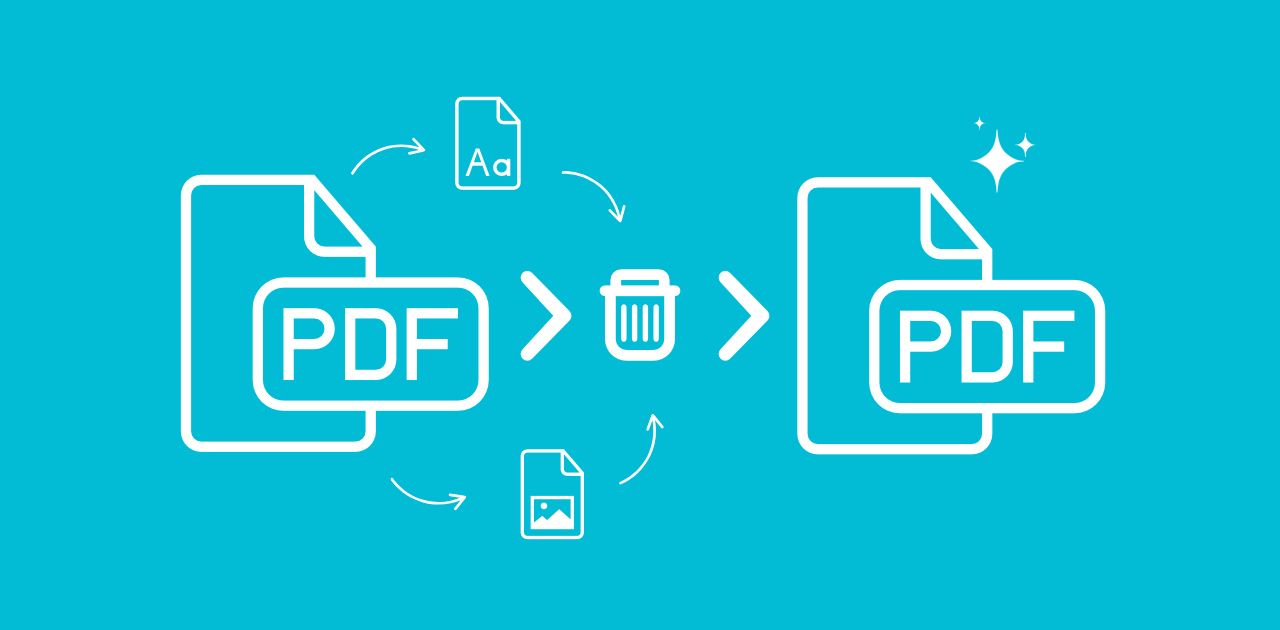
Czy zdarzyło Ci się otworzyć PDF i poczuć się przytłoczonym zbędnym bałaganem? Pomyśl o osadzonych czcionkach, nieaktualnych obrazach lub przypadkowych załącznikach. Te dodatki mogą spowalniać Twoje urządzenie, zajmować cenną przestrzeń i stanowić zagrożenie dla bezpieczeństwa, ujawniając wrażliwe informacje. Ale spokojnie, ten poradnik krok po kroku pokaże Ci, jak usuwać niechciane zasoby PDF, aby Twoje dokumenty były czystsze, lżejsze i bezpieczniejsze.
Czym są zasoby PDF?
Zasoby PDF to dodatkowe pliki lub elementy osadzone w PDF. Mogą nie być widoczne na pierwszy rzut oka, ale są tam i po cichu zwiększają rozmiar pliku, a czasem obniżają poziom bezpieczeństwa.
Najczęstsze typy zasobów osadzonych w PDF
- Obrazy: Tła, logotypy lub zeskanowana treść
- Czcionki: Niestandardowe czcionki do zachowania wyglądu dokumentu
- Wektory: Kształty, ikony i elementy graficzne złożone ze ścieżek
- Osadzone pliki: Archiwa ZIP, dokumenty Word lub nawet inne PDF-y
- Metadane: Nazwy autorów, znaczniki czasu, ukryte słowa kluczowe
Dlaczego warto usuwać zasoby PDF?
Chodzi o to, że więcej nie zawsze znaczy lepiej.
- Mniejszy rozmiar pliku = szybsze wysyłanie i pobieranie
- Lepsze bezpieczeństwo - usuń skrypty lub metadane, które mogą ujawniać informacje
- Czystsze formatowanie - pozbądź się nieużywanych lub nieaktualnych obrazów
- Lepsza kompatybilność - ciężkie PDF-y mogą nie wyświetlać się poprawnie na wszystkich urządzeniach
Pomyśl o tym jak o wiosennych porządkach w dokumentach.
Przygotowanie PDF-a do edycji
Zanim zaczniesz przycinać zasoby, odrobina przygotowań bardzo pomaga.
1. Najpierw zrób kopię zapasową (zawsze!)
Naprawdę, nie pomijaj tego. Zawsze zapisz kopię oryginalnego pliku na wypadek, gdybyś usunął coś nieodpowiedniego lub musiał wrócić do poprzedniej wersji.
2. Sprawdź hasła lub ograniczenia
Niektóre PDF-y są zablokowane do edycji. Może być konieczne:
- Użycie narzędzia do odblokowania PDF (jeśli masz do tego uprawnienia)
- Lub poproszenie właściciela dokumentu o dostęp
Jak usuwać zasoby z PDF-a online?
Szukasz szybkiego sposobu na uporządkowanie zaśmieconego PDF-a?
The Narzędzie do usuwania zasobów PDF od Metadata2Go jest stworzone właśnie do tego. Pozwala usunąć zbędne obrazy, czcionki lub elementy wektorowe kilkoma kliknięciami, bez pobierania czegokolwiek i bez wiedzy technicznej.
Jak korzystać z narzędzia do usuwania zasobów PDF?
Usuwanie zasobów z PDF-a jest bardzo proste. Oto jak to zrobić:
1. Wejdź na stronę
Przejdź do Metadata2Go i wybierznarzędzie PDF Asset Remover.
2. Prześlij swój PDF
Przeciągnij i upuść plik lub wybierz go ręcznie z urządzenia.
3. Wybierz elementy do usunięcia
Wybierz składniki do usunięcia: tekst, obrazy lub wektory.
Kliknij "START"
Narzędzie przetworzy plik i automatycznie usunie wybrane elementy.
Pobierz zaktualizowany PDF
Po zakończeniu pobierz oczyszczoną wersję. To wszystko!
Bez oprogramowania. Bez rejestracji. Tylko odchudzony PDF, gotowy do użycia.
Chcesz usunąć także metadane?
Nawet po wyczyszczeniu obrazów lub czcionek Twój PDF może nadal zawierać ukryte metadane na przykład nazwisko autora, datę utworzenia lub informacje o prawach autorskich.
Wypróbuj narzędzie Metadata Remover od Metadata2Go
To proste w obsłudze narzędzie dokładnie czyści Twój plik, usuwając całe ukryte metadane które mogą wpływać na Twoją prywatność lub sprawiać, że dokument wygląda nieprofesjonalnie.
Dzięki niemu usuniesz wszystkie ukryte metadane za jednym razem!
📌 Wskazówka: Masz dziesiątki (lub setki) plików do wyczyszczenia?
Skorzystaj z funkcji przetwarzania wsadowego narzędzia Metadata2Go Metadata Remover aby zaoszczędzić naprawdę dużo czasu!
Bonus: Chcesz wyodrębnić zasoby PDF zamiast je usuwać?
Może nie chcesz usuwać zasobów, ale je ponownie wykorzystać. Tutaj z pomocą przychodzi narzędzie PDF2Go Extract Assets czyli Wyodrębnij zasoby.
Dzięki niemu możesz:
- Wyodrębniać obrazy z PDF, aby użyć ich w innym miejscu
- Wyodrębniać osadzone czcionki do archiwizacji lub projektowania
- Pobierz, inne osadzone pliki lub obiekty wektorowe
Po prostu prześlij swój PDF, pozwól narzędziu wykonać pracę i pobierz potrzebne zasoby, bez zmieniania oryginalnego pliku.
Podsumowanie
I to wszystko: konkretny przewodnik po usuwaniu zasobów PDF jak profesjonalista. Niezależnie od tego, czy chcesz odchudzić plik, poprawić bezpieczeństwo, czy po prostu utrzymać porządek, teraz dokładnie wiesz, co robić.
Zacznij od kopii zapasowej, wybierz odpowiednie narzędzie i wyczyść plik. Twój przyszły ja (i Twoja przestrzeń dyskowa) będzie Ci za to wdzięczny!


