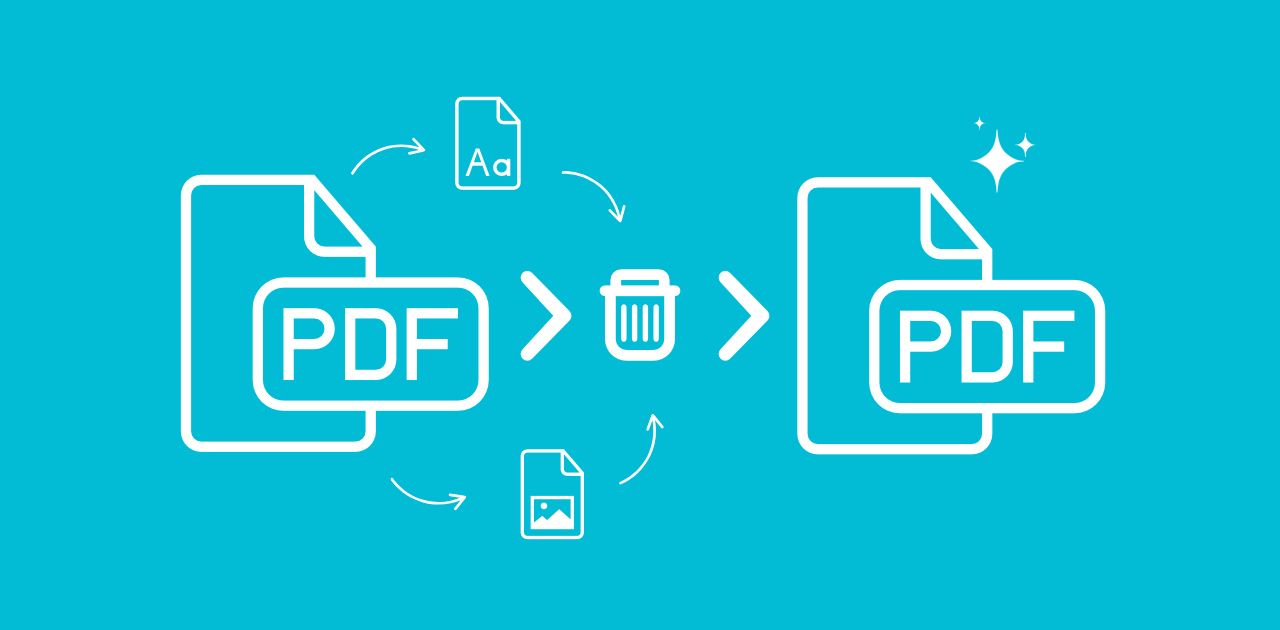
Έχετε ανοίξει ποτέ ένα PDF και νιώσει ότι είναι γεμάτο με περιττό «θόρυβο»; Σκεφτείτε ενσωματωμένες γραμματοσειρές, παλιές εικόνες ή τυχαία συνημμένα. Αυτά τα επιπλέον στοιχεία μπορούν να επιβραδύνουν τη συσκευή σας, να καταλαμβάνουν πολύ χώρο αποθήκευσης και ακόμη και να δημιουργούν κινδύνους ασφαλείας εκθέτοντας ευαίσθητες πληροφορίες. Αλλά μην ανησυχείτε, αυτός ο οδηγός σας δείχνει βήμα προς βήμα πώς να αφαιρέσετε ανεπιθύμητα στοιχεία PDF, ώστε τα έγγραφά σας να γίνουν πιο καθαρά, ελαφρύτερα και πιο ασφαλή.
Τι είναι τα στοιχεία (assets) PDF;
Τα στοιχεία PDF είναι επιπλέον αρχεία ή στοιχεία που είναι ενσωματωμένα μέσα σε ένα PDF. Μπορεί να μην είναι ορατά με την πρώτη ματιά, αλλά υπάρχουν εκεί, αυξάνοντας σιωπηλά το μέγεθος του αρχείου σας και μερικές φορές μειώνοντας την ασφάλεια.
Συνηθισμένοι τύποι στοιχείων που ενσωματώνονται σε PDF
- Εικόνες: Φόντα, λογότυπα ή σαρωμένο περιεχόμενο
- Γραμματοσειρές: Προσαρμοσμένες γραμματοσειρές που συμπεριλαμβάνονται για να διατηρηθεί η εμφάνιση
- Διανύσματα: Σχήματα, εικονίδια και γραφικά στοιχεία από διαδρομές
- Ενσωματωμένα αρχεία: ZIP, έγγραφα Word ή ακόμα και άλλα PDF
- Μεταδεδομένα: Ονόματα δημιουργών, χρονικές σφραγίδες, κρυφές λέξεις-κλειδιά
Γιατί μπορεί να θέλετε να αφαιρέσετε στοιχεία PDF;
Το θέμα είναι ότι το περισσότερο δεν είναι πάντα καλύτερο.
- Μικρότερο μέγεθος αρχείου = πιο γρήγορο ανέβασμα και κατέβασμα
- Καλύτερη ασφάλεια - αφαιρέστε scripts ή μεταδεδομένα που μπορεί να διαρρεύσουν πληροφορίες
- Καθαρή μορφοποίηση - απαλλαγείτε από αχρησιμοποίητες ή παρωχημένες εικόνες
- Καλύτερη συμβατότητα - τα «βαριά» PDF μπορεί να μην εμφανίζονται σωστά σε όλες τις συσκευές
Σκεφτείτε το σαν ανοιξιάτικο καθάρισμα για τα έγγραφά σας!
Προετοιμασία του PDF για επεξεργασία
Πριν αρχίσετε να «κόβετε» στοιχεία, λίγη προετοιμασία βοηθά πολύ.
1. Δημιουργήστε πρώτα αντίγραφο ασφαλείας (πάντα!)
Μην το παραλείψετε. Αποθηκεύετε πάντα ένα αντίγραφο του αρχικού αρχείου σε περίπτωση που αφαιρέσετε κάτι λάθος ή χρειαστεί να επανέλθετε.
2. Ελέγξτε για κωδικούς πρόσβασης ή περιορισμούς
Ορισμένα PDF είναι κλειδωμένα για επεξεργασία. Ίσως χρειαστεί να:
- Χρησιμοποιήσετε ένα εργαλείο ξεκλειδώματος PDF (εφόσον έχετε την άδεια)
- Ή να ζητήσετε πρόσβαση από τον κάτοχο του εγγράφου
Πώς να αφαιρέσετε στοιχεία από ένα PDF online;
Ψάχνετε για έναν γρήγορο τρόπο να «καθαρίσετε» ένα γεμάτο PDF;
Το Εργαλείο αφαίρεσης στοιχείων PDF από την Metadata2Go είναι σχεδιασμένο ακριβώς γι' αυτό. Σας βοηθά να αφαιρείτε επιπλέον εικόνες, γραμματοσειρές ή διανυσματικά στοιχεία με λίγα μόνο κλικ, χωρίς λήψεις και χωρίς τεχνικές γνώσεις.
Πώς να χρησιμοποιήσετε το εργαλείο αφαίρεσης στοιχείων PDF;
Η αφαίρεση στοιχείων από το PDF σας είναι πολύ εύκολη. Δείτε πώς:
1. Επισκεφτείτε τον ιστότοπο
Μεταβείτε στο Metadata2Go και επιλέξτε τοεργαλείο PDF Asset Remover.
2. Ανεβάστε το PDF σας
Σύρετε και αφήστε το αρχείο σας ή επιλέξτε το χειροκίνητα από τη συσκευή σας.
3. Επιλέξτε τα στοιχεία που θα αφαιρεθούν
Επιλέξτε τα στοιχεία που θέλετε να αφαιρέσετε: κείμενο, εικόνες ή διανυσματικά γραφικά.
Κάντε κλικ στο "START"
Το εργαλείο θα επεξεργαστεί το αρχείο σας και θα αφαιρέσει αυτόματα τα επιλεγμένα στοιχεία.
Κατεβάστε το ενημερωμένο PDF σας
Μόλις ολοκληρωθεί, κατεβάστε την καθαρισμένη έκδοση. Αυτό ήταν!
Χωρίς λογισμικό. Χωρίς εγγραφή. Μόνο ένα απλοποιημένο PDF, έτοιμο για χρήση.
Θέλετε να αφαιρέσετε και τα μεταδεδομένα;
Ακόμα και μετά τον καθαρισμό εικόνων ή γραμματοσειρών, το PDF σας μπορεί να περιέχει ακόμα κρυφά μεταδεδομένα όπως το όνομα του δημιουργού, την ημερομηνία δημιουργίας ή πληροφορίες πνευματικών δικαιωμάτων.
Δοκιμάστε το Metadata Remover από το Metadata2Go
Αυτό το εύχρηστο εργαλείο καθαρίζει πλήρως το αρχείο σας αφαιρώντας όλα τα παρασκηνιακά μεταδεδομένα που μπορεί να επηρεάσουν το απόρρητό σας ή να κάνουν το έγγραφο να φαίνεται απροσεγμένο.
Με αυτό μπορείτε να αφαιρέσετε όλα τα κρυφά μεταδεδομένα με μία κίνηση!
📌 Συμβουλή: Έχετε δεκάδες (ή εκατοντάδες) αρχεία για καθαρισμό;
Χρησιμοποιήστε τη λειτουργία μαζικής επεξεργασίας του Metadata Remover του Metadata2Go Metadata Remover για τεράστια εξοικονόμηση χρόνου!
Bonus: Θέλετε να εξαγάγετε στοιχεία PDF αντί να τα αφαιρέσετε;
Ίσως δεν θέλετε να διαγράψετε τα στοιχεία, αλλά να τα επαναχρησιμοποιήσετε. Εκεί βοηθά το εργαλείο Extract Assets του PDF2Go.
Με αυτό μπορείτε να:
- Εξαγάγετε εικόνες από το PDF σας για χρήση αλλού
- Εξαγάγετε ενσωματωμένες γραμματοσειρές για αρχειοθέτηση ή σχεδιασμό
- Download άλλα ενσωματωμένα αρχεία ή διανυσματικά αντικείμενα
Απλώς ανεβάστε το PDF σας, αφήστε το εργαλείο να κάνει τη δουλειά και κατεβάστε τα στοιχεία που χρειάζεστε, χωρίς να τροποποιήσετε το αρχικό αρχείο.
Συμπερασματικά
Και κάπως έτσι, ο σύντομος και πρακτικός οδηγός σας για αφαίρεση στοιχείων από PDF σαν επαγγελματίας. Είτε θέλετε να μειώσετε το μέγεθος του αρχείου, να βελτιώσετε την ασφάλεια είτε απλώς να κρατήσετε τα έγγραφά σας τακτοποιημένα, τώρα ξέρετε ακριβώς τι να κάνετε.
Ξεκινήστε με ένα αντίγραφο ασφαλείας, επιλέξτε το κατάλληλο εργαλείο και προχωρήστε στον καθαρισμό. Ο μελλοντικός σας εαυτός (και ο χώρος αποθήκευσης) θα σας ευγνωμονεί!


