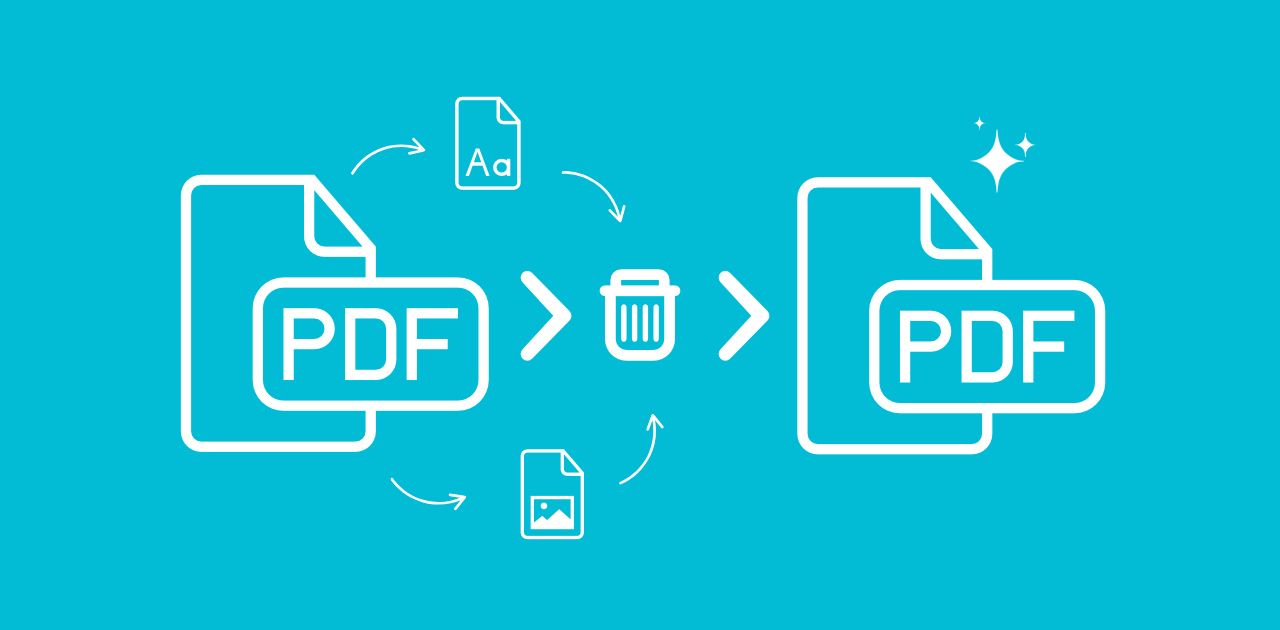
Чи траплялося вам відкривати PDF і відчувати перевантаження через зайвий безлад? Уявіть вбудовані шрифти, застарілі зображення або випадкові вкладення. Усе це може сповільнювати роботу пристрою, займати цінне місце в пам'яті та навіть створювати ризики безпеки, розкриваючи конфіденційну інформацію. Але не хвилюйтеся, у цьому посібнику крок за кроком показано, як видалити небажані ресурси PDF, щоб зробити документи чистішими, легшими та безпечнішими.
Що таке ресурси PDF?
Ресурси PDF це додаткові файли або елементи, вбудовані всередину PDF. Їх може бути не видно з першого погляду, але вони є, непомітно збільшуючи розмір файлу й іноді знижуючи безпеку.
Поширені типи ресурсів, вбудованих у PDF
- Зображення: Фони, логотипи або відсканований вміст
- Шрифти: Користувацькі шрифти, додані для збереження вигляду
- Вектори: Фігури, іконки та графічні елементи, створені з контурів
- Вбудовані файли: ZIP-архіви, документи Word або навіть інші PDF
- Метадані: Імена авторів, позначки часу, приховані ключові слова
Навіщо може знадобитися видаляти ресурси PDF?
Річ у тім, що більше не завжди означає краще.
- Менший розмір файлу = швидше завантаження та вивантаження файлів
- Краща безпека - видаліть скрипти або метадані, які можуть розкрити інформацію
- Охайне форматування - позбудьтесь невикористовуваних або застарілих зображень
- Краща сумісність - важкі PDF можуть некоректно відображатися на деяких пристроях
Подумайте про це як про генеральне прибирання ваших документів.
Підготовка PDF до редагування
Перед тим як прибирати зайві ресурси, невелика підготовка дуже допоможе.
1. Спочатку зробіть резервну копію (завжди!)
Справді, не пропускайте цей крок. Завжди зберігайте копію оригінального файлу на випадок, якщо ви видалите щось зайве або захочете повернутися до попередньої версії.
2. Перевірте паролі або обмеження
Деякі PDF захищені від редагування. Можливо, вам доведеться:
- Скористатися інструментом розблокування PDF (якщо ви маєте на це право)
- Або запросити доступ у власника документа
Як видалити ресурси з PDF онлайн?
Потрібен швидкий спосіб почистити захаращений PDF?
Елемент Інструмент видалення ресурсів PDF від Metadata2Go створений саме для цього. Він допомагає всього за кілька кліків видалити зайві зображення, шрифти або векторні елементи, без завантажень і без технічних навичок.
Як користуватися інструментом видалення ресурсів PDF?
Видаляти ресурси з вашого PDF дуже просто. Ось як:
1. Перейдіть на сайт
Перейдіть на Metadata2Go і виберітьінструмент PDF Asset Remover.
2. Завантажте свій PDF
Перетягніть файл або виберіть його вручну з вашого пристрою.
3. Виберіть елементи для видалення
Виберіть компоненти для видалення: текст, зображення або вектори.
Натисніть "START"
Інструмент обробить ваш файл і автоматично видалить вибрані елементи.
Завантажте оновлений PDF
Після завершення завантажте очищену версію. Ось і все!
Без програм. Без реєстрації. Лише оптимізований PDF, готовий до використання.
Хочете також видалити метадані?
Навіть після очищення зображень або шрифтів ваш PDF все ще може містити приховані метадані наприклад, ім'я автора, дату створення або відомості про авторське право.
Спробуйте Metadata Remover від Metadata2Go
Цей простий у використанні інструмент повністю очищає файл, видаляючи всі фонові метадані які можуть впливати на вашу конфіденційність або робити документ недопрацьованим.
З ним ви можете видалити всі приховані метадані за один раз!
📌 Порада: Потрібно очистити десятки (або сотні) файлів?
Скористайтеся функцією пакетної обробки інструмента Metadata2Go Metadata Remover щоб значно заощадити час!
Бонус: хочете не видаляти, а витягти PDF-активи?
Можливо, ви не хочете видаляти активи, а навпаки, плануєте їх повторно використати. У цьому допоможе PDF2Go інструмент Extract Assets .
З його допомогою ви можете:
- Витягувати зображення з PDF для використання деінде
- Витягувати вбудовані шрифти для архівування чи дизайну
- Завантажити, інші вбудовані файли або векторні об'єкти
Просто завантажте PDF, дозвольте інструменту виконати роботу і завантажте потрібні активи, не змінюючи оригінальний файл.
Підсумок
Ось і все: чітка покрокова інструкція без зайвого для видалення PDF-активів як профі. Хочете зменшити розмір файлу, підвищити безпеку чи просто навести лад, тепер ви знаєте, що робити.
Почніть із резервної копії, виберіть відповідний інструмент і очищайте файл. У майбутньому ви (і ваш простір зберігання) скажете вам дякую!


