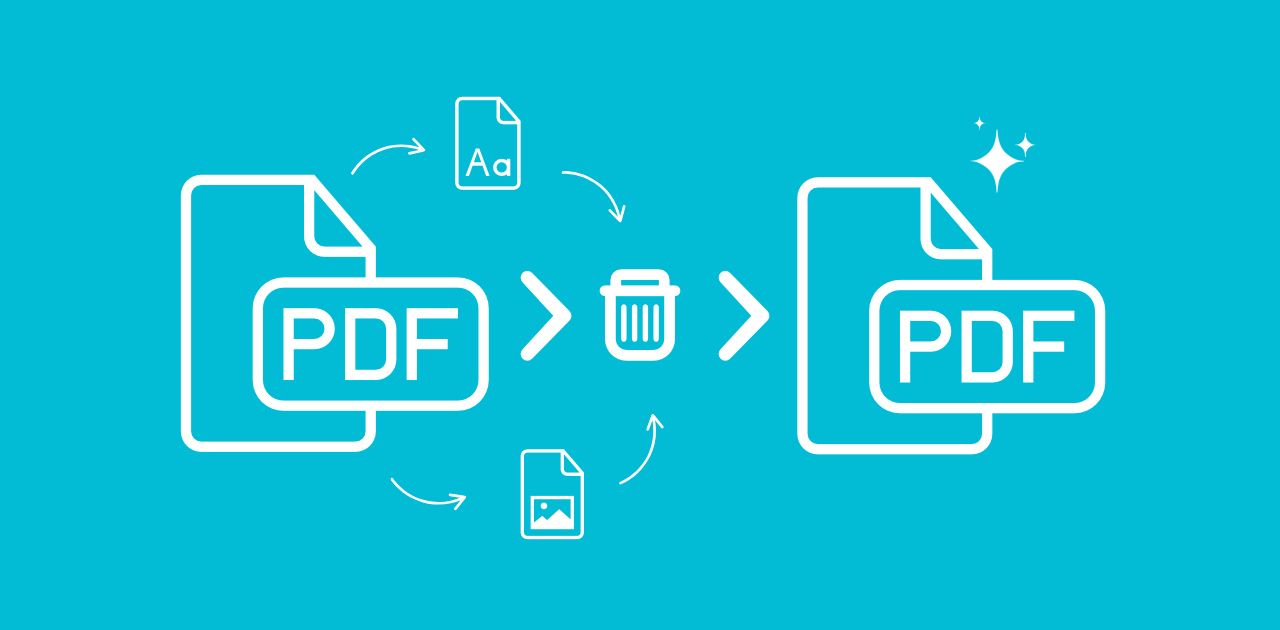
Hiç bir PDF açıp gereksiz karmaşadan bunalmış hissettiniz mi? Gömülü yazı tiplerini, eski görselleri veya rastgele ekleri düşünün. Bu fazlalıklar cihazınızı yavaşlatabilir, değerli depolama alanı kaplayabilir ve hassas bilgileri açığa çıkararak güvenlik riski oluşturabilir. Ama endişelenmeyin, bu rehber istenmeyen PDF varlıklarını adım adım nasıl kaldıracağınızı göstererek belgelerinizi daha sade, hafif ve güvenli hale getirir.
PDF Varlıkları Nedir?
PDF varlıkları bir PDF içine gömülü ek dosyalar veya öğelerdir. İlk bakışta görünmeyebilirler ancak oradadırlar, dosya boyutunuzu sessizce büyütür ve bazen güvenliği azaltır.
PDF'lere Gömülü Yaygın Varlık Türleri
- Görseller: Arka planlar, logolar veya taranmış içerik
- Yazı tipleri: Görünümü korumak için paketlenmiş özel fontlar
- Vektörler: Yollardan oluşan şekiller, simgeler ve grafik öğeler
- Gömülü dosyalar: ZIP'ler, Word dosyaları veya diğer PDF'ler
- Metaveri: Yazar adları, zaman damgaları, gizli anahtar kelimeler
Neden PDF Varlıklarını Kaldırmak İsteyebilirsiniz?
Şöyle ki, her zaman çokluk daha iyi demek değildir.
- Daha küçük dosya boyutu = daha hızlı yükleme ve indirme
- Daha iyi güvenlik - bilgi sızdırabilecek komut dosyalarını veya metaveriyi kaldırın
- Temiz biçimlendirme - kullanılmayan veya eski görsellerden kurtulun
- Geliştirilmiş uyumluluk - ağır PDF'ler tüm cihazlarda düzgün görüntülenmeyebilir
Bunu belgeleriniz için bahar temizliği gibi düşünün!
PDF'inizi Düzenleme İçin Hazırlama
Bu varlıkları azaltmaya başlamadan önce biraz hazırlık büyük fark yaratır.
1. Önce Yedek Alın (Her Zaman!)
Bunu gerçekten atlamayın. Yanlış bir şeyi kaldırmanız veya geri dönmeniz gerekmesi ihtimaline karşı her zaman orijinal dosyanın bir kopyasını kaydedin.
2. Parola veya Kısıtlamaları Kontrol Edin
Bazı PDF'ler düzenleme için kilitlidir. Şunları yapmanız gerekebilir:
- Bir PDF kilidi açma aracı (bunu yapmaya yetkiliyseniz)
- veya belge sahibinden erişim isteyin
PDF'den Varlıklar Çevrimiçi Nasıl Kaldırılır?
Dağınık bir PDF'i hızlıca temizlemenin bir yolunu mu arıyorsunuz?
Bu PDF Varlığı Kaldırma aracı Metadata2Go tam da bunun için tasarlanmıştır. Yalnızca birkaç tıklamayla ekstra görselleri, yazı tiplerini veya vektör öğelerini kaldırmanıza yardımcı olur; indirme yok, teknik bilgi gerekmez.
PDF Varlığı Kaldırma Aracı Nasıl Kullanılır?
PDF'inizden varlıkları kaldırmak çok kolaydır. İşte nasıl:
1. Web Sitesini Ziyaret Edin
Şuraya gidin Metadata2Go vePDF Varlığı Kaldırma aracını.
2. PDF'inizi Yükleyin
Dosyanızı sürükleyip bırakın veya cihazınızdan manuel olarak seçin.
3. Kaldırılacak Öğeleri Seçin
Kaldırmak istediğiniz bileşenleri seçin: metin, görseller veya vektörler.
"BAŞLAT"a tıklayın
Araç dosyanızı işler ve seçilen öğeleri otomatik olarak kaldırır.
Güncellenmiş PDF'inizi indirin
İşlem bittiğinde temizlenmiş sürümü indirin. Hepsi bu!
Yazılım yok. Kayıt yok. Sadece kullanıma hazır, sadeleştirilmiş bir PDF.
Meta Verileri de Kaldırmak mı İstiyorsunuz?
Görselleri veya yazı tiplerini temizledikten sonra bile PDF'inizde hâlâ gizli meta veriler olabilir; örneğin yazar adı, oluşturma tarihi veya telif hakkı bilgileri.
Metadata2Go'nun Meta Veri Kaldırma aracını deneyin
Bu kullanımı kolay araç, tüm arka plan meta verileri kaldırarak dosyanızı tamamen temizler; böylece gizliliğinizi etkileyebilecek veya belgenizi özensiz gösterebilecek bilgileri siler.
Bu sayede tüm gizli meta verileri tek seferde kaldırabilirsiniz!
📌 İpucu: Temizlenmesi gereken onlarca (hatta yüzlerce) dosyanız mı var?
Kullanın: toplu işleme özelliğini Metadata2Go'nun Meta Veri Kaldırma aracında ve büyük zaman tasarrufu sağlayın!
Bonus: Kaldırmak Yerine PDF Varlıklarını Çıkarmak mı İstiyorsunuz?
Belki de varlıkları silmek değil, yeniden kullanmak istiyorsunuz. İşte tam burada PDF2Go'nun Varlık Çıkarma aracı devreye girer.
Bu araçla şunları yapabilirsiniz:
- Çıkar görselleri PDF'inizden alıp başka yerlerde kullanın
- Çıkar gömülü yazı tiplerini arşivleme veya tasarım için kullanın
- İndir diğer gömülü dosyaları veya vektör nesneleri indirin
Sadece PDF'inizi yükleyin, aracın işi yapmasına izin verin ve ihtiyacınız olan varlıkları alın; tüm bunları orijinal dosyayı değiştirmeden yapın.
Sonuç Olarak
İşte bu kadar; PDF varlıklarını profesyonelce kaldırmaya yönelik, gereksiz ayrıntı içermeyen, adım adım rehberiniz hazır. Dosyanızı küçültmek, güvenliği artırmak veya sadece düzenli tutmak istiyor olun, artık ne yapacağınızı biliyorsunuz.
Önce bir yedek oluşturun, doğru aracı seçin ve temizlemeye başlayın. Gelecekteki siz (ve depolama alanınız) size minnettar olacak!


