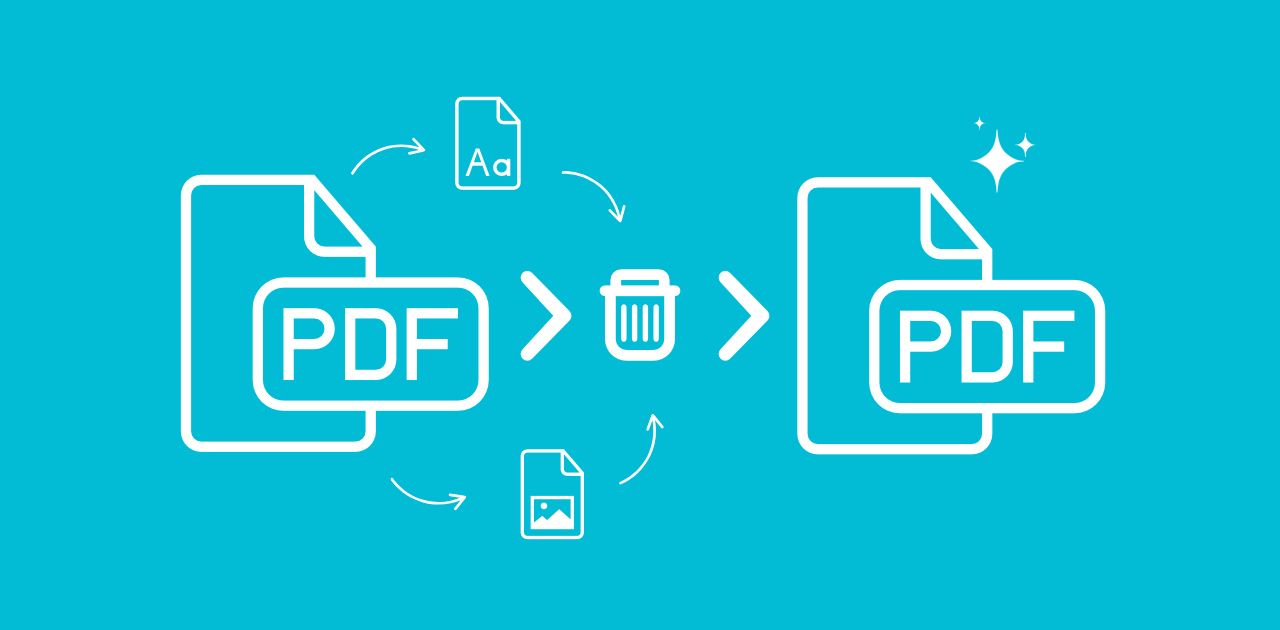
কখনও কি এমন কোনো PDF খুলেছেন যেটা অপ্রয়োজনীয় জিনিসে ভরা লেগেছে? ভাবুন এম্বেড করা ফন্ট, পুরোনো ইমেজ, বা এলোমেলো অ্যাটাচমেন্ট। এসব অতিরিক্ত জিনিস আপনার ডিভাইসকে ধীর করতে পারে, মূল্যবান স্টোরেজ দখল করতে পারে, আর সংবেদনশীল তথ্য ফাঁস করে নিরাপত্তা ঝুঁকিও তৈরি করতে পারে। তবে চিন্তার কিছু নেই, এই গাইড আপনাকে ধাপে ধাপে দেখাবে কীভাবে অনাকাঙ্ক্ষিত PDF অ্যাসেট সরাবেন, যাতে আপনার ডকুমেন্ট হয় আরও পরিষ্কার, হালকা ও নিরাপদ।
PDF অ্যাসেট কী?
PDF অ্যাসেট হল অতিরিক্ত ফাইল বা উপাদান, যা PDF এর ভেতরে এম্বেড করা থাকে। এগুলো প্রথম নজরে দেখা নাও যেতে পারে, কিন্তু সেগুলো থাকে, নীরবে আপনার ফাইলের সাইজ বাড়ায় এবং কখনও কখনও নিরাপত্তা কমিয়ে দেয়।
PDF এ এম্বেড হওয়া সাধারণ ধরনের অ্যাসেট
- ইমেজ: ব্যাকগ্রাউন্ড, লোগো, বা স্ক্যান করা কনটেন্ট
- ফন্ট: চেহারা এক রাখার জন্য যুক্ত করা কাস্টম ফন্ট
- ভেক্টর: শেপ, আইকন এবং পাথ দিয়ে তৈরি গ্রাফিক এলিমেন্ট
- এম্বেড করা ফাইল: ZIP, Word ডক, বা অন্য PDF ফাইল
- মেটাডাটা: লেখকের নাম, টাইমস্ট্যাম্প, লুকানো কীওয়ার্ড
কেন আপনি PDF অ্যাসেট সরাতে চাইতে পারেন?
ব্যাপারটা হল, বেশি মানেই সবসময় ভালো নয়।
- ছোট ফাইল সাইজ = দ্রুত আপলোড ও ডাউনলোড
- ভালো নিরাপত্তা - এমন স্ক্রিপ্ট বা মেটাডাটা সরান যা তথ্য ফাঁস করতে পারে
- পরিষ্কার ফরম্যাটিং - ব্যবহার না হওয়া বা পুরোনো ইমেজ সরিয়ে ফেলুন
- উন্নত সামঞ্জস্যতা - ভারী PDF সব ডিভাইসে ঠিকমতো নাও দেখা যেতে পারে
ধরুন, এটি আপনার ডকুমেন্টের জন্য বসন্তকালীন পরিষ্কারের মতো!
এডিট করার জন্য আপনার PDF প্রস্তুত করা
অ্যাসেট কমানোর আগে অল্প কিছু প্রস্তুতি অনেক কাজে দেয়।
১. আগে সবসময় একটি ব্যাকআপ নিন
এটা বাদ দেবেন না। ভুল কিছু মুছে ফেললে বা পরে আগের অবস্থায় ফিরতে হলে যেন ব্যবহার করতে পারেন, তাই সবসময় মূল ফাইলের একটি কপি রেখে দিন।
২. পাসওয়ার্ড বা সীমাবদ্ধতা আছে কি না দেখুন
কিছু PDF এডিট করার জন্য লক করা থাকে। আপনার যা লাগতে পারে:
- একটি PDF আনলক করার টুল (যদি আপনি তা করার অনুমতি পান)
- অথবা ডকুমেন্টের মালিকের কাছ থেকে অ্যাক্সেস চান
অনলাইনে PDF থেকে অ্যাসেট কীভাবে সরাবেন?
অগোছালো PDF দ্রুত পরিষ্কার করার উপায় খুঁজছেন?
The PDF Asset Remover টুলটি Metadata2Go থেকে তৈরি করা হয়েছে ঠিক এই কাজের জন্য। কয়েক ক্লিকেই এটি অতিরিক্ত ইমেজ, ফন্ট বা ভেক্টর এলিমেন্ট সরাতে সাহায্য করে, কোনো ডাউনলোড বা টেকনিক্যাল দক্ষতা ছাড়াই।
PDF Asset Remover কীভাবে ব্যবহার করবেন?
আপনার PDF থেকে অ্যাসেট সরানো খুবই সহজ। এভাবে করুন:
১. ওয়েবসাইটে যান
যান Metadata2Go এ গিয়েPDF Asset Remover টুলটি.
২. আপনার PDF আপলোড করুন
ফাইলটি ড্র্যাগ ও ড্রপ করুন বা আপনার ডিভাইস থেকে ম্যানুয়ালি নির্বাচন করুন।
৩. মুছে ফেলার উপাদান নির্বাচন করুন
যে কম্পোনেন্টগুলো মুছবেন সেগুলো বেছে নিন - লেখা, ছবি, বা ভেক্টর।
"START" এ ক্লিক করুন
টুলটি স্বয়ংক্রিয়ভাবে আপনার ফাইল প্রক্রিয়া করে নির্বাচিত উপাদানগুলো মুছে দেবে।
আপডেট করা PDF ডাউনলোড করুন
কাজ শেষ হলে পরিস্কার সংস্করণটি ডাউনলোড করুন। ব্যস!
কোনো সফটওয়্যার নেই। কোনো সাইন-আপ নেই। শুধু প্রস্তুত একটি পরিস্কার PDF।
মেটাডেটাও মুছতে চান?
ছবি বা ফন্ট পরিস্কার করার পরও, আপনার PDF এ থাকতে পারে লুকানো মেটাডেটা - যেমন লেখকের নাম, তৈরির তারিখ, বা কপিরাইট তথ্য।
Metadata2Go এর Metadata Remover ব্যবহার করে দেখুন
এই সহজ টুলটি সব ব্যাকগ্রাউন্ড মেটাডেটা মুছে আপনার ফাইলকে পরিস্কার রাখে, যা আপনার গোপনীয়তায় প্রভাব ফেলতে পারে বা ডকুমেন্টকে অপরিষ্কার দেখাতে পারে।
এর সাহায্যে একবারেই সব লুকানো মেটাডেটা মুছে ফেলতে পারবেন!
📌 সহায়ক টিপ: ডজনখানেক (বা শতাধিক) ফাইল পরিস্কার করতে হবে?
ব্যবহার করুন ব্যাচ-প্রসেসিং ফিচার Metadata2Go এর Metadata Remover অনেক সময় বাঁচানোর জন্য!
বোনাস: মুছে না ফেলে PDF এসেট এক্সট্র্যাক্ট করতে চান?
হয়তো আপনি এসেট মুছতে চান না - বরং এগুলো আবার ব্যবহার করতে চান। সেক্ষেত্রে PDF2Go এর Extract Assets টুল আপনার কাজে আসবে।
এর সাহায্যে আপনি:
- এক্সট্র্যাক্ট করতে পারবেন ছবি আপনার PDF থেকে, অন্য জায়গায় ব্যবহারের জন্য
- এক্সট্র্যাক্ট করতে পারবেন এম্বেডেড ফন্ট আর্কাইভিং বা ডিজাইনের জন্য
- Download অন্যান্য এম্বেডেড ফাইল বা ভেক্টর অবজেক্ট
শুধু আপনার PDF আপলোড করুন, টুলটিকে কাজ করতে দিন, আর প্রয়োজনীয় এসেট ডাউনলোড করুন - আসল ফাইলটি না বদলেই।
সারসংক্ষেপ
এই তো, কোনো বাড়তি কথা ছাড়া PDF এসেট প্রো-দের মতো মুছে ফেলার একটি কার্যকর গাইড পেয়ে গেলেন। ফাইল ছোট করা, নিরাপত্তা বাড়ানো, বা শুধু পরিস্কার রাখতে চান যাই হোক না কেন, এখন জানেন কী করতে হবে।
একটি ব্যাকআপ দিয়ে শুরু করুন, সঠিক টুল বেছে নিন, আর পরিস্কার করুন। আপনার ভবিষ্যতের আপনি (আর আপনার স্টোরেজ স্পেস) আপনাকে ধন্যবাদ দেবে!


